
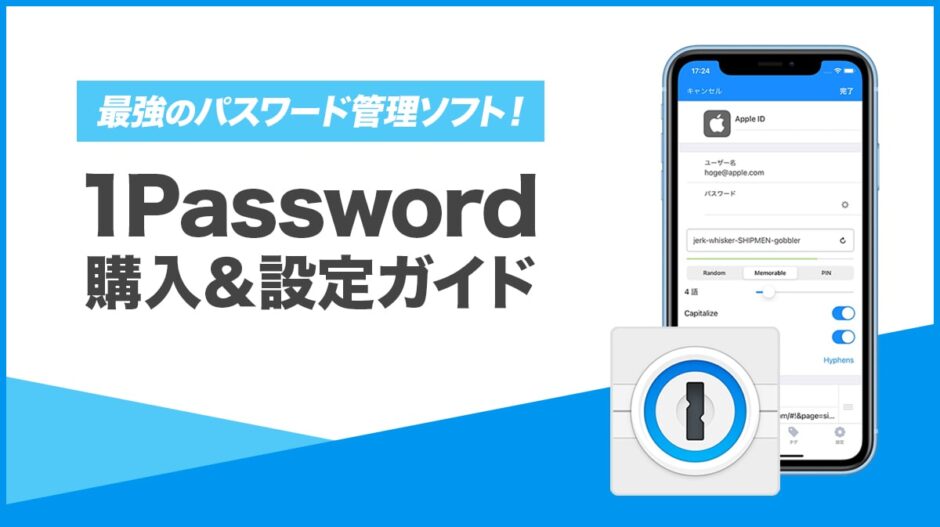

インターネットを使うほど、どんどん増えていくパスワード。
危険と分かりつつ同じパスワードを使いまわしてしまったり、ログイン時に思い出せず再設定メールを待ってイライラしたり……多くの方が経験しているのではないでしょうか。
僕もまさにそんな状態を改善すべく、2021年にパスワード管理アプリの1Passwordを導入しました。今では「解約する未来がまったく想像できない」サブスクの筆頭です。
そこで本記事ではそんな1Passwordの使用してきた感想、一番お得な買い方、良いところ、導入手順などをまとめました。
パスワード管理にお悩みの方はぜひチェックしてみてください。

タップできる目次
1Password(ワンパスワード)とは
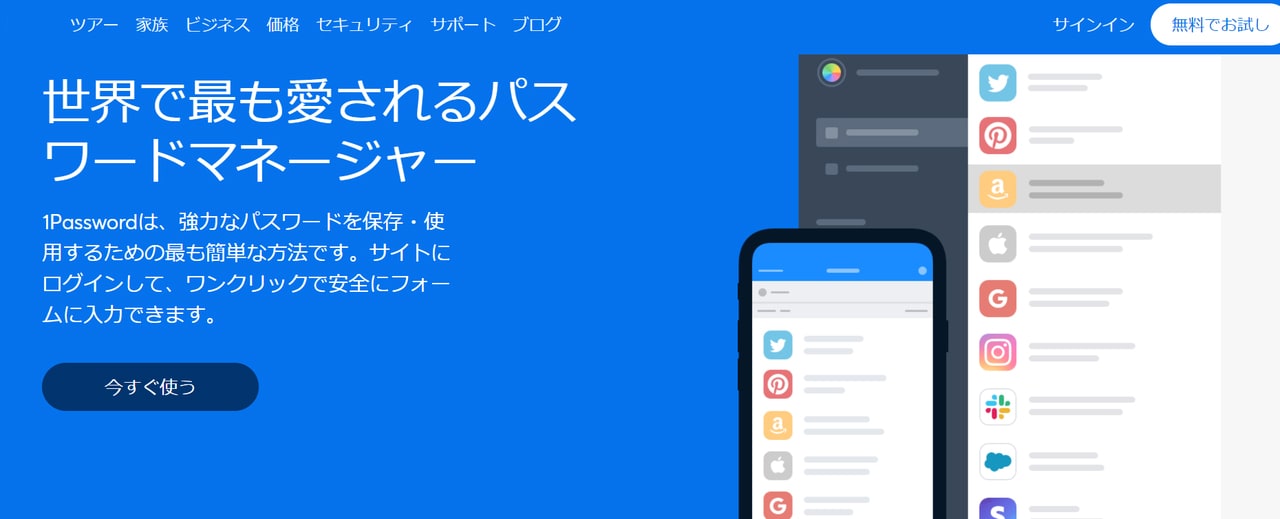
「1Password」は世界で1500万人以上が愛用する、パスワード管理サービスの定番です。
1つのマスターパスワードを覚えるだけで、下記のようなことが実現できます。
- 複雑な文字列のパスワードを自動生成
- ID・パスワードを一括管理&自動入力
- クレジットカード・住所・ライセンスキーなどの機密情報も登録可能
- Mac、Windows、iPhone、Androidなど複数のデバイスで利用できる
- Face ID、Touch ID、Windows Helloなどの生体認証に対応
- パスワード不要でログインできる「パスキー」の保存・利用に対応
- 「Watchtower」機能で使い回し・漏洩パスワードをチェック
5年間使い続けてわかった1Passwordの良いところ
ここからは2021年の導入から5年以上使い続けてきて感じている良いところから紹介します。
パスワードを「覚える」という行為から解放される
これが1Password最大の価値だと思っています。
新しいサービスに登録するときは、1Passwordが生成した複雑なパスワードをそのまま保存するだけ。発行した瞬間に忘れていいんです。
使い回しの罪悪感も、再設定メールを待つ時間も消え、この5年間パスワードまわりのストレスを感じた記憶がほとんどありません。
自動入力でログインが一瞬で終わる
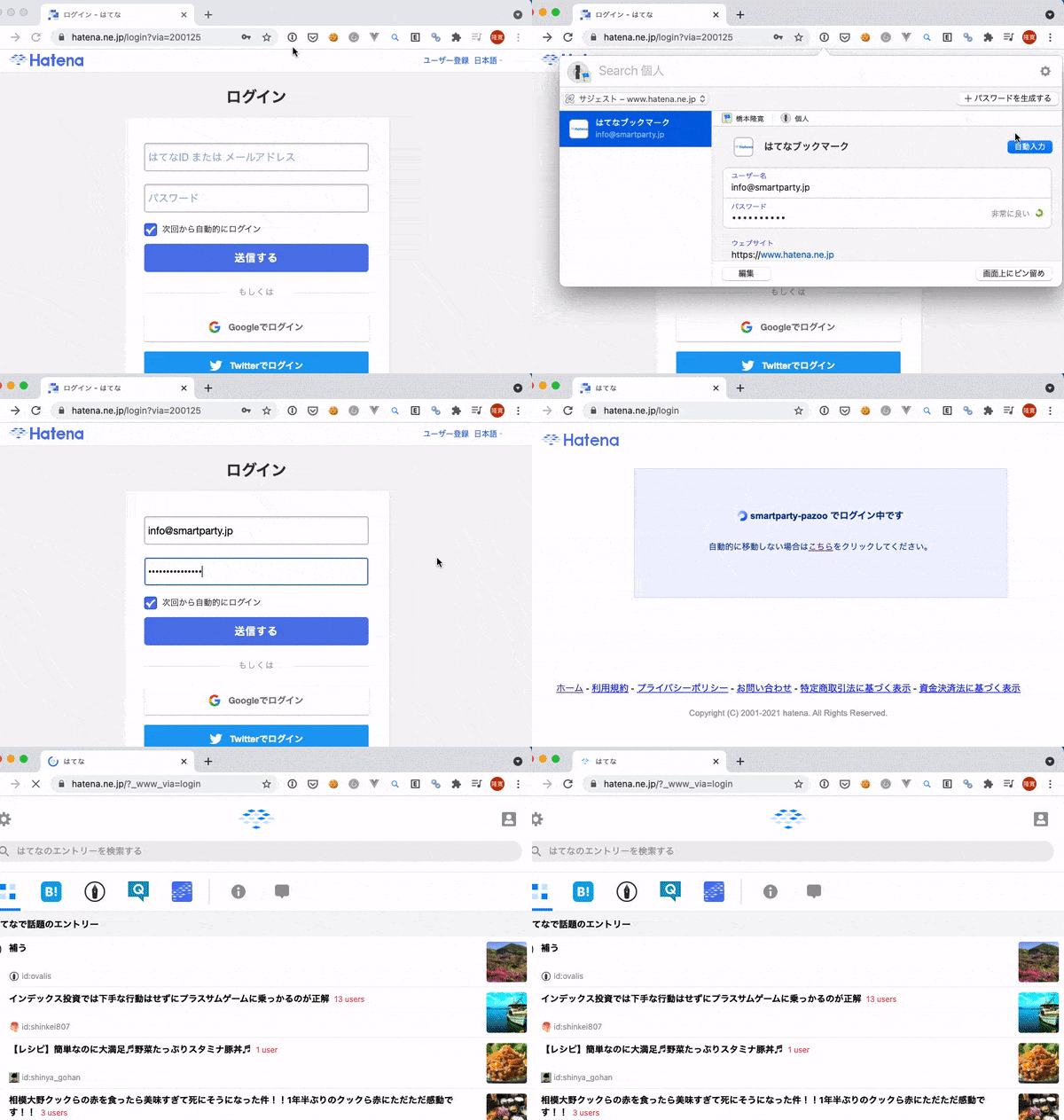
ブラウザ拡張機能を入れておけば、ログイン画面でアカウントボタンをクリックするだけでID・パスワードが自動入力されます。iPhoneでも入力欄をタップしてFace IDで認証するだけ。
さらにPC版には「クイックアクセス」という機能があり、Macなら「Command + Shift + スペース」(Windowsなら「Ctrl + Shift + スペース」)で検索バーを呼び出し、サービス名を入力すればログイン済みの状態でページを開けます。個人的にはこのショートカットを覚えてから、1Passwordの快適さが一段上がりました。
デバイスをまたいでも機種変更してもシームレス
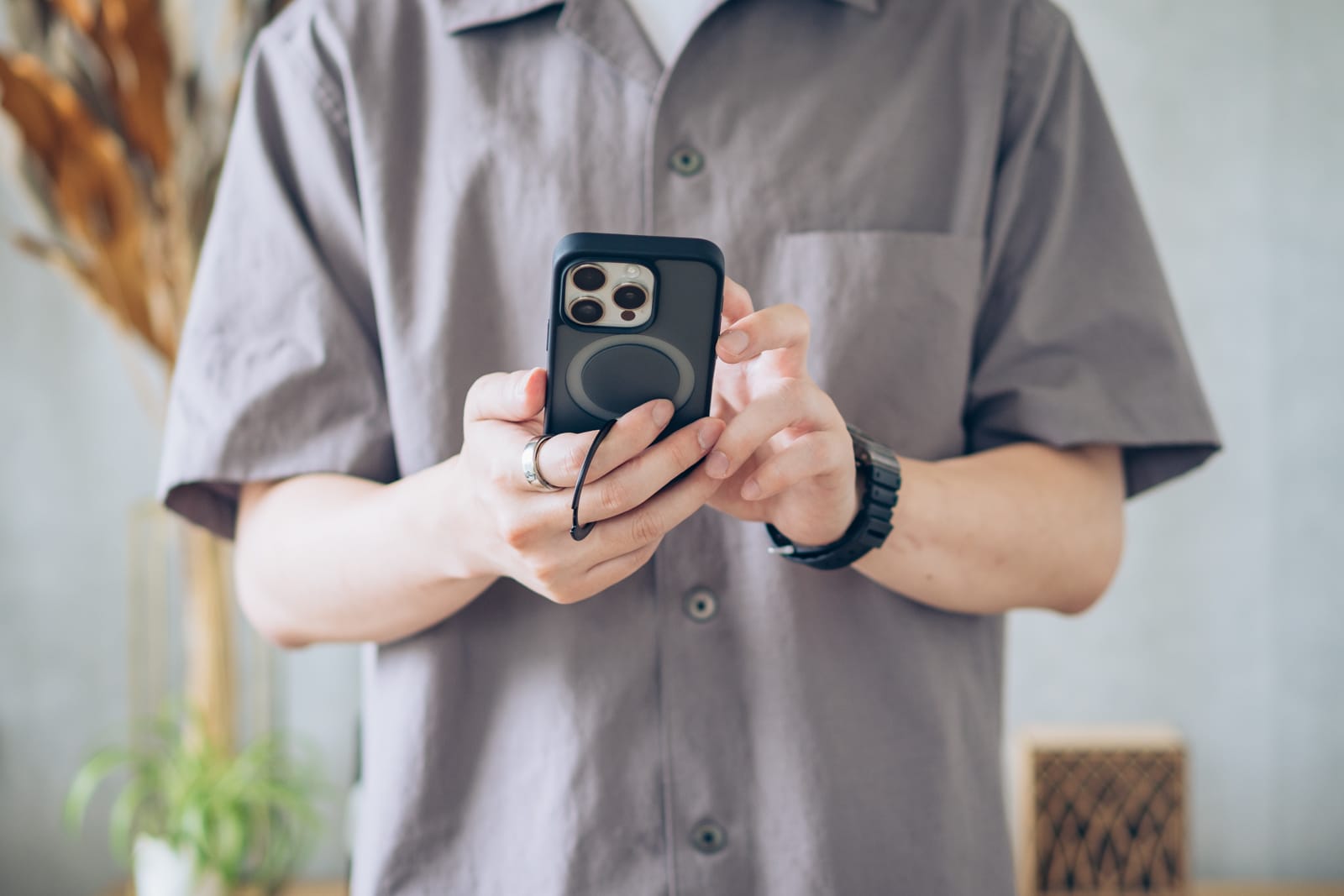
データはすべてクラウド上に保管されるので、MacBookで登録したパスワードはiPhoneでもすぐに使えます。
この5年でスマホの機種変更もPCの買い替えも経験しましたが、やることは新しいデバイスにアプリを入れてサインインするだけ。移行作業やバックアップという概念すらありません。
パスワード以外の情報も一元管理できる
クレジットカードを登録しておけば、ネットショッピングの支払い画面で番号や有効期限が自動入力され、打ち間違いによる決済エラーも防げます。住所などの個人情報、ソフトウェアのライセンスキーも登録でき、PCの買い替えのような「たまにしか起きないけど困る場面」で地味に効いてきます。
さらに2段階認証のワンタイムパスワードも1Passwordで管理可能。認証アプリをいちいち開いてコードを打ち込む手間がなくなります。
パスキー対応など、進化が止まらない
5年使っていて感心するのが、機能の進化が止まらないこと。特に大きかったのが2023年からのパスキー対応で、Googleアカウントなど対応サービスならパスワードの入力すらせず生体認証だけでログインできます。
スマホやPCの標準機能で作ったパスキーは同じメーカーのデバイス同士でしか使えませんが、1Passwordに保存したパスキーはOSやデバイスをまたいで使えるのが強みです。
Watchtowerで「危ないパスワード」を棚卸しできる
アプリの「Watchtower」を開くと、保存済みパスワード全体のセキュリティレベルをチェックできます。
- 複数のサイトで使い回されているパスワード
- 強度の弱いパスワード
- 漏洩が確認されているパスワード
- パスキーや2段階認証を利用できるサイト
導入前に設定した昔のパスワードは推測されやすいものも多いはず。僕も導入時にここで洗い出して、危ないものから順に自動生成で設定し直しました。
5年使って感じたイマイチなところ
かなり気に入っているサービスなので、本当に少しだけ気になった点を正直に挙げておきます。
公式サブスクの値上げと円安がきつい
2026年3月27日に公式サイトの料金が改定され、個人プランは年額35.88ドルから47.88ドルへ約33%値上げされました。ドル建て決済のため円安も重なり、個人プランでも年間7,000円超(1ドル150円換算)の負担になっています。
正直、パスワード管理に毎年この金額はうーん……と唸る水準ですが、後述するソースネクストの3年版を使えば値上げの影響はほぼ回避できます。
買い切り版が廃止され、サブスク前提になった
以前は一度買えばずっと使える「スタンドアロン版(買い切り)」がありましたが、2022年リリースの1Password 8以降は完全に廃止され、どこからも購入できなくなりました。3年分を日本円で前払いできるソースネクスト版が実質的な代替になっています。
マスターパスワードを失うと復旧できない
1Passwordは運営側ですら暗号化を解除できない設計のため、マスターパスワードとEmergency Kitの両方を紛失すると、サポートに問い合わせてもアカウントを復旧できません。
セキュリティの高さの裏返しではあるのですが、導入時に発行されるEmergency KitのPDFは印刷して物理保管するくらいの慎重さで扱ってください。日々のロック解除は生体認証を使えるので、運用上の不便はありません。
1Passwordの料金と一番お得な買い方【2026年最新】
2026年現在、1Passwordの購入ルートは実質的に下記の2つです。
- 公式サイト:ドル建てのサブスクリプション(月払い/年払い)
- ソースネクスト:3年分の利用権を日本円でまとめて前払いする「3年版」
ソースネクストの3年版は、厳密には買い切りではなく「3年分のプリペイド」ですが、3年ごとの買い切りに近い感覚で使えて、為替や値上げの影響を受けないのが大きなメリットです。
| 個人用 | ファミリー用(5人まで) | |
|---|---|---|
| 公式サイト(3年間の総額) | 約21,500円 (年額47.88ドル) |
約32,300円 (年額71.88ドル) |
| ソースネクスト 3年版 | 17,980円 (セール時14,980円) |
27,980円 (セール時24,980円) |
公式サイトの円換算は1ドル150円で計算。為替レートやクレジットカードの為替手数料により実際の請求額は変動します。ソースネクストの価格・セール状況は変わることがあるので、購入前に販売ページで最新価格を確認してください。
さらにソースネクスト版は、4年目以降の更新価格が初回より安く設定されている(個人用13,800円/ファミリー用20,800円)ため、長く使うほど公式との差が開いていきます。
僕自身も途中からソースネクスト版に切り替えて更新し続けていますが、機能は公式版とまったく同じ。値上げ後の公式と比べると3年で1万円近く差がつく計算なので、個人・家族利用なら、日本円で安く固定できるソースネクスト一択と言っていい状況です。
900を超える豊富なハードウェア、ソフトウェアを取り扱っている日本のECサイト。1Passwordの正規販売店です。
決済にはAmazonアカウントが利用可能。
それでも公式サイトが向いているケース
基本はソースネクスト推しですが、下記に当てはまる場合は公式サイトでの契約が向いています。
- 14日間の無料トライアルを試してから決めたい(ソースネクスト版に無料期間はありません)
- 3年分の前払いに抵抗があり、月払い/年払いの自動更新で管理したい
- 法人向けのTeams/Businessプランを使いたい(ソースネクストでは取り扱いなし)
公式サブスクからソースネクスト版への乗り換えも可能
すでに公式サイトで契約中の方も、登録済みのデータはそのままにソースネクスト版へ乗り換えられます。購入したシリアルコードを登録後、1Password公式サイトで既存アカウントをリンクし、届いたメールに沿って現在のサブスクをキャンセルすればOKです。
ただし、公式の年払い期間が残っている状態で切り替えると残り期間は使えなくなるので、更新日が近づいたタイミングでの乗り換えがおすすめです。
1Password(ワンパスワード)の使い方・設定方法
ここからは1Passwordの初期設定の流れを紹介していきます。
ソースネクストで購入したところから、MacBookとiPhoneでパスワードを共有し、ストレスなくログインできる状態になるまでを説明します。WindowsのPCやAndroidスマホでも大枠の流れは一緒なので、参考にしてください。
 ソースネクストで1Passwordを購入しアカウントを作成
- Mac版1Passwordアプリ&ブラウザ拡張機能をインストール
- 1Passwordにパスワードを登録
- iPhoneはセットアップコード(QRコード)でかんたん連携
①ソースネクストで購入した1Passwordでアカウントを作成
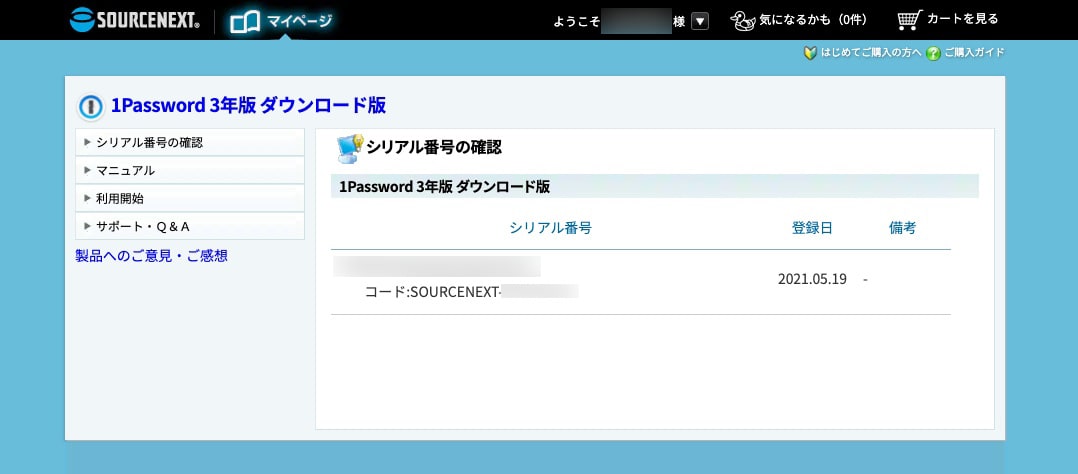
ソースネクストで1Passwordを購入したらマイページへ移動。
メニューの「シリアル番号の確認」に記載されているコードをコピーします。
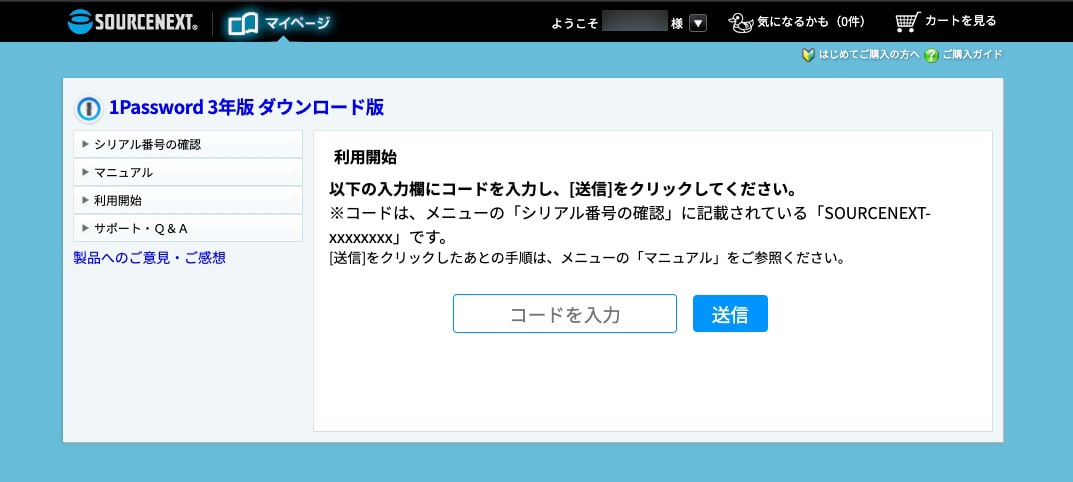
メニューの「利用開始」にある入力欄にペーストし、[送信]をクリックすると1Password公式サイトへ移動します。
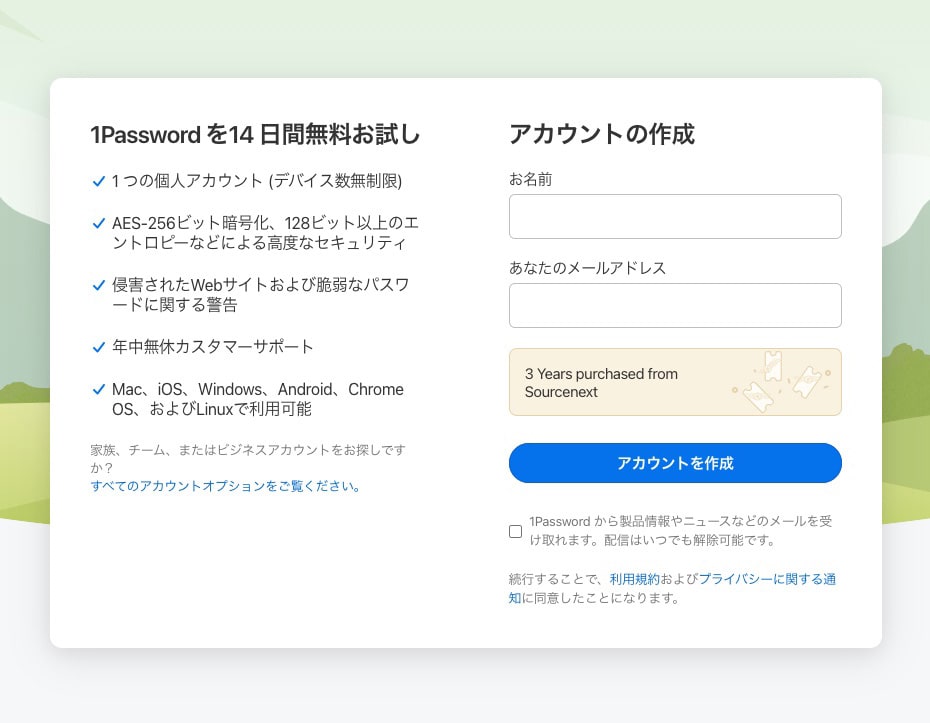
画面が遷移したら、入力欄にメールアドレスを登録。
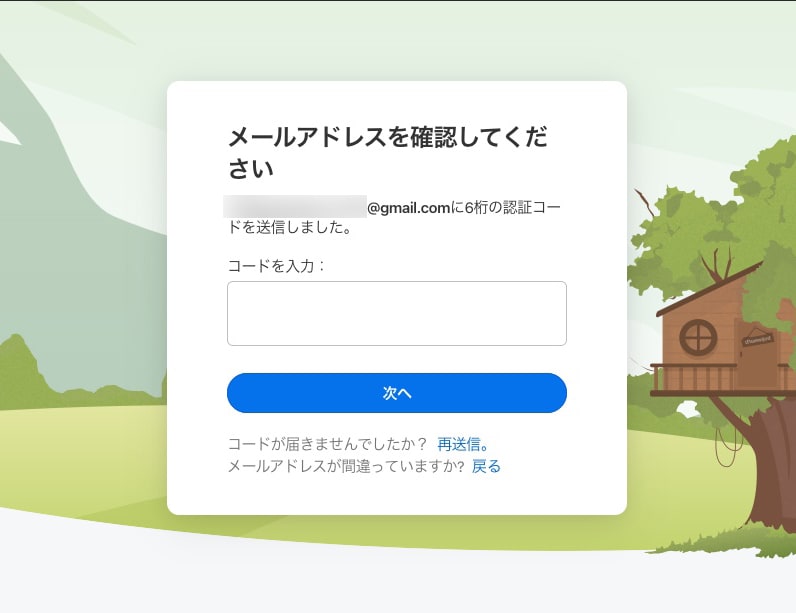
登録したメールアドレスに送られてくる認証コードを入力します。
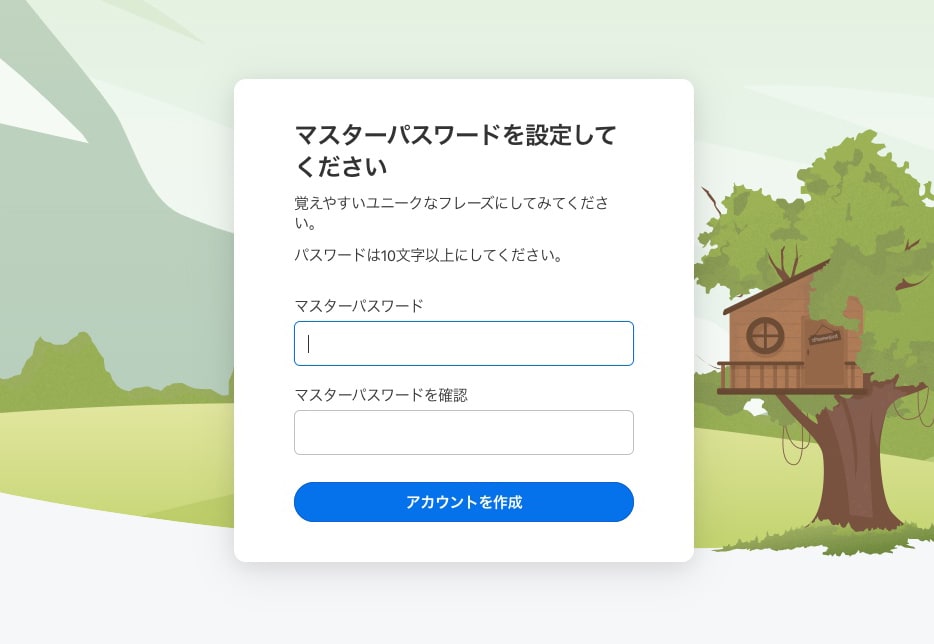
マスターパスワードを入力します。1Passwordを使うにあたって唯一自分で記憶すべきパスワードなので、覚えやすくかつ、ちょっと複雑ぐらいに設定しておくと良いです。
10文字以上であれば数字のみでも通ってしまいますが、英数字と記号を組み合わせた12文字以上にしておくのがおすすめです。
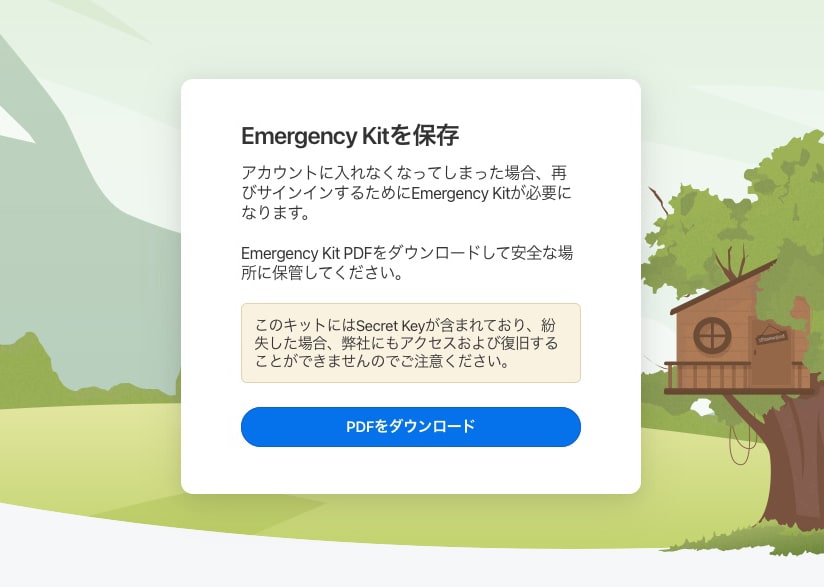
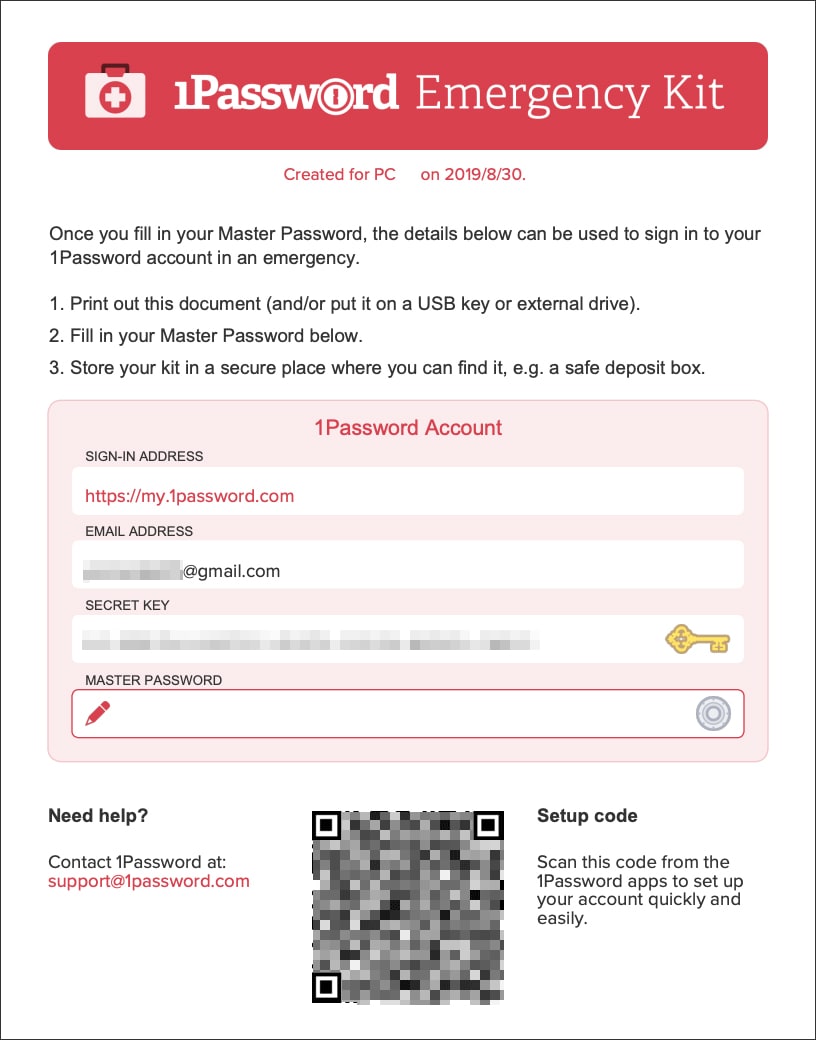
Secret Key(シークレットキー)など、1Passwordを利用する上で大事な情報が記載されているEmergency KitのPDFをダウンロードします。
前述のとおり、マスターパスワードとこのEmergency Kitの両方を紛失するとアカウントを復旧できなくなるので、大切に保管してください。
Emergency KitのPDFファイルの中身▼
②Macにアプリをダウンロード&ログイン
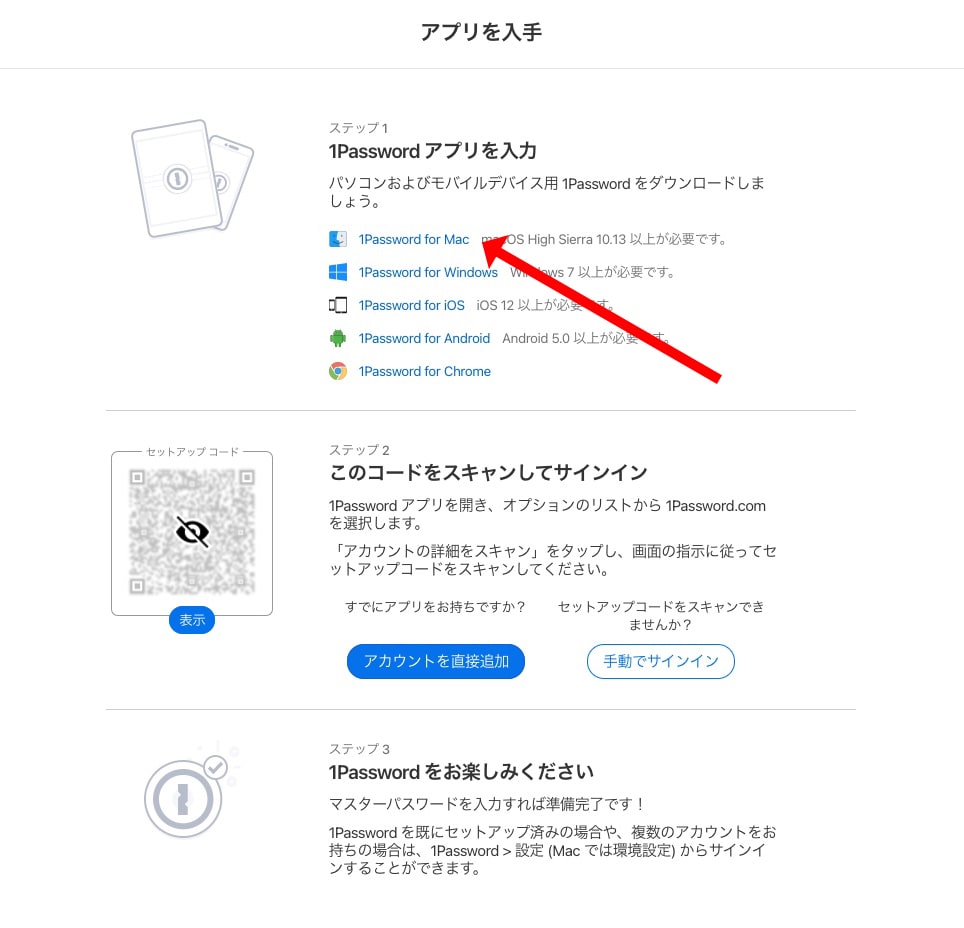
1Password公式サイトにサインインし、「アプリを入手する」からMac版アプリをダウンロード&インストールします。
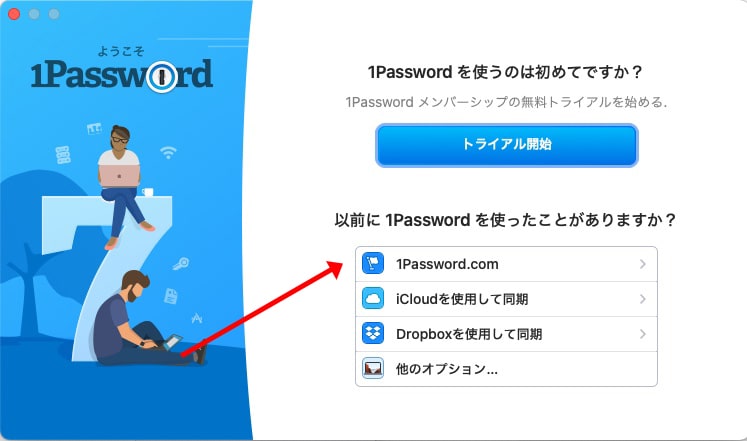
アプリをインストールしたら起動し、「1Password.comでサインイン」をクリック。
ブラウザが起動して1Passwordの認証用サイトが開くので、表示されているアカウントを選択し、マスターパスワードを入力すればログイン完了です。
設定 → セキュリティからTouch IDによるロック解除を有効にしておくと、毎回マスターパスワードを入力する手間が省けて快適です。
③ブラウザ拡張機能を入れてパスワードを登録
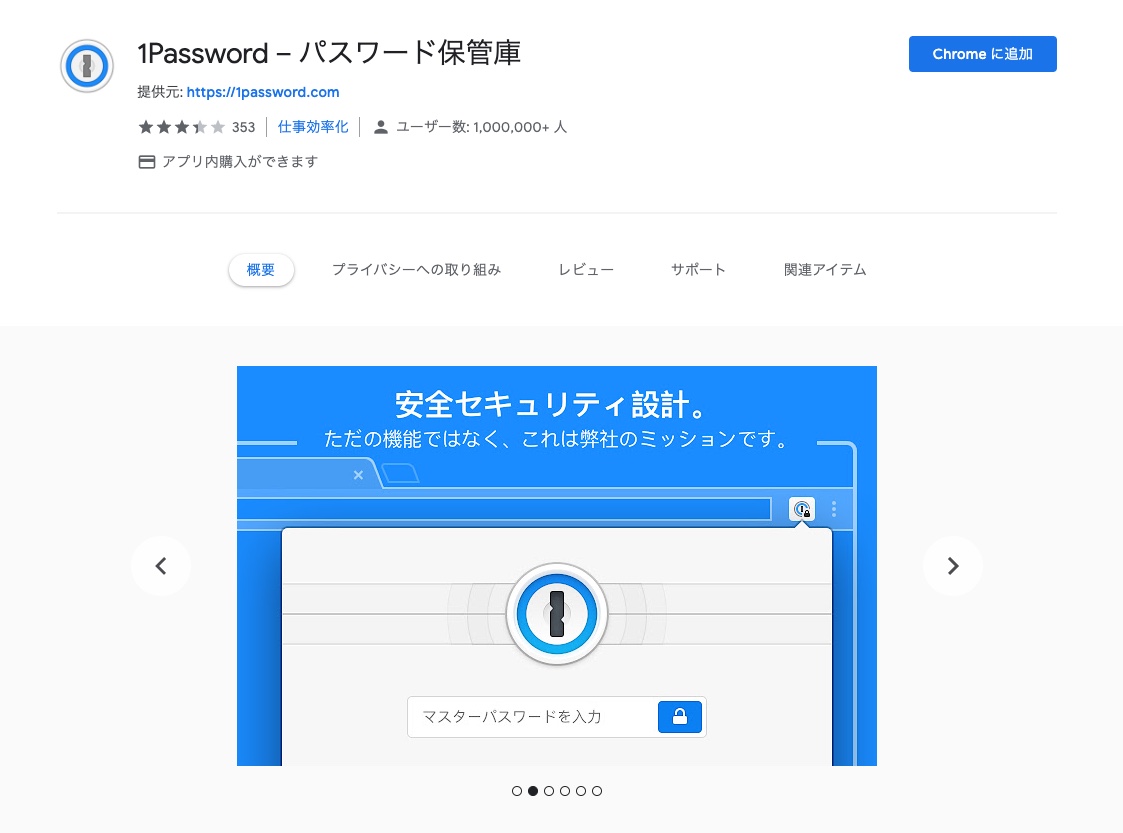
まずはパスワード登録の下準備として1Passwordの拡張機能をダウンロードします(Chrome/Safari/Firefox/Edgeなど主要ブラウザに対応。普段使うブラウザには全部入れておくのがおすすめ)。
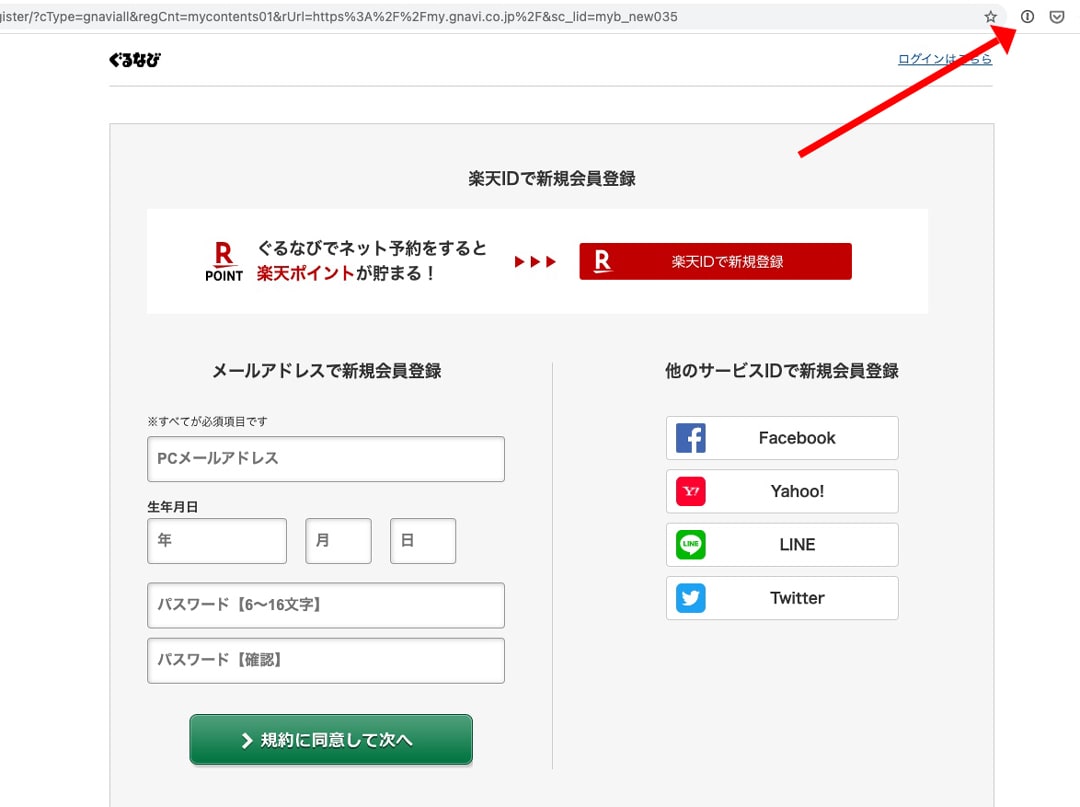
次に会員登録したいページへアクセスし、1Password拡張機能を立ち上げます。
1Passwordの拡張機能を立ち上げたら、「パスワードを生成する」ボタンをクリック。
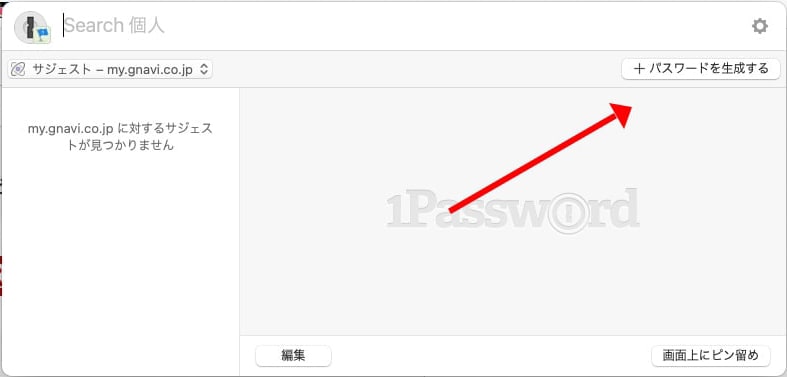
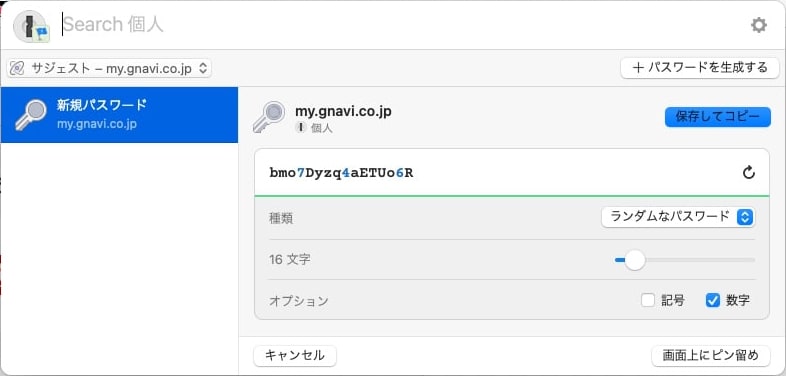
自動生成されたパスワードを確認したら、「保存してコピー」ボタンをクリック。これだけでパスワードを自動的に入力してくれます。
パスワードの文字数は8〜100文字、数字・記号の有無も選べます。※ページによってパスワードの文字数上限や記号・数字を使用できるかなどのルールが違うので、ページごとに自動生成されるパスワードを調整しましょう
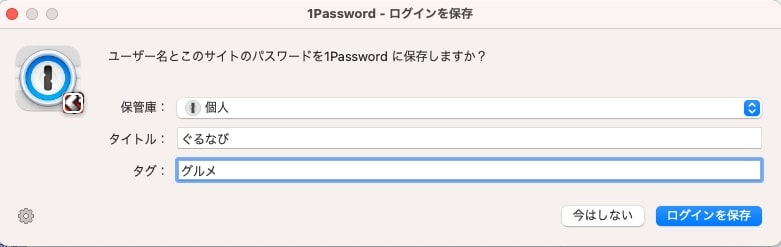
自動生成が完了すると、生成したパスワードを1Password内に登録するか聞かれるので、「ログインを保存」をクリック。
あとは必要な情報を打ち込んで、会員登録を済ませましょう。
ChromeのパスワードマネージャーやiCloudキーチェーンにすでに保存されているパスワードは、アプリのメニューから「インポート」を選べばまとめて取り込めるので、1つずつ登録し直す必要はありません。
あとはどんどん普段使っているサービスを登録していきましょう。かんたんなパスワードを使いまわしている方は、パスワードを再設定しながら登録していくのがおすすめです。
④1PasswordのデータをiPhoneでも使えるようにする
現在の1Passwordは、セットアップコード(QRコード)を読み取るだけでスマホとの連携が完了するようになっており、僕が導入した2021年当時よりも大幅にかんたんになっています。

アプリを起動して「サインイン」→「セットアップコードを読み取る」を選択し、カメラへのアクセスを許可します。
次にMacの1Passwordでアカウントメニューから「別のデバイスをセットアップ」→「セットアップコード」を選択。表示されたQRコードをiPhoneのカメラで読み取り、マスターパスワードを入力すればサインイン完了です。
設定 → パスワード →「パスワードオプション」へと進み、「パスワードとパスキーの自動入力」と「1Password」をオンにします。
「iCloudキーチェーン」がオンのままだと1Passwordと保存先が混在して管理が複雑になるので、iCloudキーチェーンはオフにしておくのがおすすめです。
1Passwordを呼び出すたびにマスターパスワードを入力するのは面倒なので、Face IDで解除できるように設定を変更します。
アプリ版の1Passwordを立ち上げ、設定 → セキュリティ → Face IDをオンにチェンジ
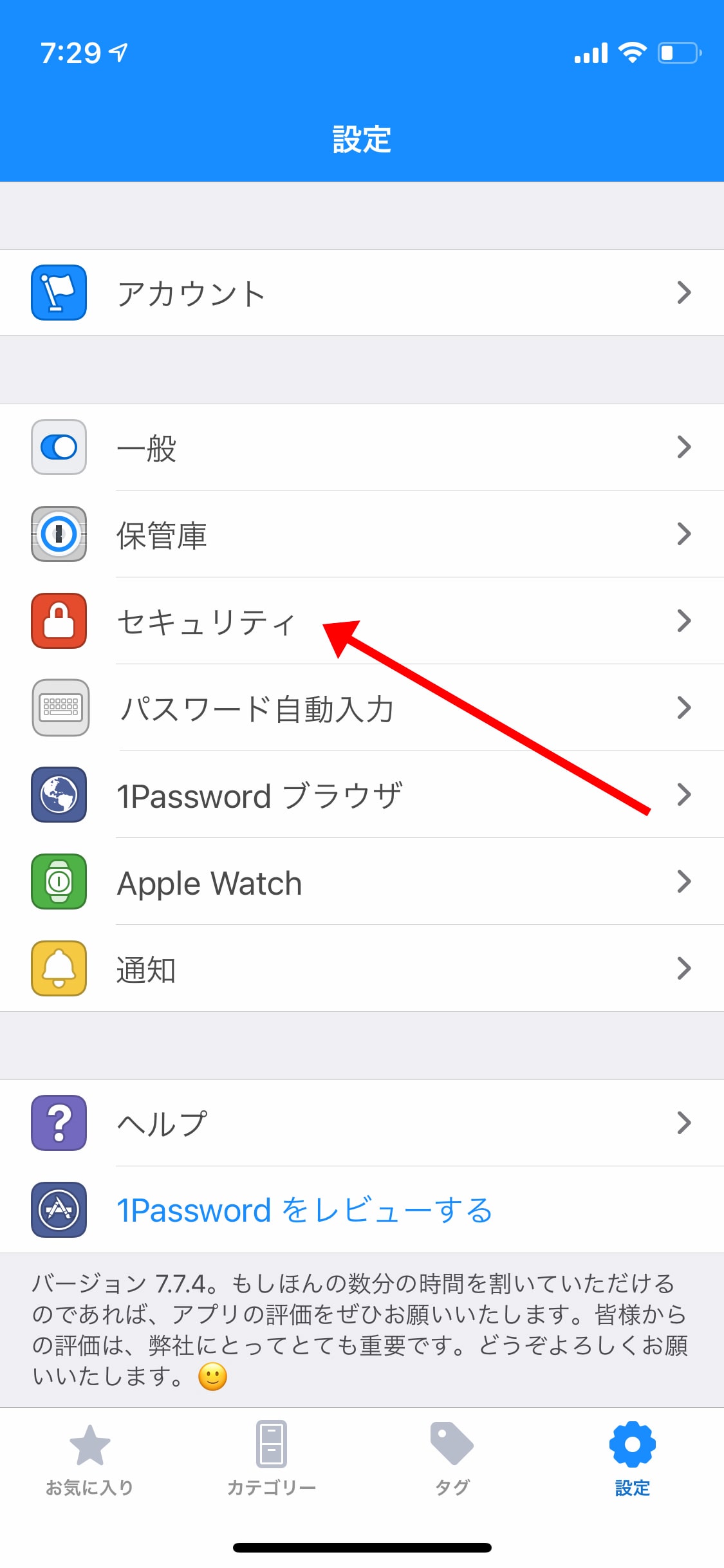
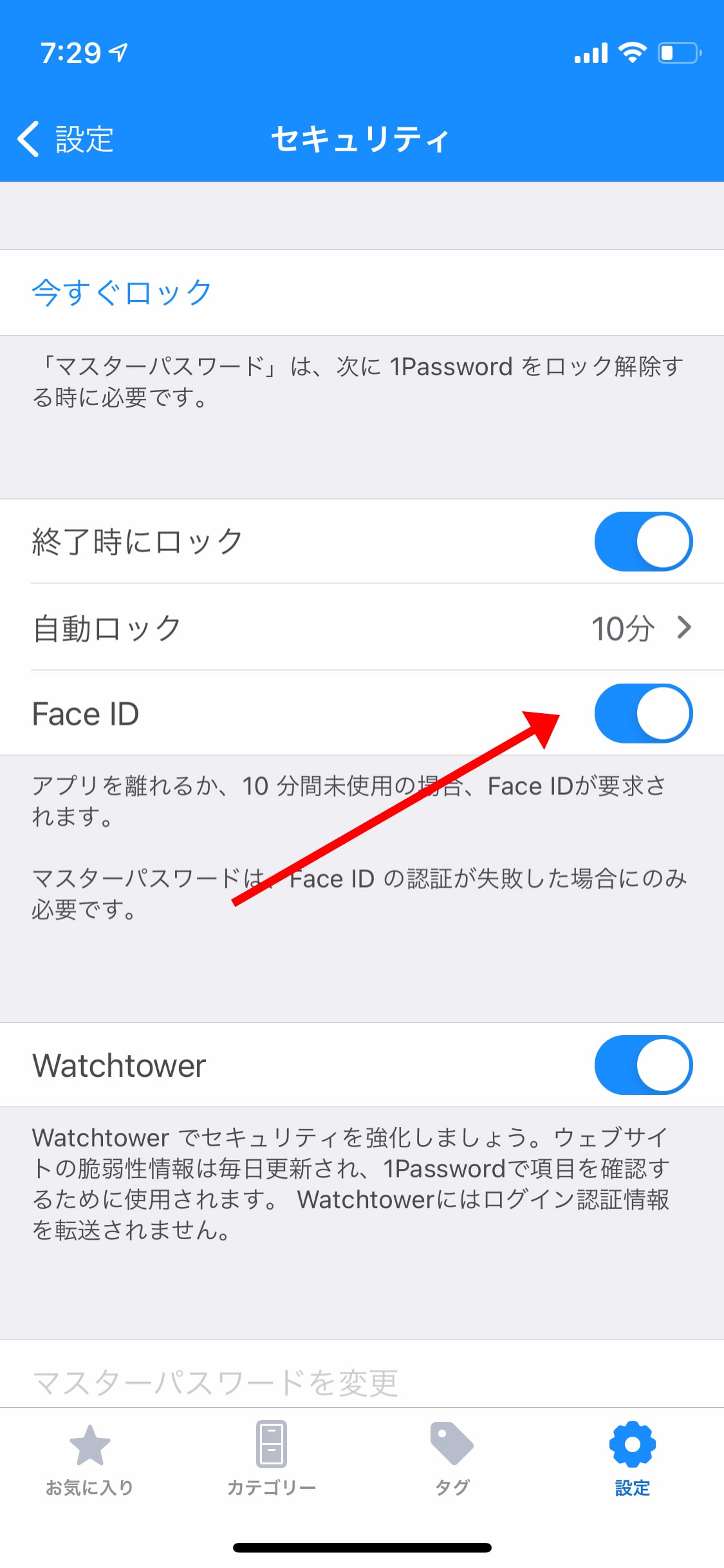
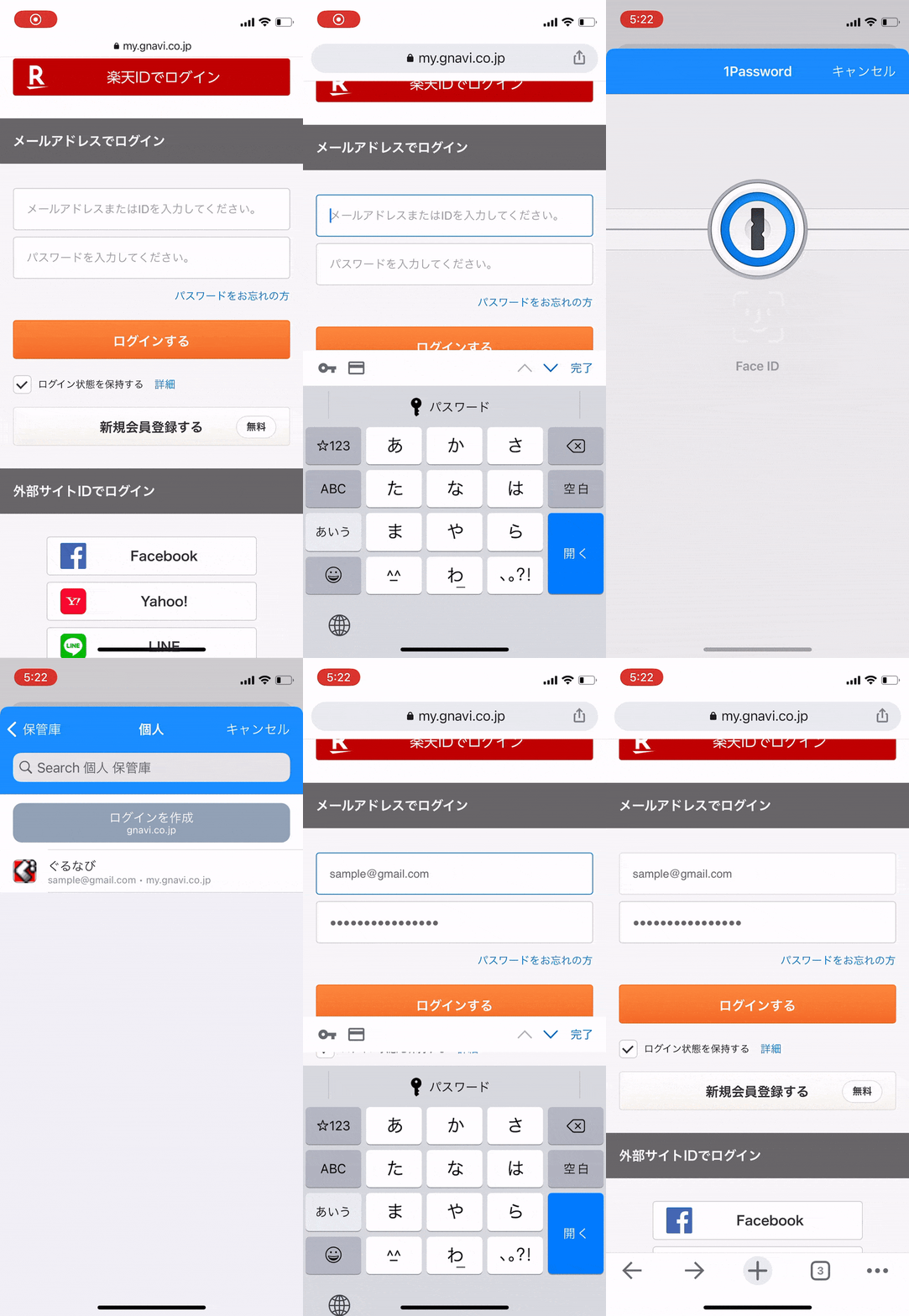
あとは実際に登録したwebサービスにアクセスしてログイン。ユーザーIDの入力欄をタップすると「パスワード」というサジェストが表示されるのでタップ。
すると登録済みのwebサービスが表示されるので、これをタップ。ユーザーIDとパスワードが自動で入力されます。
1Passwordのよくある質問
1Passwordは無料で使える?
公式サイトで契約する場合、14日間の無料トライアルが付いています(ソースネクスト版に無料期間はありません)。終了後も登録済みデータの閲覧だけは可能ですが、新規登録や編集ができなくなるため、実用的に「無料で使い続ける」ことはできないと考えてください。
スマホを機種変更したときの引き継ぎは?
データはすべてクラウド上に保管されているので、新しいスマホにアプリをインストールしてサインインするだけで引き継ぎ完了です。事前のバックアップは不要です。
iPhoneでパスワードが自動入力されないときは?
iPhoneの設定 → パスワード → パスワードオプションで、「パスワードとパスキーの自動入力」と「1Password」がオンになっているか確認しましょう。Safari利用時は、設定 → Safari → 機能拡張 → 1Passwordの「機能拡張を許可」もあわせてチェック。それでも改善しない場合はアプリの再インストールを試してみてください。
サポートは日本語に対応している?
メールでの問い合わせは日本語に対応しています。公式サイトのチャットボットは英語とフランス語のみなので、日本語で問い合わせたい場合はメールを利用しましょう。
1Password レビューまとめ
5年使ってみての正直な感想は、「パスワード管理のストレスがなくなる」というより、パスワードのことを考える時間そのものが人生から消える、という感覚に近いです。登録したパスワードは発行した瞬間に忘れていい。この気楽さは一度味わうと戻れません……。
2026年3月の値上げで公式サブスクは割高になってしまいましたが、ソースネクストの3年版なら月額換算400〜500円程度(セール時ならさらに安く)。パスキーやWatchtowerまで含めた機能を考えれば、僕は今後も更新し続けると思います。
パスワード管理に悩んでいる方は、ぜひチェックしてみてください。
- パスワードを覚える必要がなくなる
- 自動入力・クイックアクセスでログインが一瞬
- デバイスをまたいでも機種変更してもシームレス
- クレカ・ライセンスキー・ワンタイムパスワードも一元管理
- パスキー対応など進化が続いている
- Watchtowerで危ないパスワードを棚卸しできる
- 公式サブスクは値上げ&円安で割高(ソースネクストで回避可)
- 買い切り版は廃止済み
- マスターパスワード紛失時は復旧不可

遅いコメントで恐縮です。
買い切りタイプが「データをクラウド保存できない」と言うのは、最新版で変更されたのかも、ですね。iOS版になりますが、1password7では、自分で用意する必要があるものの、iCloudでも、Dropboxでも、プライマリ保管庫をおけるので。(結構古くから使っているので、そのおかげ、と言う可能性があるかもですが。カテゴリもサブスク版と変わりないですし。)
機能差で言えば、写真を添付できるかが、一番大きいと感じています。それ以外は、買い切り版の1password7で不都合を感じていません。
「安心して」の部分も微妙かなぁ? iOS版1password8は、評価を見る限り、どうもbuggyっぽい感じで、移行するのを躊躇ってます。