
普段自宅のデスクでPC作業をする際はMacBookをクラムシェルモードで使用するのが基本スタイル。
なので、より快適な作業環境を実現できそうな外付けキーボードがあれば積極的に使用感を試すようにしています。
そんな中、新たに気になるキーボードを見つけました。
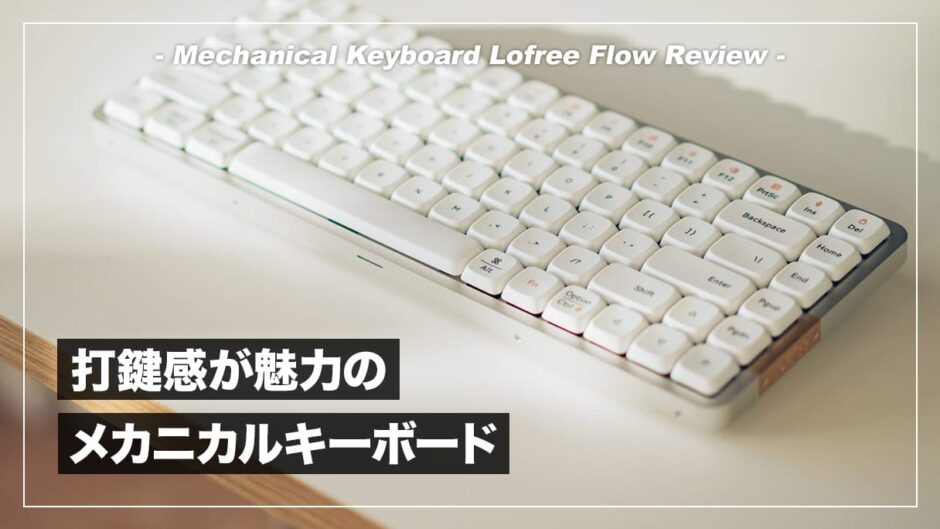
LOFREEから発売されているFLOWというメカニカルキーボードです。
過去に使用した中でも随一の心地よい打鍵感を味わえるキーボードだったので、本記事にて使用してみた感想を紹介したいと思います!
タップできる目次
メカニカルキーボード LOFREE FLOWの外観
今回提供いただいたLOFREE FLOW。打鍵感の心地よさがSNS上で話題のメカニカルキーボードです。
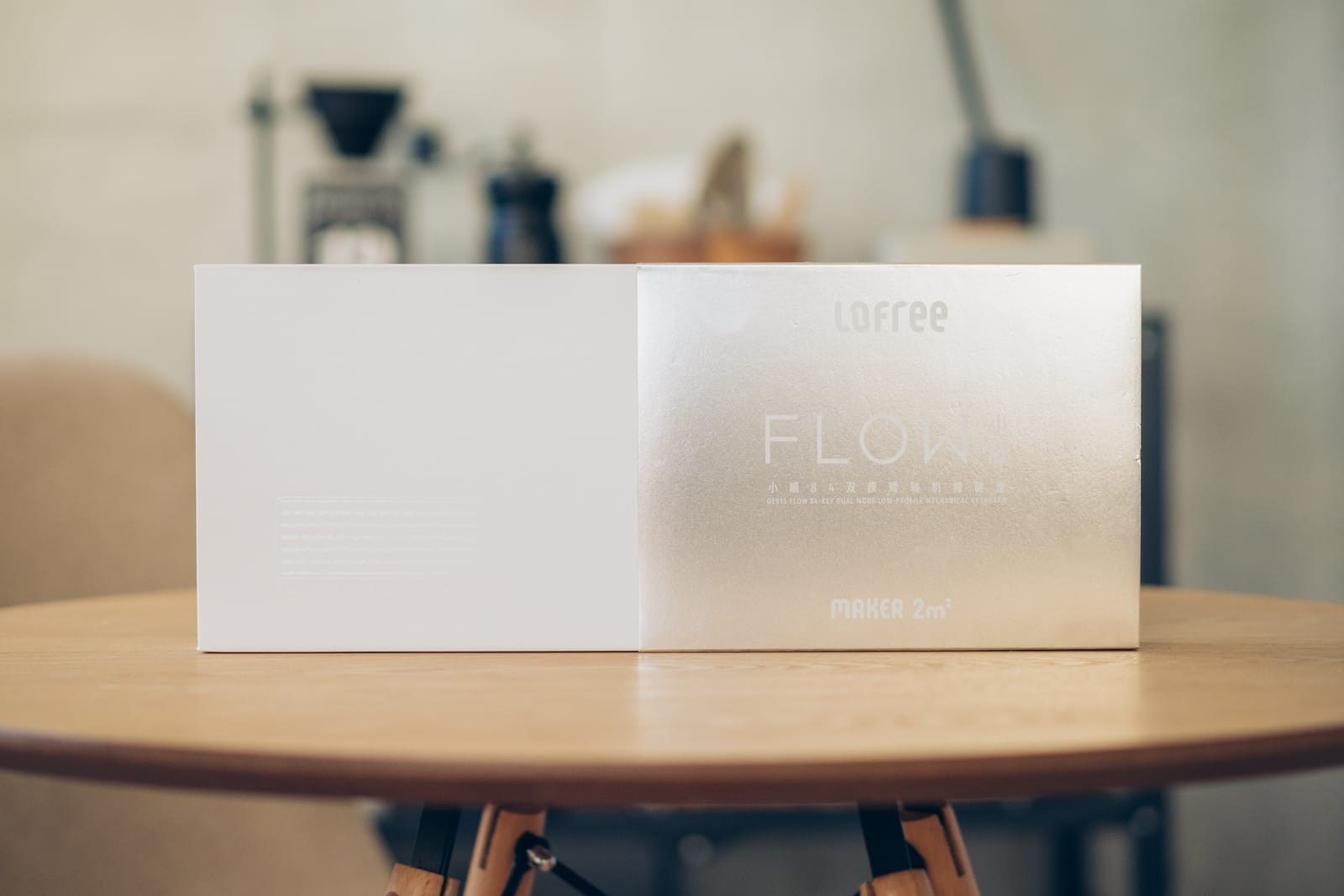
早速パッケージを開封すると付属品がずらり。
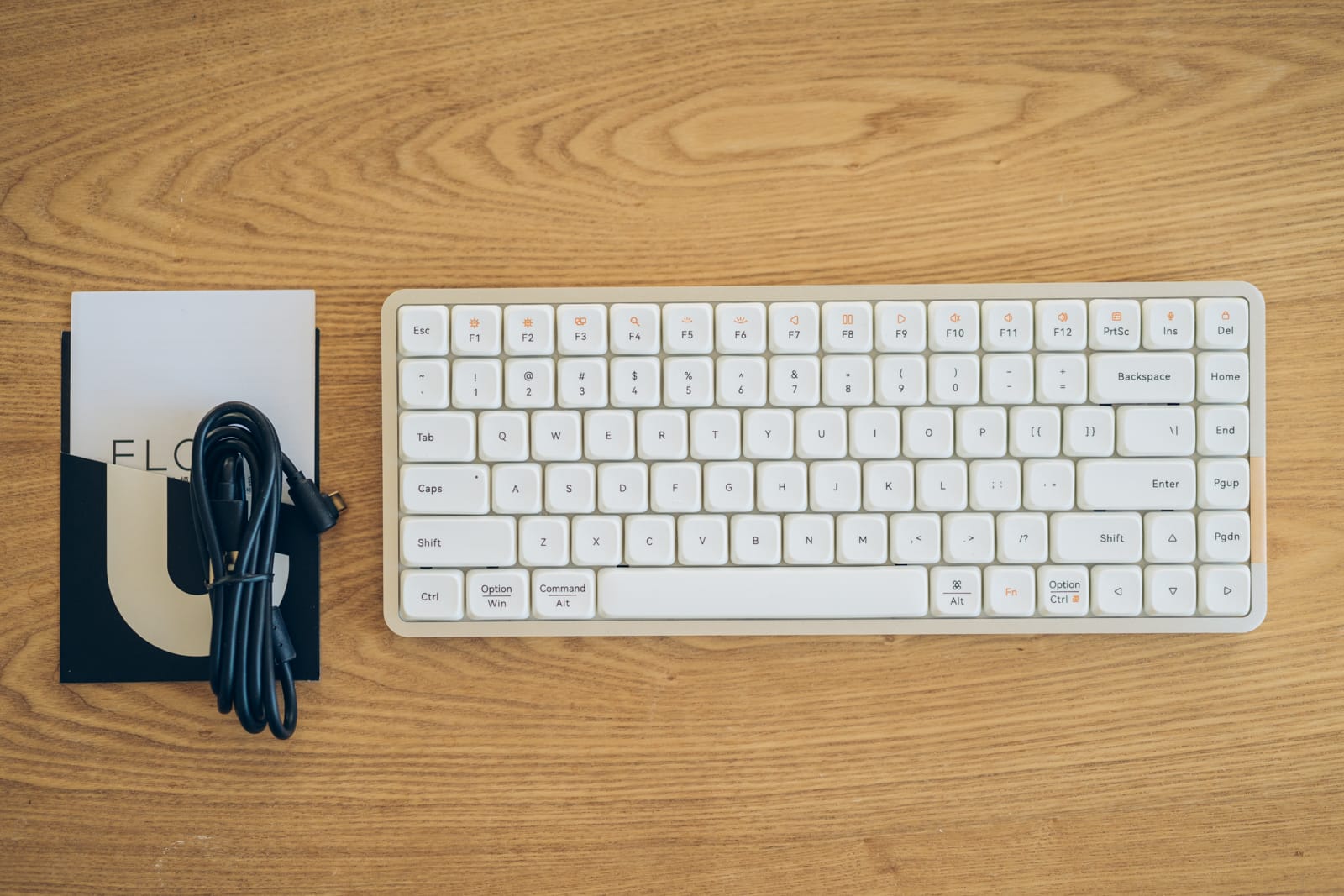
- キーボード本体
- USB Type-C to Aケーブル
- 取扱説明書
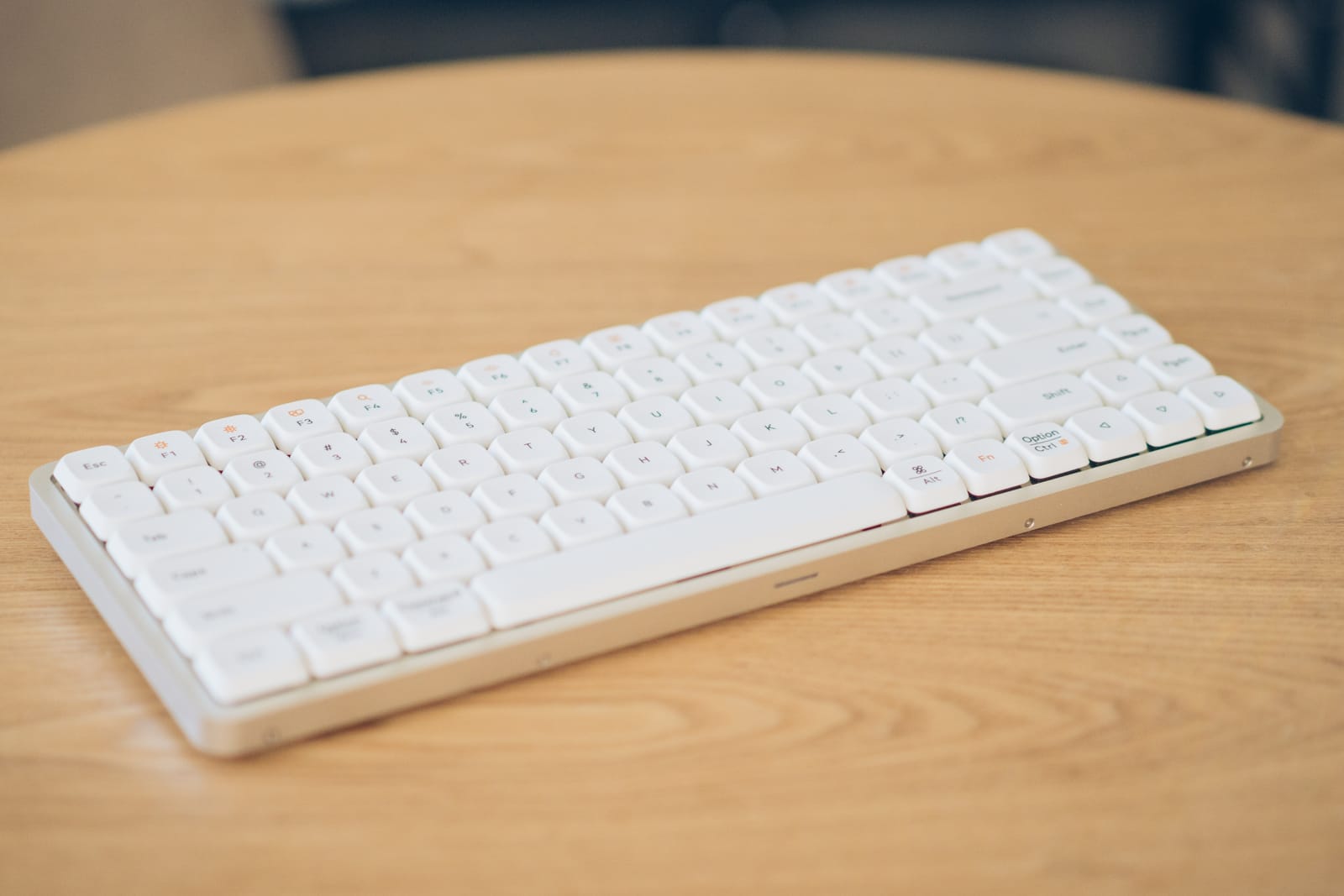
こちらがキーボード本体。カラーバリエーションは2色展開となっていて、その中から今回はシルバーホワイトを選びました。
白いキーとアルミフレームの組み合わせは洗練された印象でとてもかっこいいです。
- シルバーホワイト
- スペースグレイ
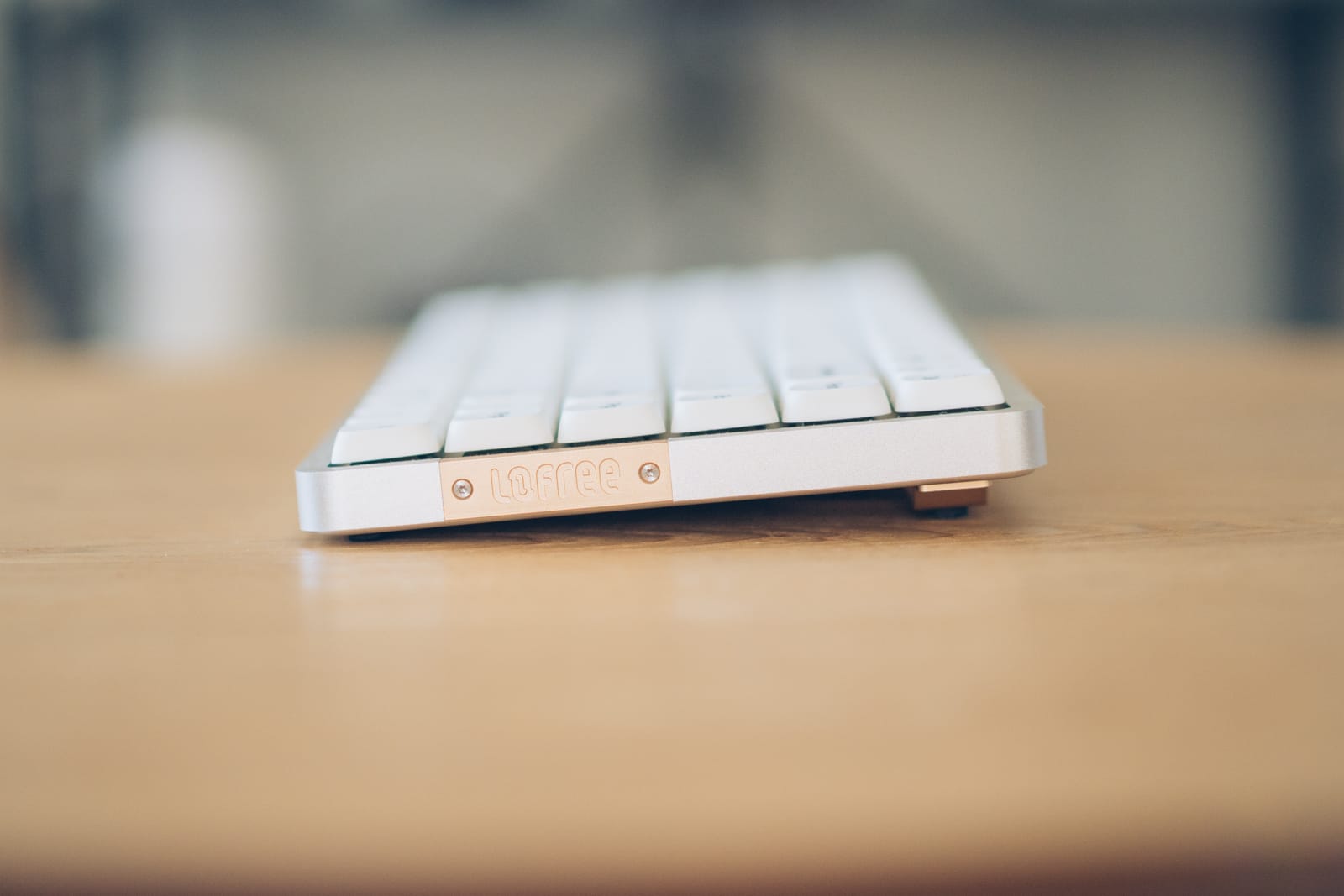
横から見てみるとこんな感じ。やや傾斜がついており、自然にタイピングがしやすい設計。
側面についているメーカー名のプレートが視覚的なアクセントになっているのもいい感じ。
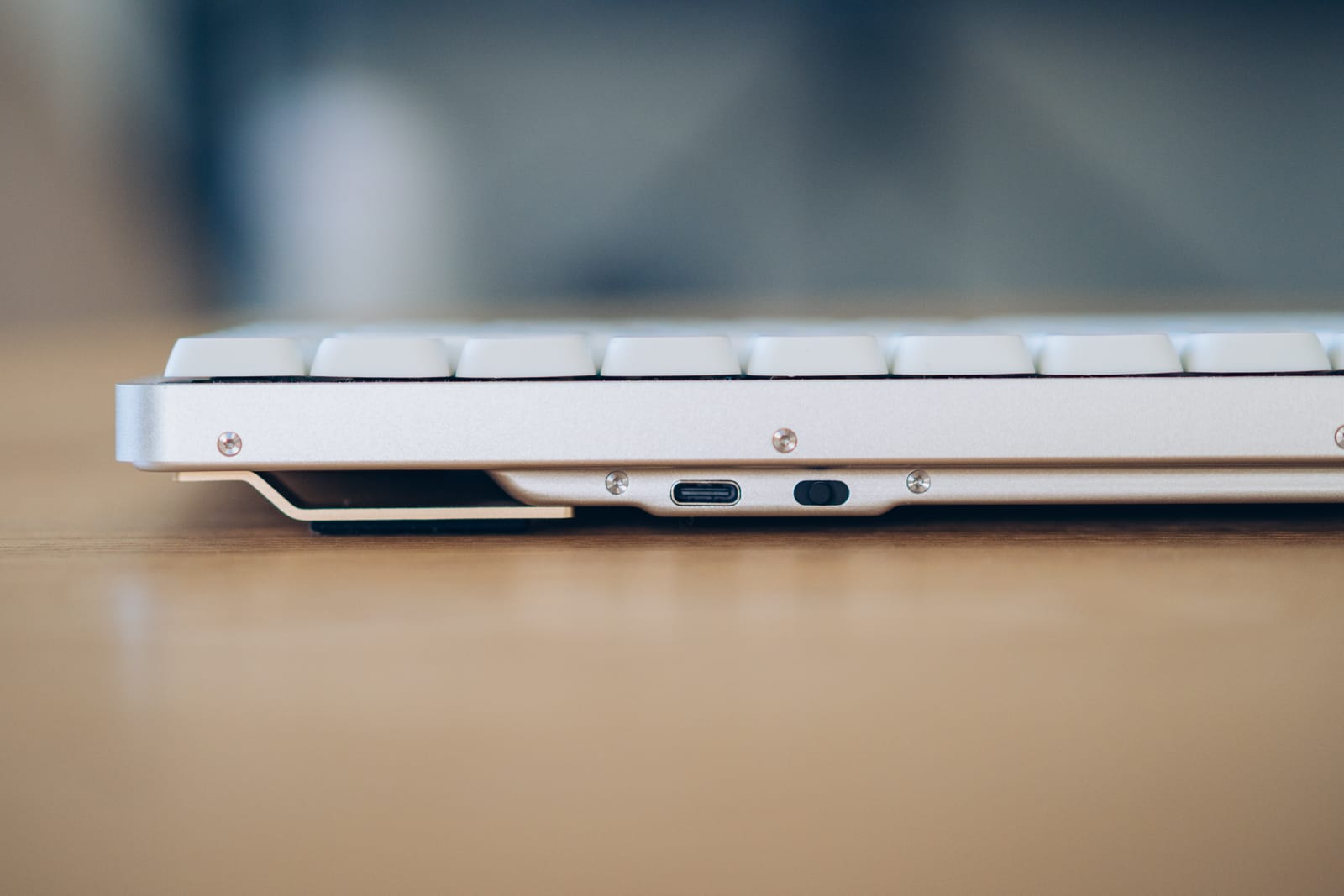
背面には電源ボタンと充電用のUSB-Cポートが搭載されています。
公式サイトによるとフル充電の状態から最大で40時間の連続稼働が可能とのこと。
LOFREE FLOWのメリット
外観をさっとチェックしていった後は、LOFREE FLOWを実際に使用した感想を5つに分けて紹介していきます。
このキーボード、魅力的な点が複数あって導入して良かったです…!
病みつきになる心地よい打鍵感
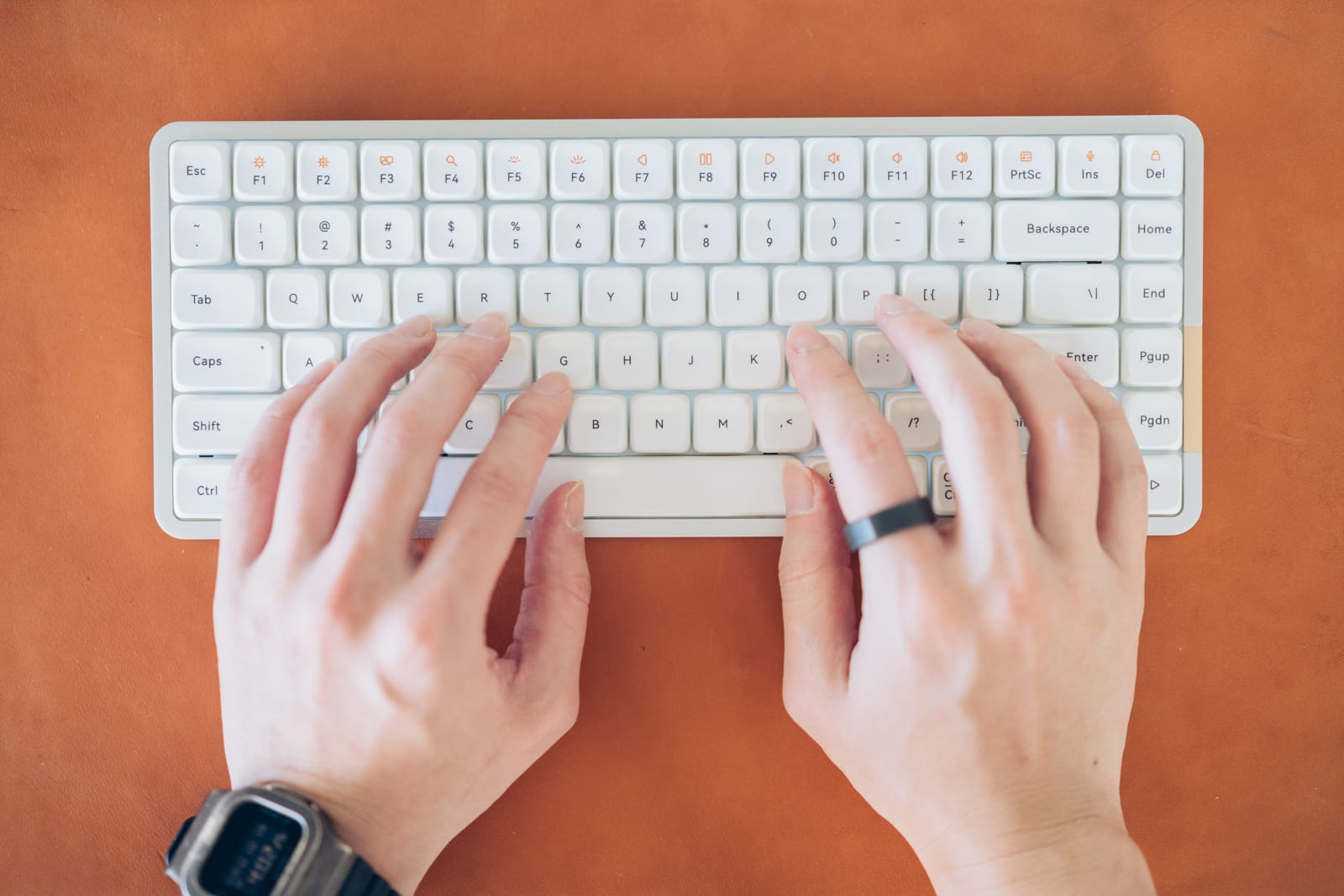
まずは今回のキーボードの目玉である打鍵感。
LOFREE FLOWはメカニカルキーボードを採用しており、キーを押し込んだ時の感触や音がとても心地よいです。
過去にいくつかメカニカルキーボードを紹介していますが、その中でも随一の心地よさだと思います。
キー音は静かめなので、職場で使ってもあまり周囲を気にせずに済みそうですし、いろんなシーンで使いやすいと感じました。
この心地よい打鍵感と静粛性はガスケットマウントという構造を採用していることによって生み出されています。
最近、LOFREE FLOWを仕事に使用しているのですが、この打鍵感めっちゃ心地よいですね。
— タカヒロ / ガジェットブロガー (@takahiro_mono) October 16, 2023
これは話題になるのも頷けます🧐 pic.twitter.com/3uRMAhXMOq
赤軸・茶軸・青軸の違い
LOFREE FLOWはカラーバリエーションごとに標準採用されているキー軸が異なっています。
購入する際は色とキー軸の組み合わせをしっかり確認しましょう。
- シルバーホワイト
- 赤軸(GHOST / リニア)
- スペースグレイ
- 茶軸(PHANTOM / タクタイル)
- オプション
- 青軸(WIZARD / クリッキー)
各軸の違いを簡単にまとめると以下の通り▼
| 軸 | 音の大きさ | キーの軽さ | クリック感 |
|---|---|---|---|
| 赤軸 | ★★★(小さい) | ★★★(軽い) | × |
| 茶軸 | ★★★(中くらい) | ★★★(中くらい) | △ |
| 青軸 | ★★★(大きい) | ★★★(重い) | 〇 |
ロープロファイルキーボードなので手首が疲れづらい

メカニカルキーボードは心地よい打鍵感が魅力のアイテムなのですが、厚みがあるためリストレストなどを敷かないと手首が疲れやすいのがデメリット。
しかし、LOFREE FLOWは本体がロープロファイル(本体の背が低い)を採用しているため、長時間タイピングをしていても、疲れを感じづらいです。
打鍵感の良さと扱いやすさを兼ね備えた素晴らしいアイテムだと思います。
ホットスワップ対応でキースイッチの交換が簡単
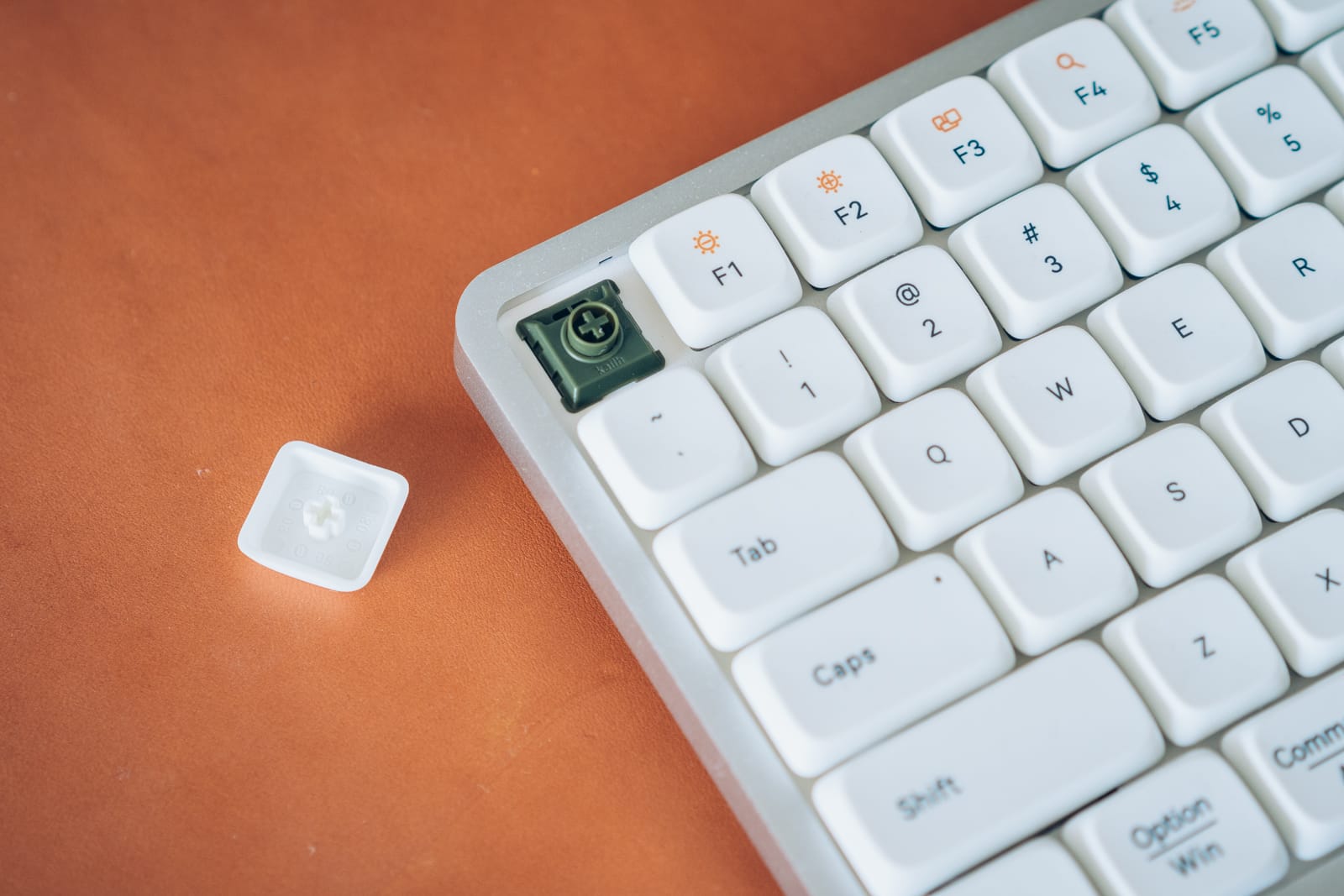
メカニカルキーボードは本来の構造では、スイッチを交換するのにはんだづけが必要です。
しかし、LOFREE FLOWはホットスワップに対応しているため、キースイッチの交換を簡単に行えます。
キースイッチがはんだ付けなしで抜き差しできる構造のキーボード
LOFREEは様々なキーキャップやキースイッチが販売されているので、これらを活用することで独自のカスタマイズを簡単に楽しむことができるのは嬉しいポイント。
バックライトとサイドライトを搭載
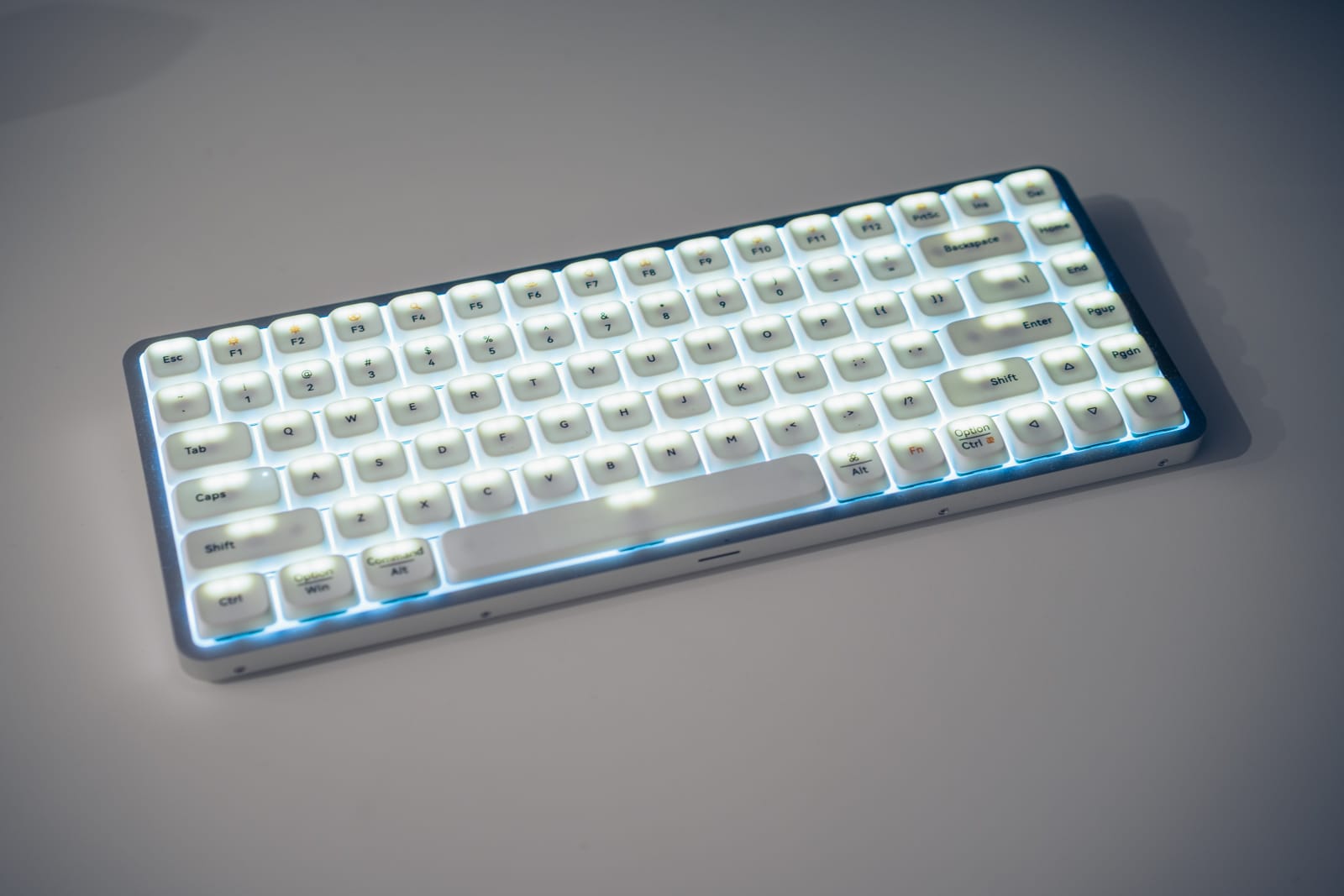
LOFREE FLOWはバックライトとサイドライトを搭載しており、ほんのり手元を照らすことができます。
バックライトは多くのキーボードについている機能ですが、サイドライトが付いているのは魅力的。
バックライト
柔らかな白い灯りが点灯。「Fnキー + F6キー」で輝度を4段階で調整することができます。
サイドライト
8色のカラーと2種類の点灯パターンが用意されています。
両者はそれぞれ下記の方法で調整することができ、雰囲気のあるデスク環境を演出するのに役立ちます。
個人的にはブルーカラーの色に点灯するのが好みです。
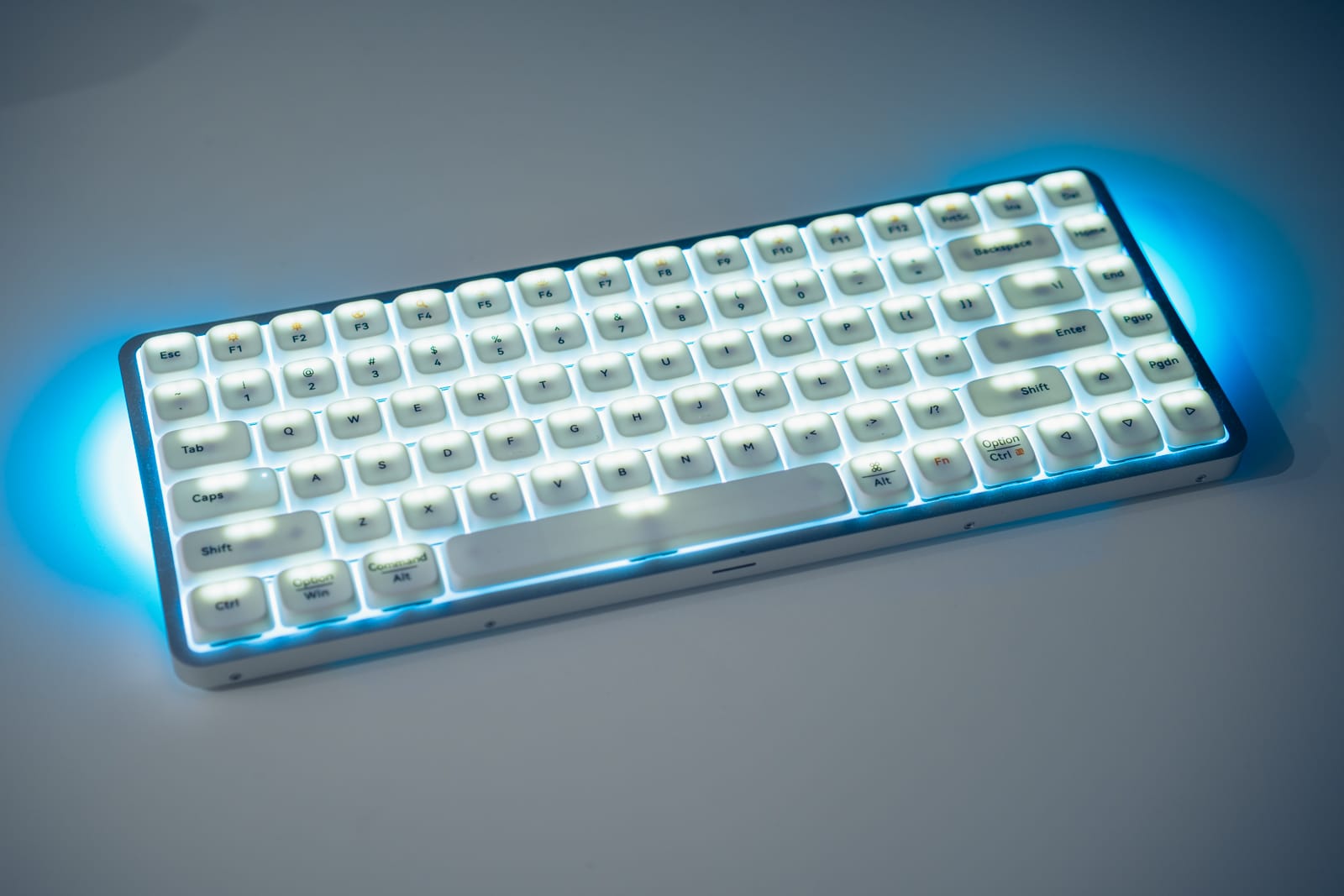
点灯カラーとパターンの切り替え方法
- 点灯カラー
- 「Fnキー + 右矢印」
- 点灯パターン
- 「Fnキー + 左矢印」
マルチペアリングが可能
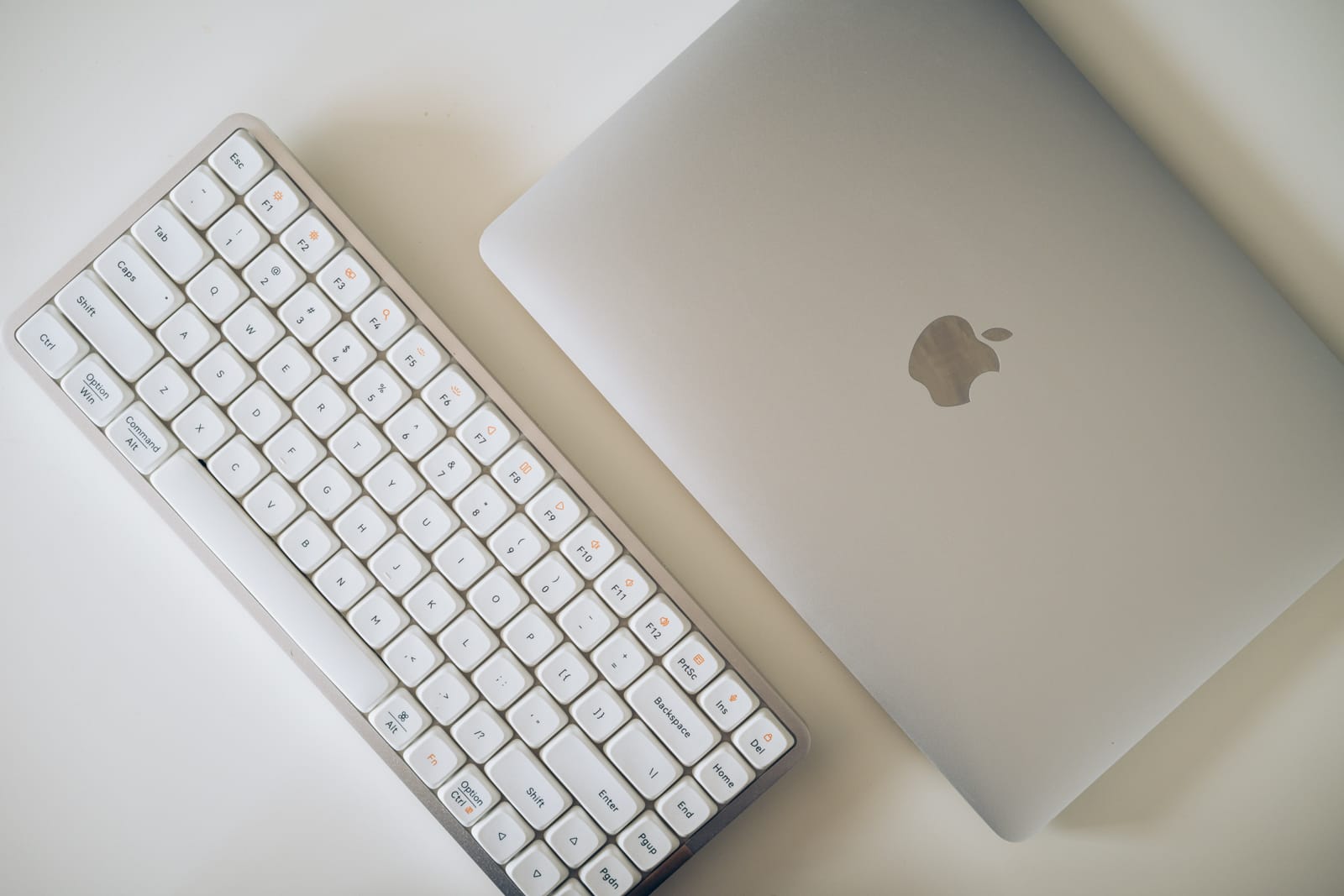
Apple純正のMagic KeyboardはBluetooth接続できるデバイスが一台のみとなっており、使い勝手がいまいちです。
しかし、LOFREE FLOWはマルチペアリングに対応しており、最大3台のデバイスにBluetooth接続が可能。
リモートワークをしていて仕事用とプライベート用のキーボードを使い分けている方などに嬉しい仕様です。
LOFREE FLOWのデメリット
次にLOFREE FLOWを使用してみて感じたデメリットを3つ紹介します。
WindowsとMacで共通のキーキャップ
LOFREE FLOWはWindowsとMac両方に使えるキーボードとなっています。
これ自体は便利なのですが、キーキャップが両OSで同じなのでやや見づらい印象を受けました。
それぞれ別々のキーキャップを使い分けられるようになるとさらに良いなと感じました。
購入できるのはUS配列のみ
LOFREE FLOWはキー配列の取り扱いがUS配列のみとなっています。
普段JIS配列のキーボードを使用している場合、やや導入するのに壁を感じてしまうかもしれません。
キーマップ変更ソフトがない
LOFREE FLOWにはキーマップ変更ソフトがありません。
普段使っているキーボードでキーの割り当てなどをしている場合は、この点がややマイナスかもしれません。
デフォルト設定のままでも操作感に納得できそうかは事前に確認しておきましょう。
TOUCH PBT Wireless Mouseもおすすめ
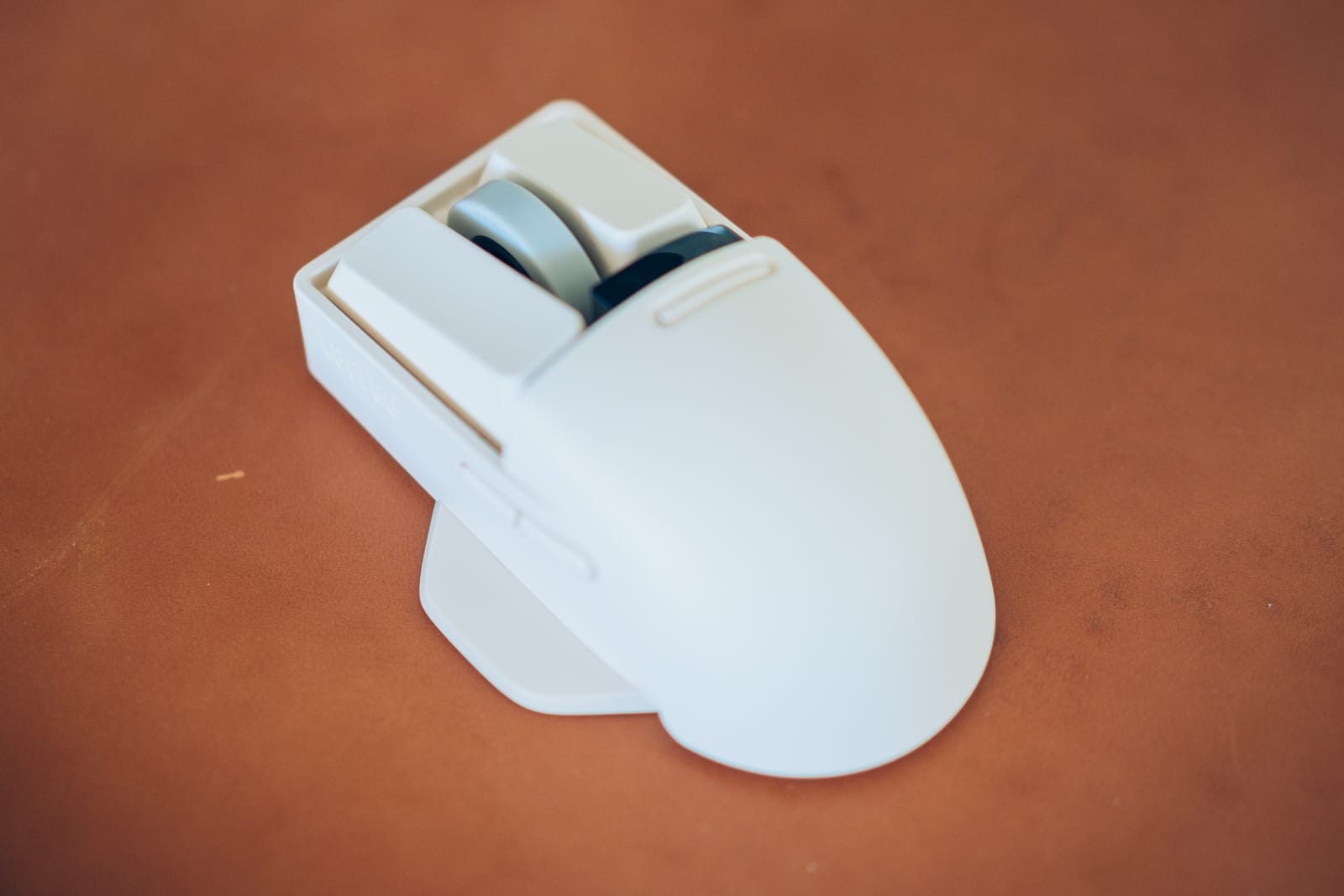
今回紹介したメカニカルキーボードのFLOWは見た目の美しさも魅力的な商品でした。
LOFREEはその他にも様々な洗練されたデザインのプロダクトを数多く手掛けています。
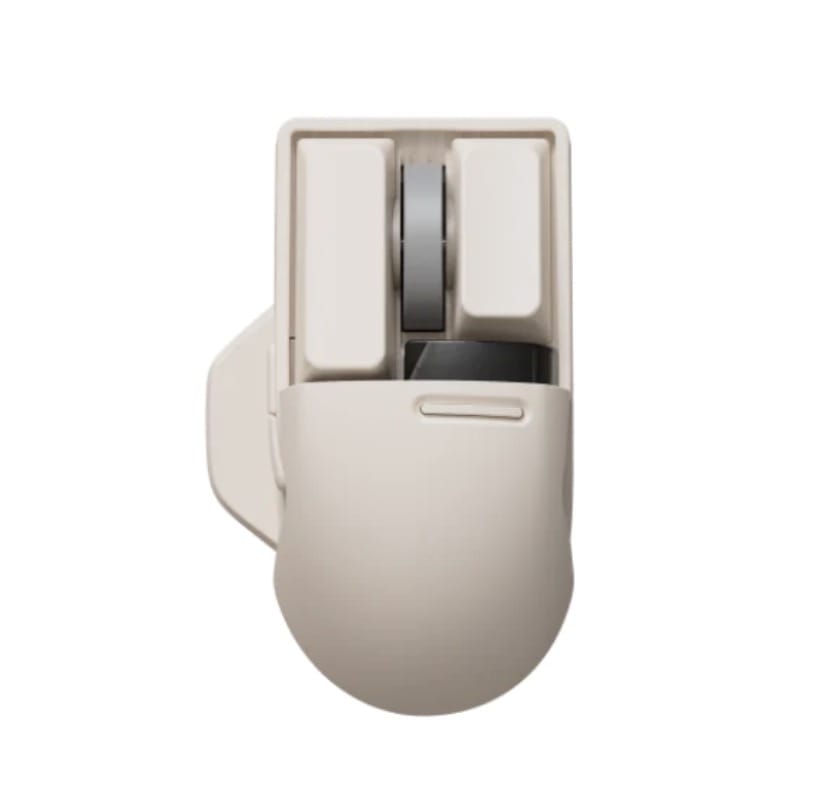
その中でも個人的にぐっときたのがTOUCH PBT Wireless Mouse。
- 他社製品とは一線を画すユニークなデザイン
- キーキャップを交換してカスタマイズを楽しめる
- ミニディスプレイで感度やバッテリー状況の確認が可能
機能面で突出したウリがあるわけではありませんが、程よいスペックに仕上がっています。
デザイン重視でマウスを選びたい方にとてもおすすめです。
後継機「LOFREE FLOW 2」も登場
2025年に後継機となるLOFREE FLOW 2の発売が開始となりました。
初代レビューでデメリットに挙げていた「キーキャップがWin/Mac共通」「キーマップ変更ソフトがない」という点が、そのまま解消されているのが大きなポイント。初代の弱点をきっちり埋めてきた正統進化といえる一台です。
- キーマップ変更ソフト「VIA」に対応し、リマップやマクロが自由に
- WindowsとMac用のキーキャップが両方付属
- 2.4GHzワイヤレスが追加され、Bluetoothと合わせたトライモード接続に
- 側面に音量・輝度を操作できるタッチバーを新搭載
- フリップアウト式スタンドで打鍵角度を調整可能に
初代とFLOW 2の主な違いを表にまとめると以下の通り▼
| 名前 | FLOW | FLOW 2 |
|---|---|---|
| イメージ |  |
 |
| サイズ展開 | 84 / 100キー | 68 / 84 / 100キー |
| キースイッチ | Kailh POM 赤 / 茶 / 青軸 | Cloud Series(新設計・低背POM) |
| ホットスワップ | 対応 | 対応 |
| 接続方式 | Bluetooth(最大3台)/ 有線 | Bluetooth / 2.4GHz / 有線(トライモード) |
| キーマップ変更 | 非対応 | VIA対応 |
| キーキャップ | Win / Mac 共通 | Win・Mac用を同梱 |
| タッチバー | なし | あり(音量・輝度操作) |
| 角度調整 | 不可(固定傾斜) | 可(スタンド式) |
| バッテリー | 最大約40時間 | 最大約90〜120時間(ライトオフ時) |
| キー配列 | US配列のみ | US配列のみ |
これから購入を検討するなら、基本的にはFLOW 2が第一候補。ただしUS配列のみという点は初代から据え置きなので、JIS配列派の方はそこだけ注意しておきましょう。
LOFREE FLOW レビューまとめ
LOFREEから発売されているメカニカルキーボード「FLOW」をご紹介しました。
改めてメリット・デメリットをまとめると下記の通り。
- 病みつきになる心地よい打鍵感
- ロープロファイルのキーボードなので手首が疲れづらい
- ホットスワップ対応でキースイッチの交換が簡単
- バックライトとサイドライトを搭載
- マルチペアリングが可能
- WindowsとMacで共通のキーキャップ
- キー配列はUS配列のみ
- キーマップ変更ソフトがない
洗練されたプロダクトデザインや心地よい打鍵感が魅力の製品で、すっかりこのキーボードのファンになってしまいました。SNS上での評判の高さも納得です。
キー配列のバリエーションは少ないので、人によってはやや操作感に慣れるまで時間がかかるかもしれませんが、購入してみる価値は十分あると思います。
それでは今日はこの辺で。