
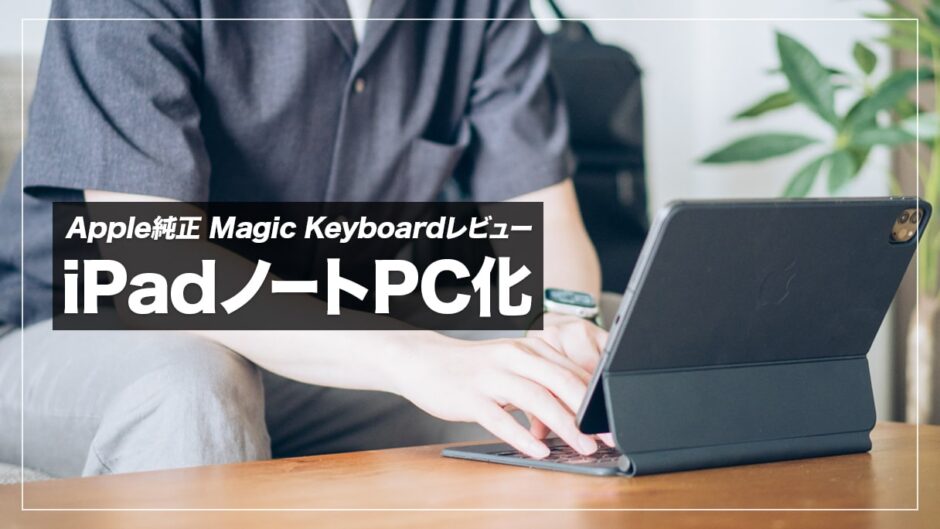

iPad ProをMacBookのように扱うことができるようになるMagic Keyboard。
iPad Proを所有している多くのユーザーが気になっているであろう周辺機器の一つですよね。
しかし、Magic Keyboardは非常に高価なアイテムなので、気になってはいるけど購入して後悔しないか悩んでいる方も多いのではないでしょうか。
そこで本記事ではMagic Keyboardを1ヶ月使用してわかったメリット・デメリットをまとめようと思います。
記事後半にはMagic Keyboardと同等の機能を備えていながら安い価格帯の「ロジクール Combo Touch」も紹介しています。
Magic Keyboardを購入するか悩んでいる方には有益な情報となっているので、ぜひ最後までお付き合いください!

タップできる目次
Magic Keyboard(iPad Pro 11インチ用)の外観
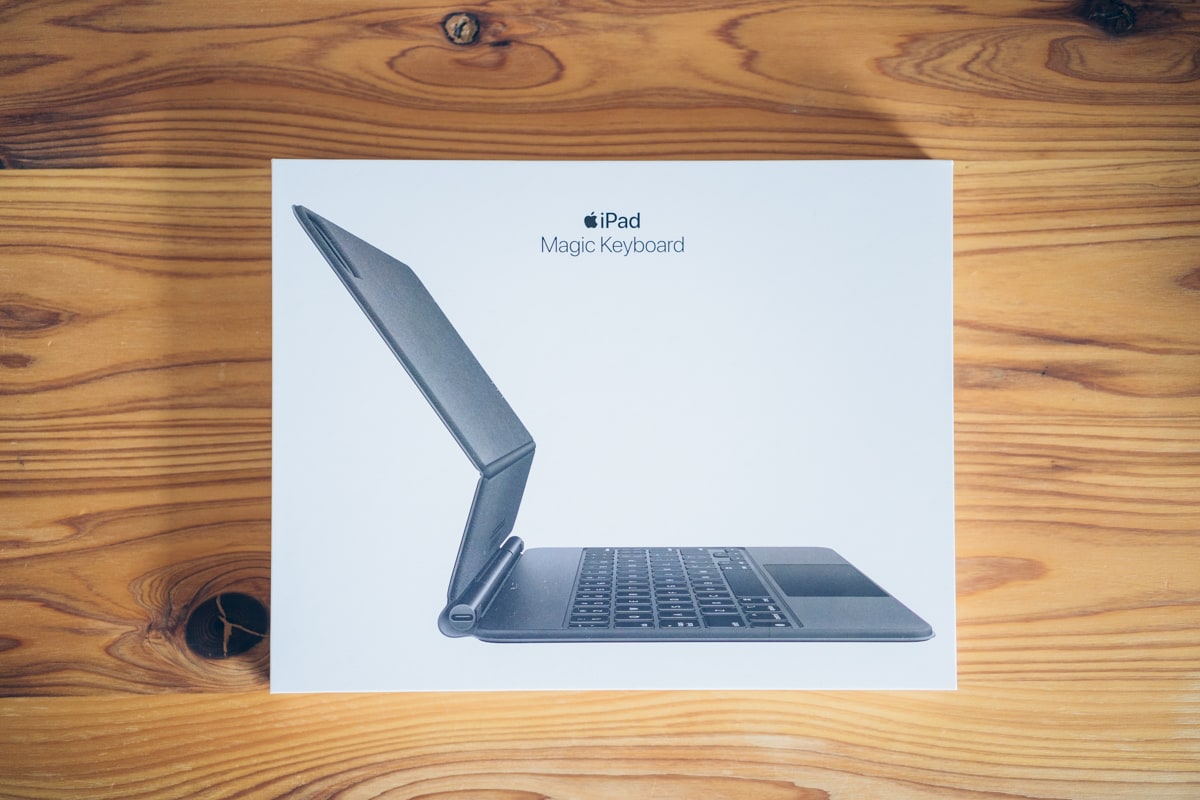
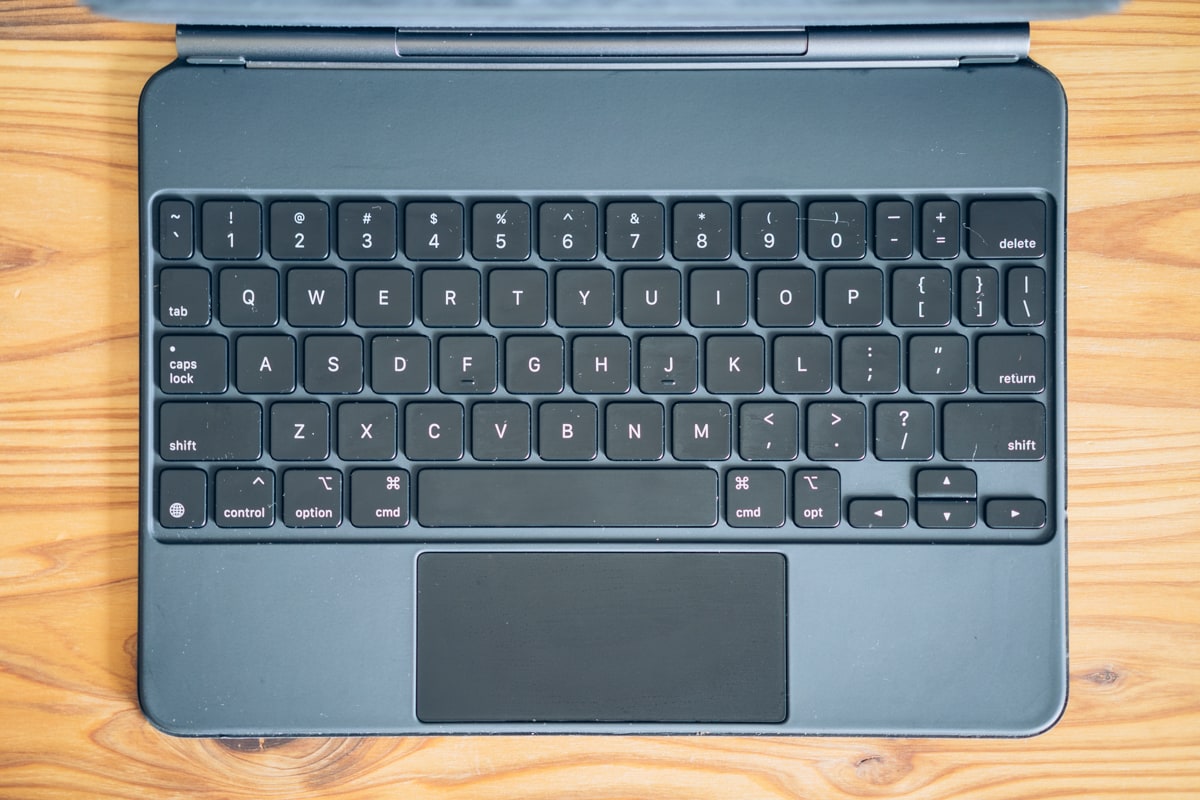
今回購入したMagic Keyboard(US配列)。Appleから発売されているiPad Pro用のトラックパッド付きキーボードです。
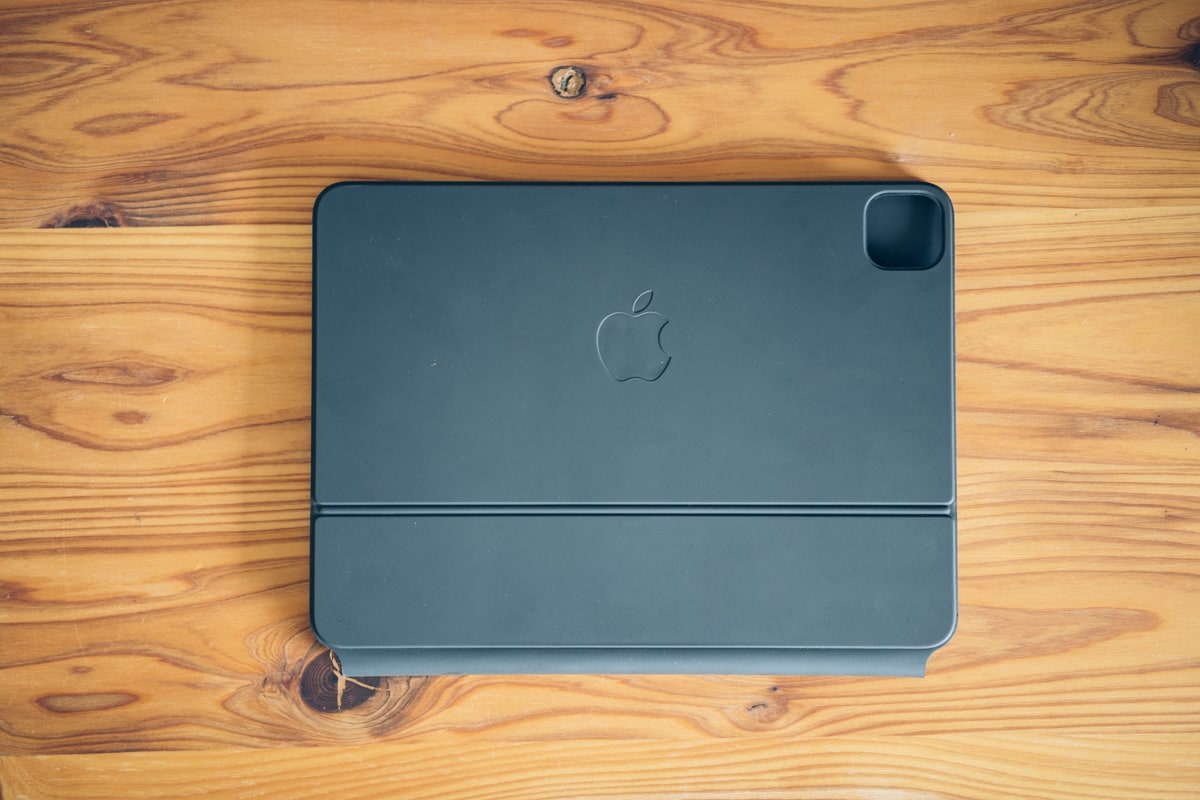
パッケージを開封するとMagic Keyboard本体の登場。薄く刻印されているAppleのロゴがかっこいいです。
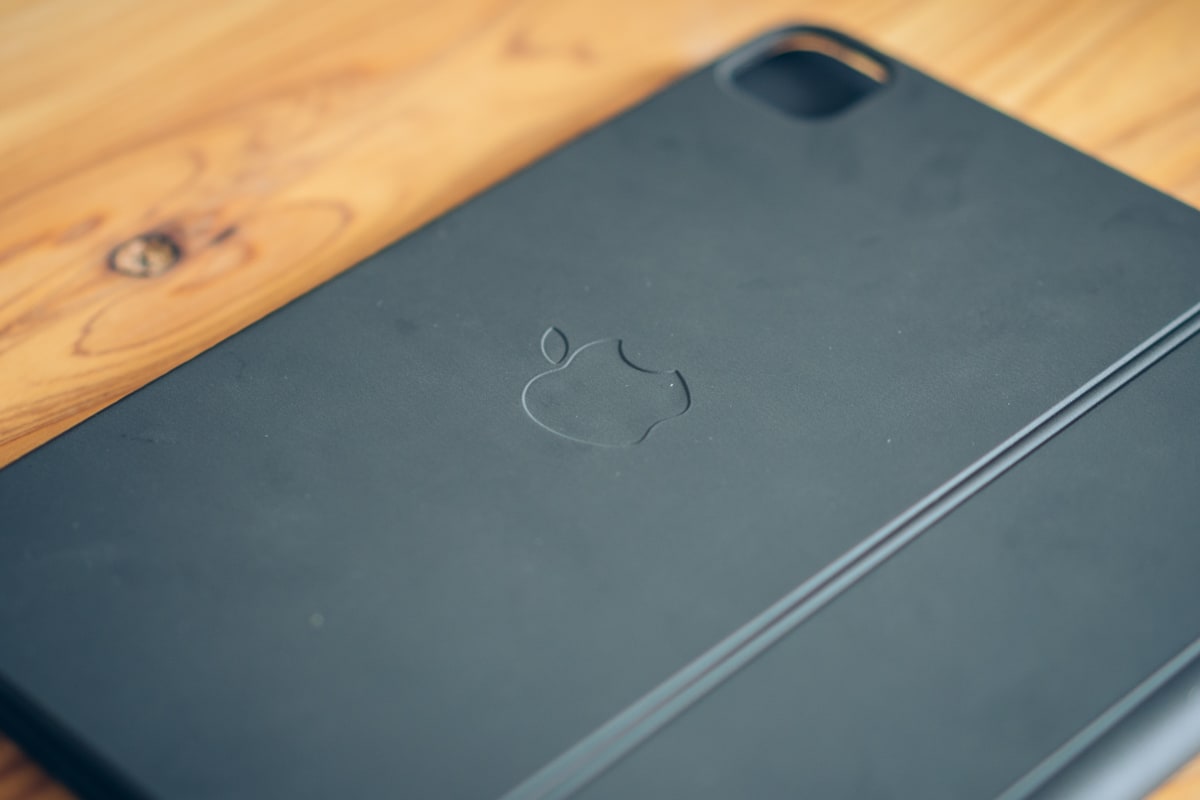
製品本体には滑りづらいラバー素材が使用されています。
キー数は63。MacBookではTouch Barで操作できるファンクションキーやショートカットキーはありません。
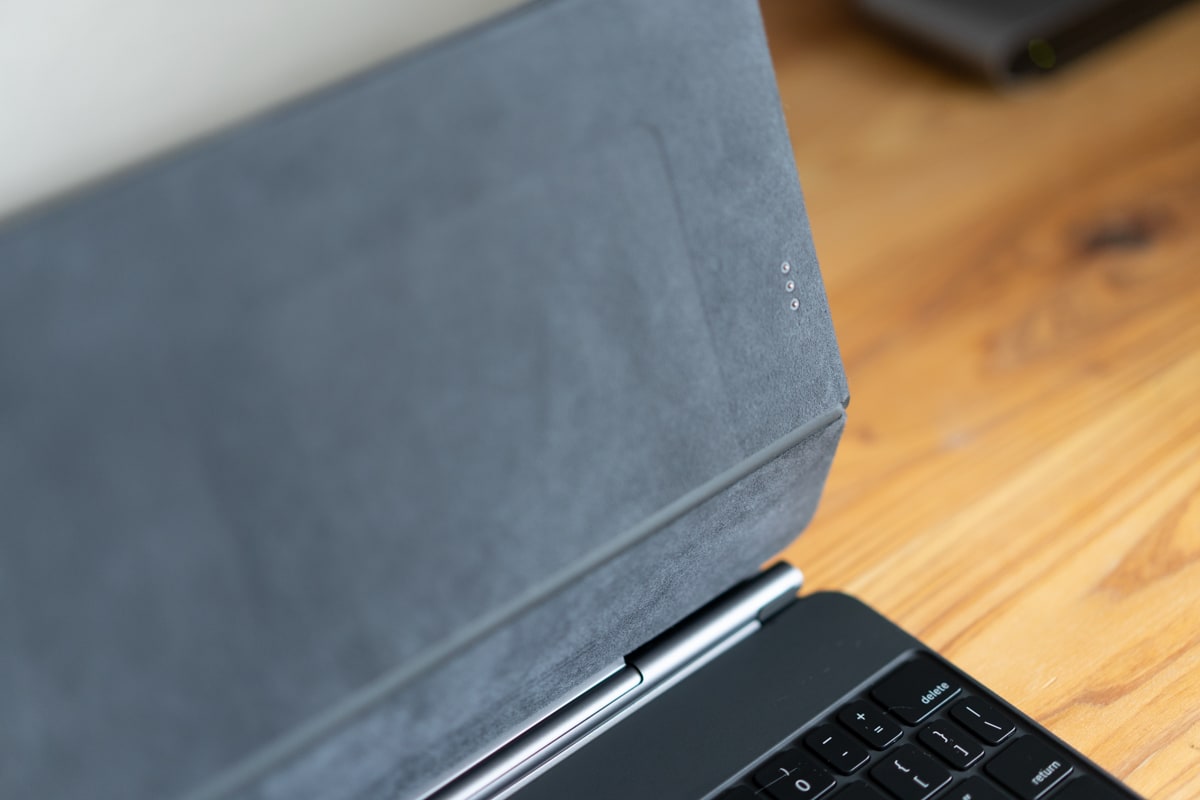
iPad本体との接続にはSmart Connectorを採用。マグネットの力で簡単に着脱することができ、iPad Pro本体から電力を供給できるようになっています。
Magic Keyboardのメリット
ここからは1ヶ月使用してみてわかったMagic Keyboardのメリットを5つ紹介していきます。
良好な打鍵感を得ることができるキーボード
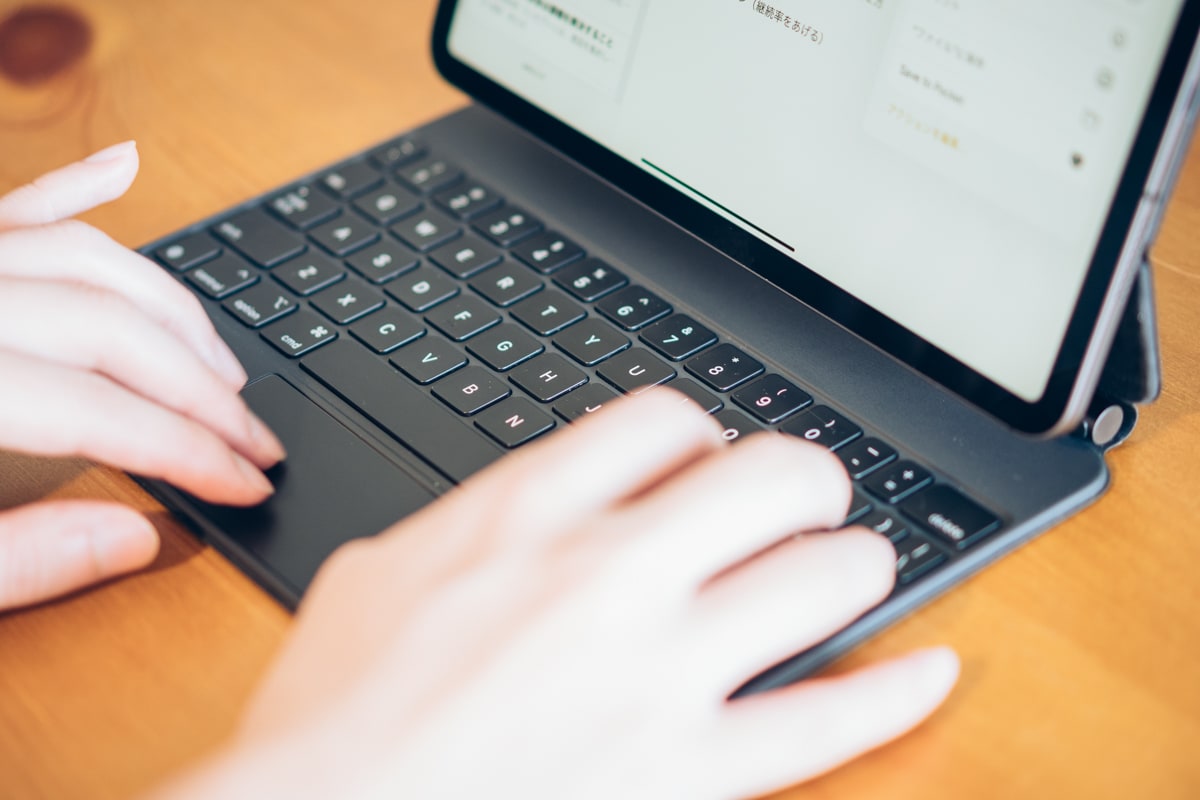
Magic Keyboardのキーボードにはシザー構造と呼ばれる機構が採用されています。
これはMacBookにも搭載されている機構で、MacBookにとても近い打鍵感を得ることが可能。高速なタイピングも遅滞なく入力できるため、プロレベルの作業においても問題なく使用できます。
また、打鍵音は比較的静かなため、カフェや図書館など比較的静かな場所で使っても迷惑になることはありません。
バックライトを使用することもできる
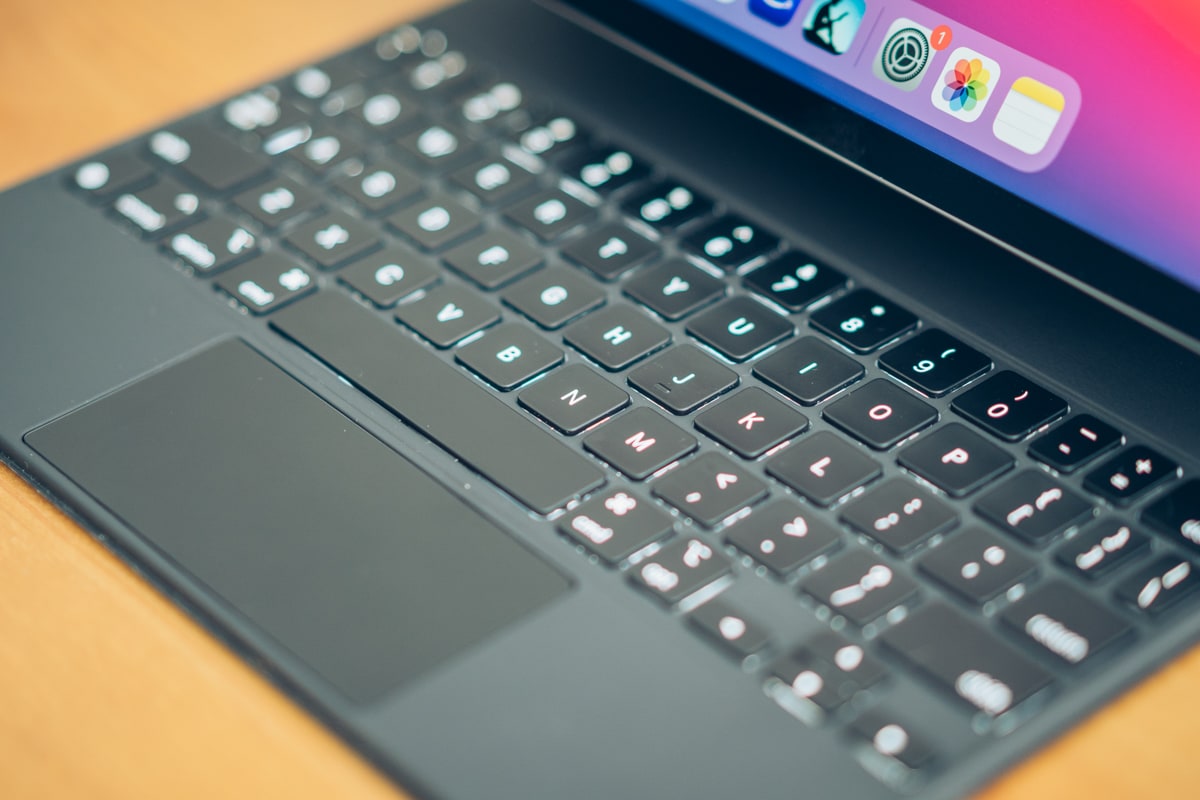
Magic Keyboardはバックライト機能も搭載しています。
iPad Proの環境光センサーで自動的にオン・オフされる仕組みを採用しており、暗い場所でも問題なくタイピングすることが可能です。
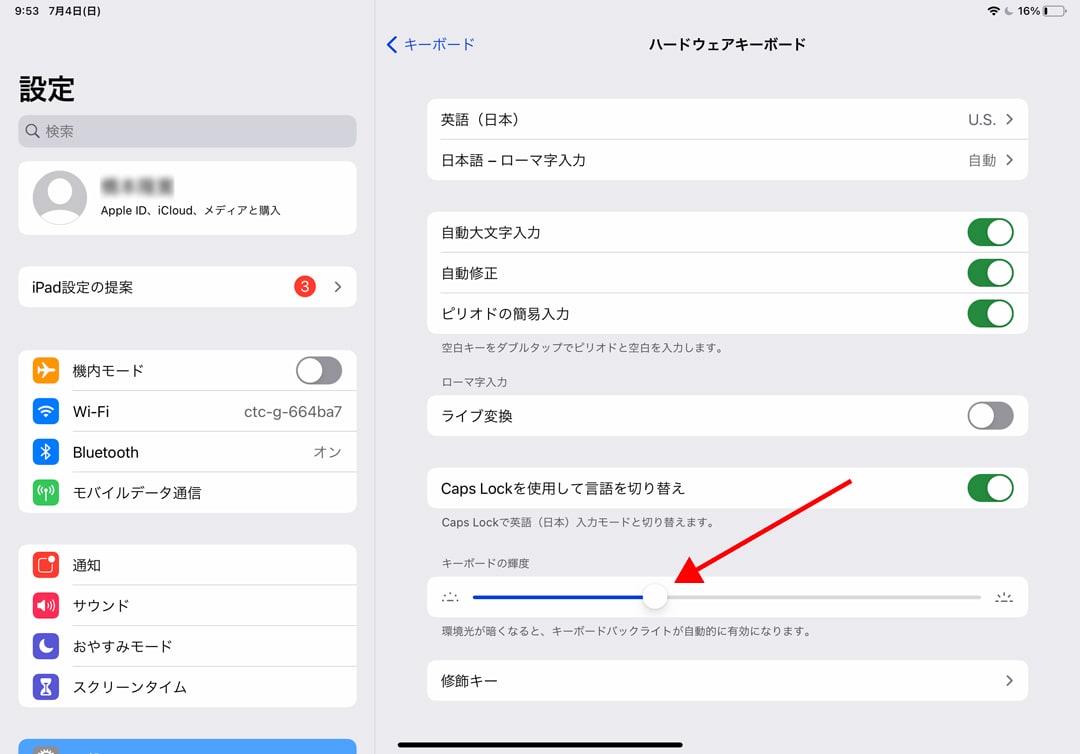
ただし、バックライトを使うとiPad本体の電池持ちが悪くなってしまうので、ブラインドタッチが身についていて、とくにキーを見ることがない場合は下記の設定でバックライトをOFFにしておくのがおすすめ。
- 「設定」アプリを開く
- 「一般」を選択
- 「キーボード」を選択
- 「ハードウェアキーボード」の中の輝度調整をゼロに変更
トラックパッドの操作性も良好
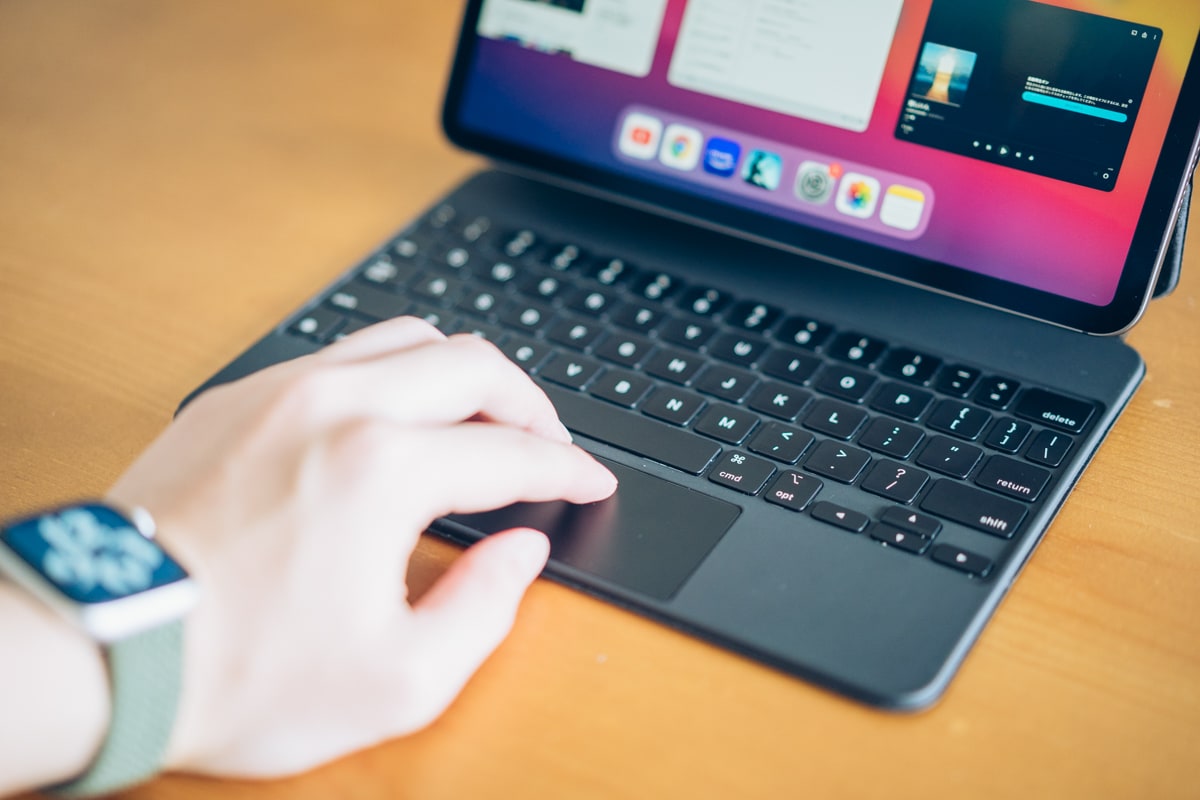
Magic Keyboardのトラックパッドはマルチタッチジェスチャーに対応しており、MacBookのトラックパッドと同じような操作感を体験することができます。
MacBookに慣れ親しんでいる方なら最初からとても快適に使用することができるはず。
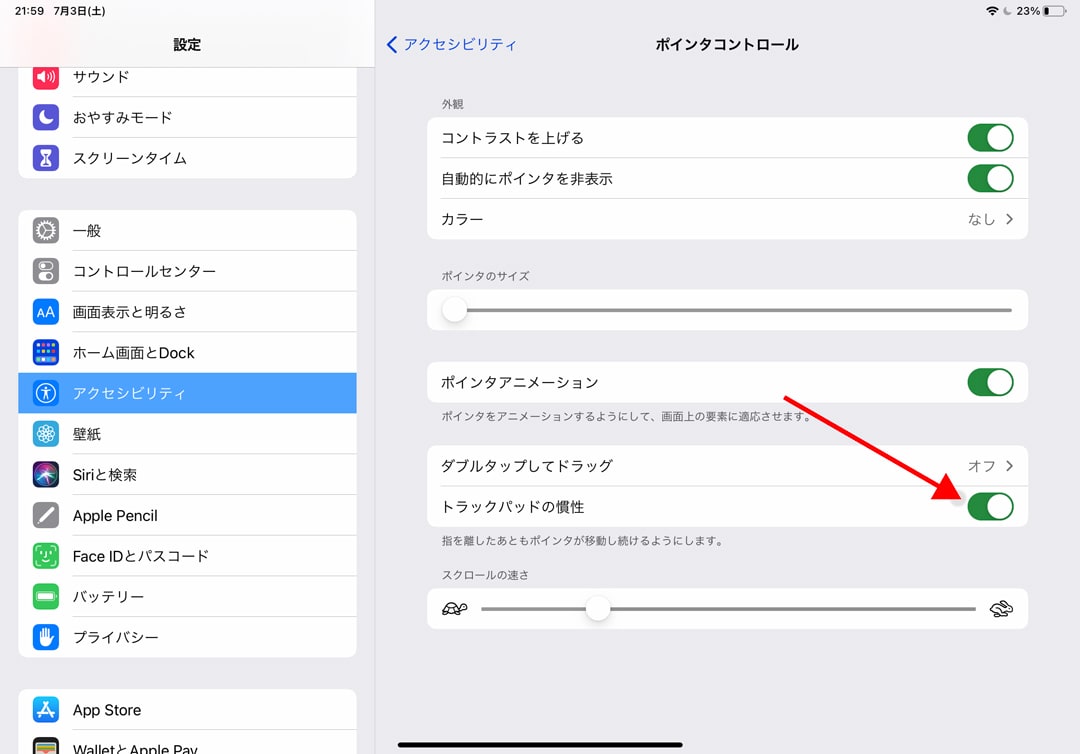
ちなみにデフォルトの設定だとトラックパッドを操作すると慣性が効いてMacBookとは若干操作感がずれるので、下記の設定をしておくのがおすすめです。
- 「Magic Keyboard」をiPad Pro本体に接続
- 「設定」アプリを開く
- 「設定」アプリの「アクセシビリティ」を選択
- 「ポインタコントロール」を選択
- 「トラックパッドの慣性」をオフにする
デバイス本体へ充電する必要がない

Magic KeyboardはiPad Proからのバッテリー供給を受けて動作する仕組みになっています。
そのため、個別にバッテリーを充電する必要がなく、使いたいときにさっと使うことが可能です。
ただし、Magic Keyboard装着時とそれ以外ではiPad Proのバッテリー持ちが悪くなるのは注意ポイント。
Magic Keyboard経由でiPadへ充電することも可能
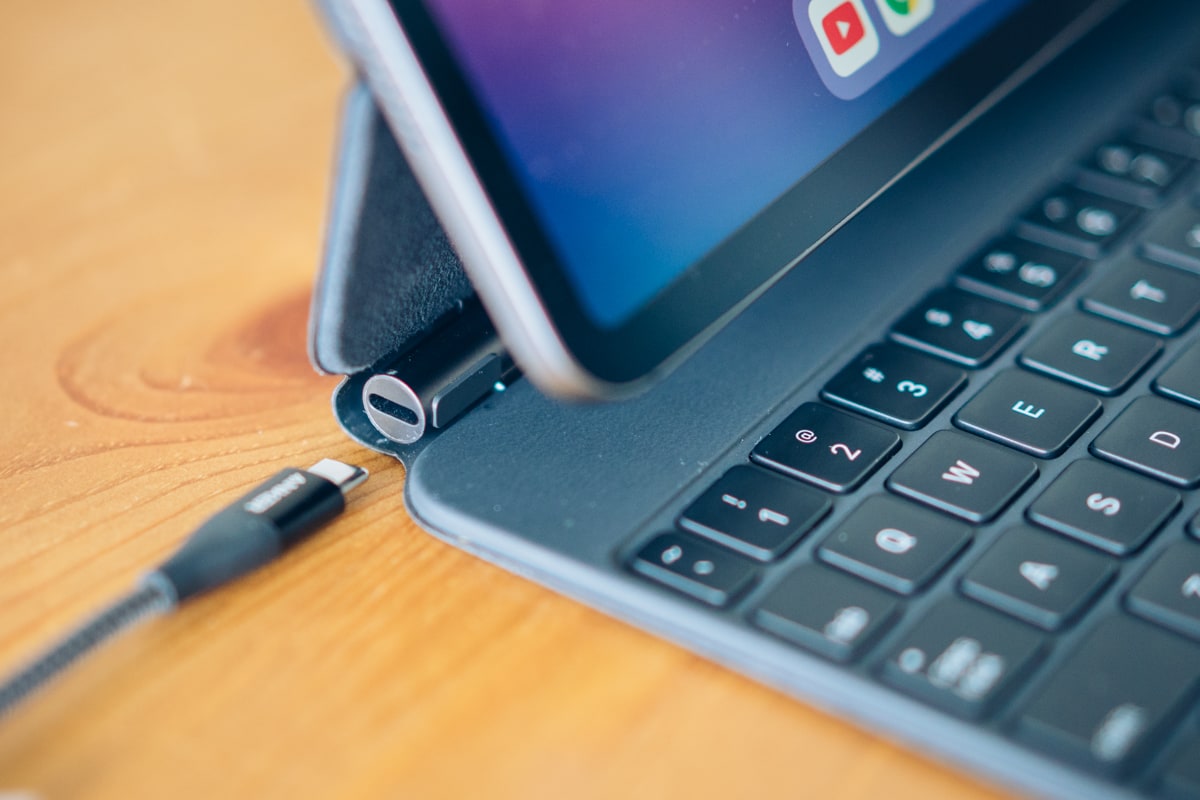
Magic Keyboardのヒンジ部分にはUSB Type-Cポートが搭載されています。このポートを使えばiPad Proへパススルー充電することが可能です。
Magic Keyboardを使用中はiPad ProのUSBポートが右側に来るのに対して、ヒンジ部分のUSB-Cポートは左側にあるので、左右どちらも充電することができるのが便利。
パススルー充電の場合はワット数が落ちるので給電効率が下がりますが、充電しながらUSB-Cハブを利用したりと幅広い使い方ができるのが魅力です。
| ポート | 最大出力 |
|---|---|
| iPad Pro本体 | 約30W |
| Magic Keyboard | 約20W |
Magic Keyboardのデメリット
次にMagic Keyboardを1ヶ月使用してみて感じたデメリットを5つ紹介していきます。
数字キーが打ちづらい
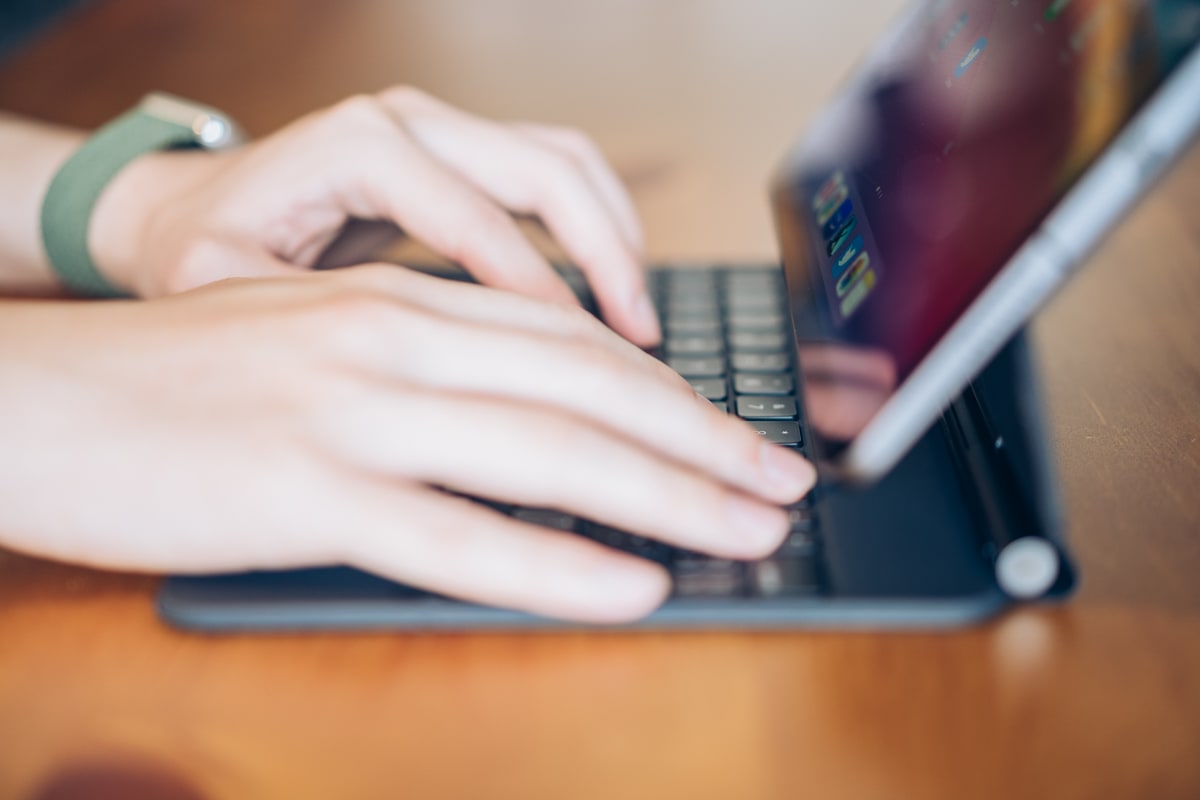
Magic KeyboardはiPadをフローティングさせて使用します。
見た目はとてもかっこいいのですが、傾斜をつけた状態だとタブレットの下部がキーボード上部に重なってしまいます。
このため数字キーを入力した場合に指があたってしまうことが頻発してしまい、キーが打ちづらいんです。
数字キーを頻繁に入力するような方は注意しましょう。
iPadと一緒に使うとMacより重くなる
Magic Keyboardは製品自体の重量がそこそこ重いです。iPad本体と合計すると11インチ、12.9インチそれぞれ下記のような重量になります。
| 製品 | iPad Pro(11インチ) | Magic Keyboard(11インチ) | iPad Pro(12.9インチ) | Magic Keyboard(12.9インチ) |
|---|---|---|---|---|
| 単体 | 470g | 600g | 600g | 700g |
| 合計 | 1,070g | 1,300g | ||
MacBook Air 13インチの重量は1.29kgなので、iPad Pro 12.9インチ + Magic Keyboardの組み合わせはほぼMacBookと同じ重さになります。
iPad Proを軽量なノートPCのように扱いたいという方は期待に添えない部分が出てきてしまうと思うので注意しましょう。
Apple Pencilを使いづらい
Magic Keyboardは角度調整できる範囲があまり広くありません。
最大限に傾斜をつけてもApple Pencilを使って絵を描いたり、メモを取ったりするのは厳しいです。
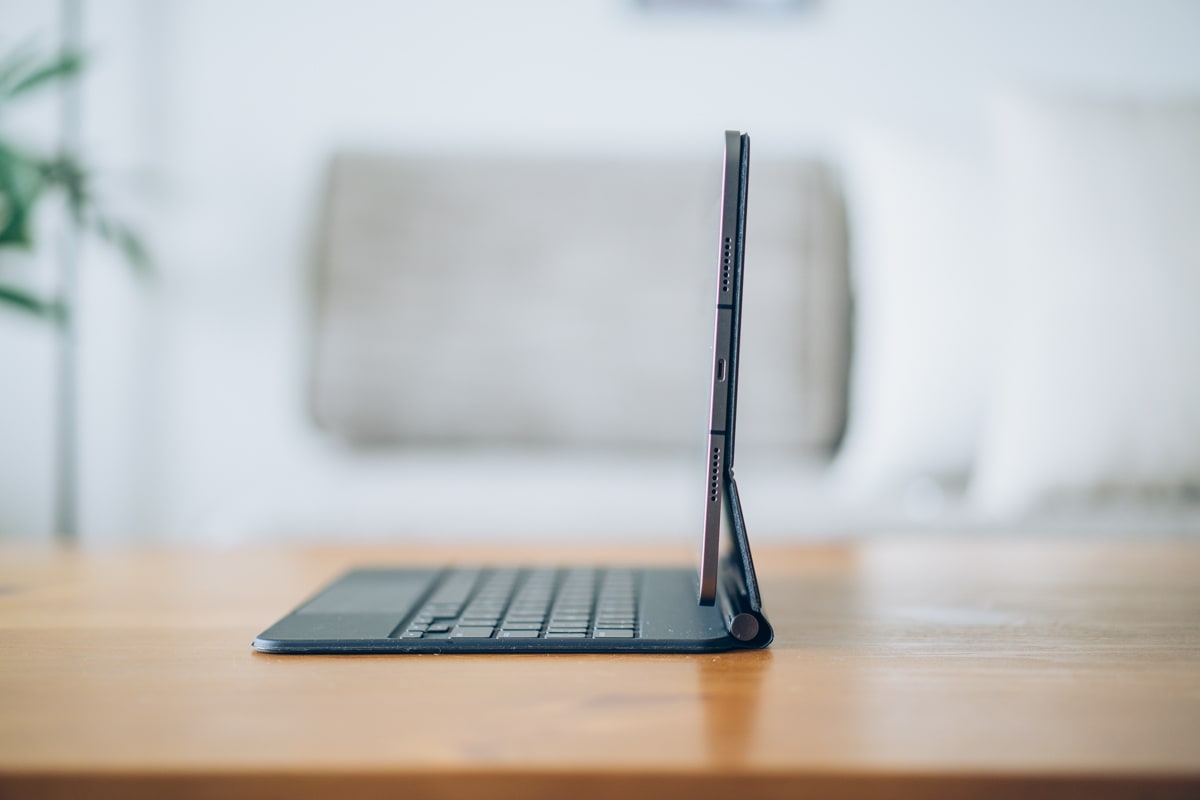
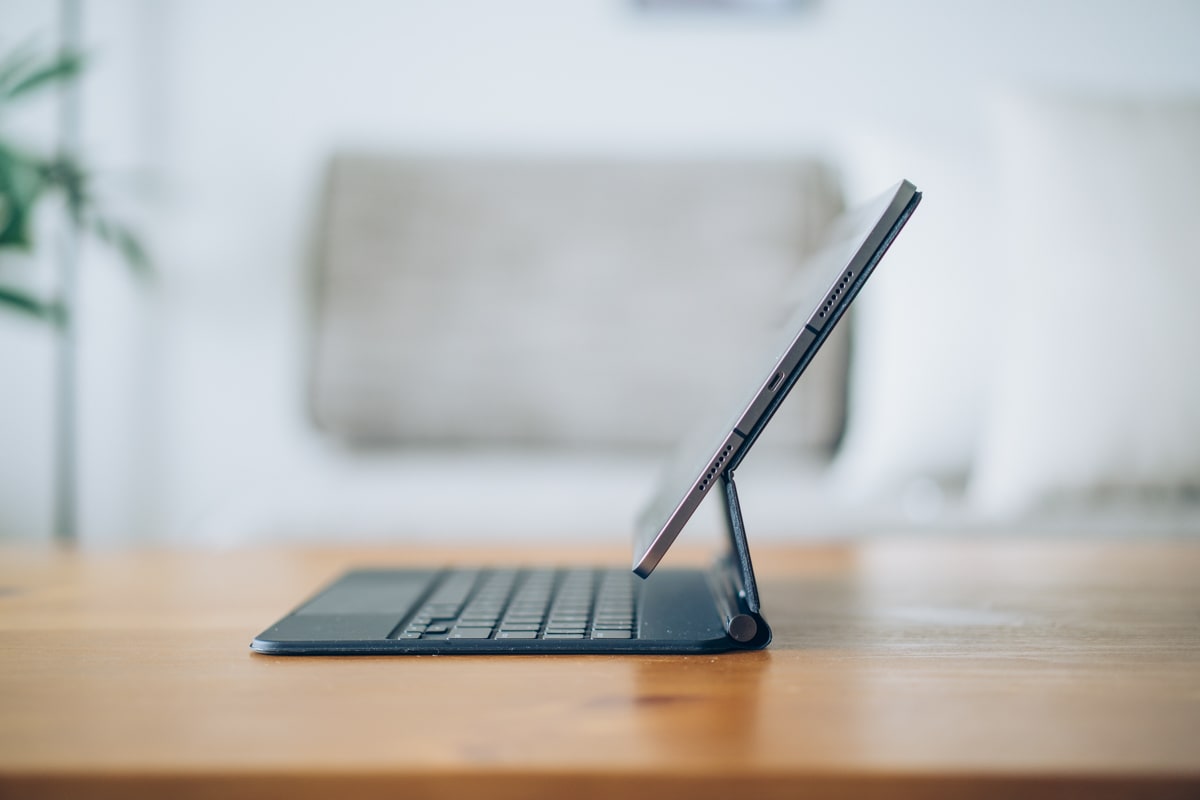
Magic Keyboardに装着したままApple Pencilを使いたいと思っていた方は注意しましょう。
iPadに少しの傾斜をつけてApple Pencilを使用したい方は、MagSafeのように着脱できる「MOFT Snap-On タブレットスタンド」を併用するのがおすすめです。
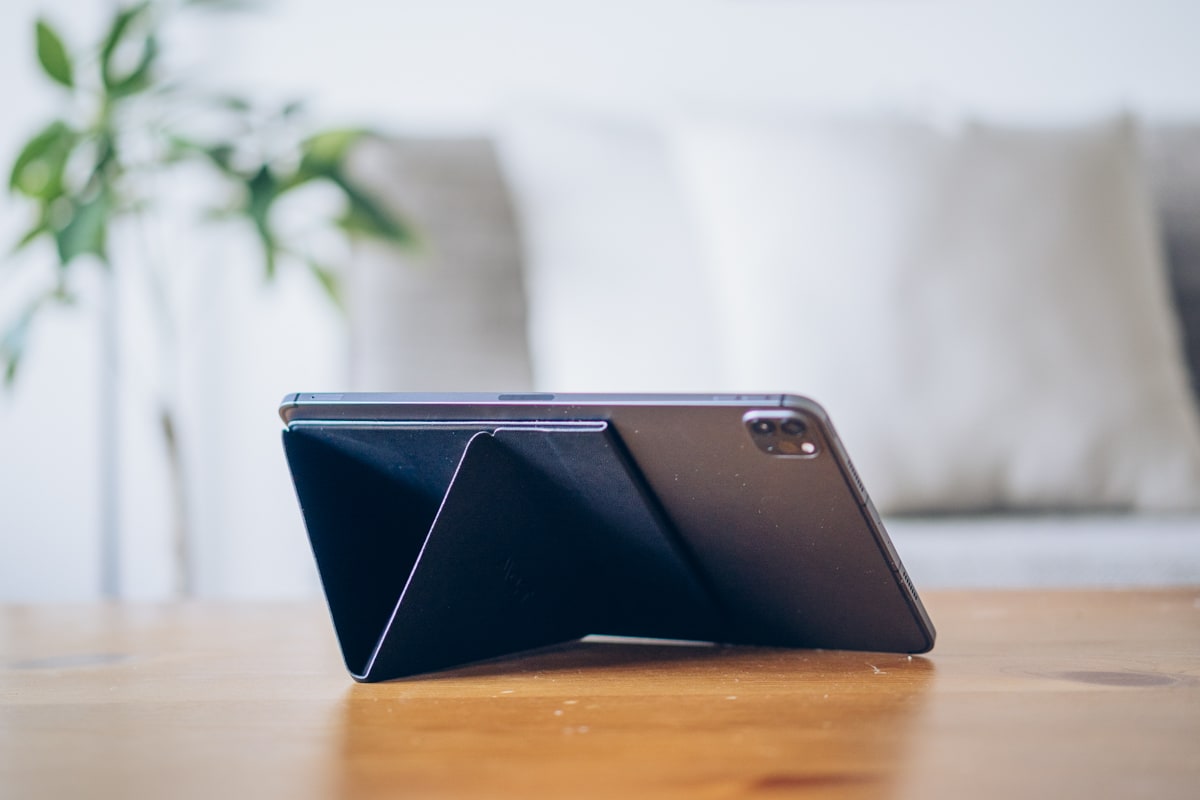
 着脱可能のiPadスタンド!MOFT Snap-On タブレットスタンド レビュー
 11インチモデル用はキー配置が少し窮屈
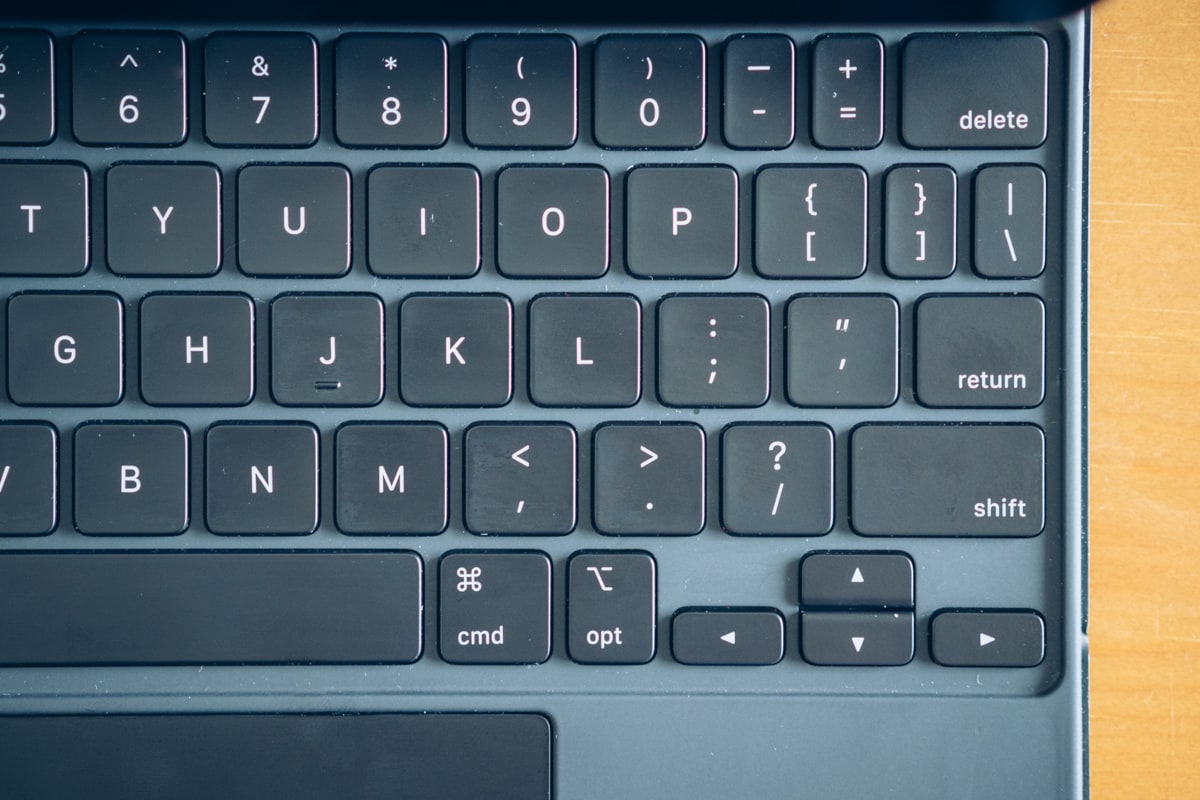
Magic Keyboard 11インチ用は12.9インチ用と比べるとキーの配置が少し窮屈です。
エンターキーが小さかったり「-」や「+」キーが狭くなっているのが特に窮屈に感じる箇所。
MacBook 13インチのキーボードに慣れている方は、使い始めたばかりのタイミングでは入力ミスしやすくなるかもしれません。
Combo Touchも併せて検討するのがおすすめ
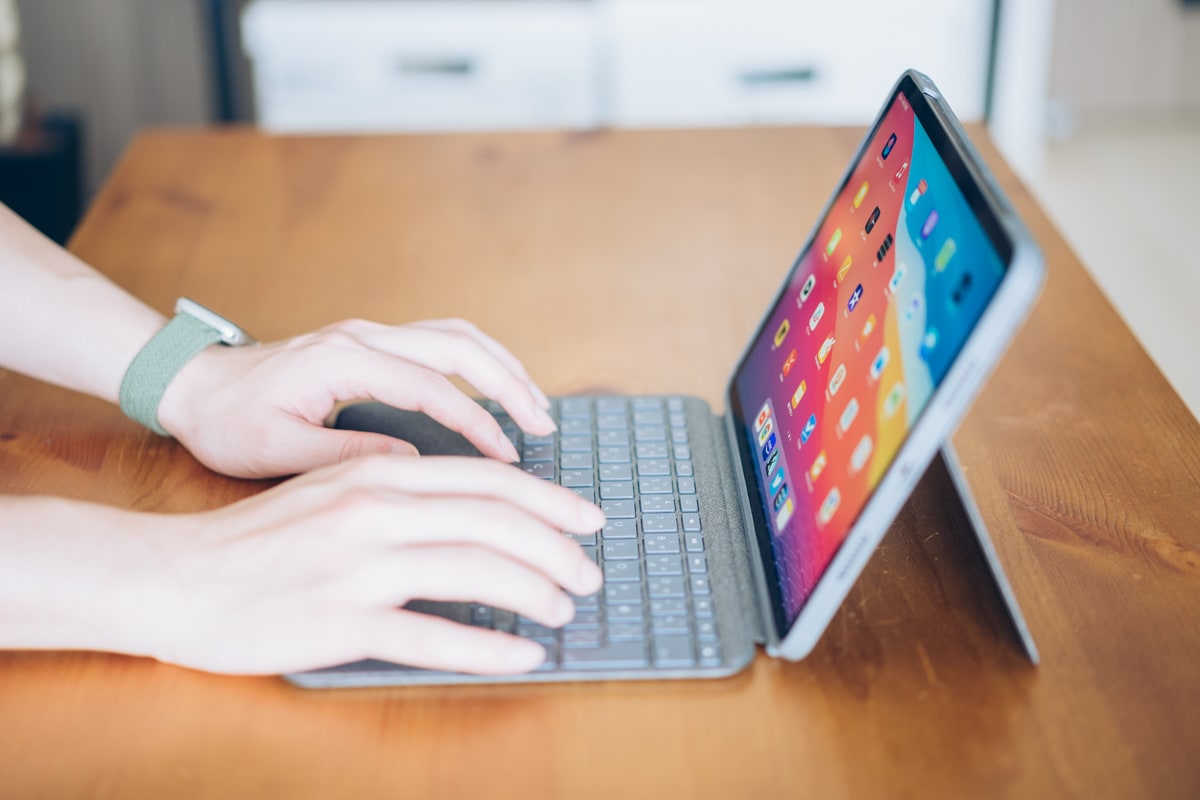
Magic Keyboardのデメリットとしてあげた部分が気になる場合は、ロジクールから発売されているCombo Touchを検討するのがおすすめです。
キーボードやトラックパッドの操作感は純正品と遜色なく、下記のようなメリットがあります。
- Magic Keyboardよりも1万〜1.5万円ほど安い
- 数字キーも打ちやすい
- トラックパッドがより大きく、使いやすい
- ショートカットキーがついており、効率よく作業できる
- タブレットケース単体でも使えるからApple Pencilと併用しやすい
気になった方は下記の記事でMagic Keyboardとの比較をしているので、ぜひチェックしてみて下さい!
 ロジクール Combo Touch レビュー!MagicKeyboardと比較してわかったメリット・デメリットまとめ
Magic Keyboardレビューまとめ
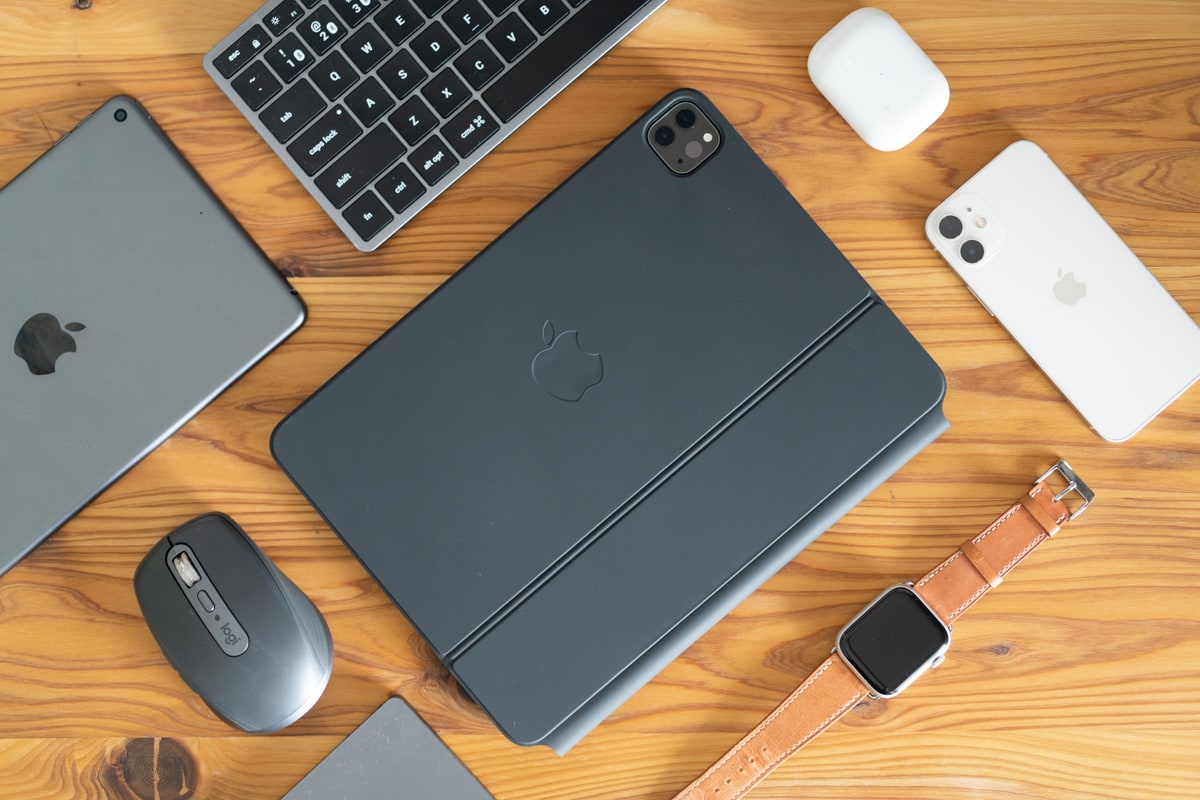
Magic Keyboard(iPad Pro 11インチ用)を使用してみた感想を書いてきました。
メリット・デメリットを再度あげると以下の通り。
- 良好な打鍵感を得ることができるキーボード
- バックライトを使用することもできる
- トラックパッドの操作性が◎
- デバイス本体へ充電する必要がない
- Magic Keyboard経由でiPadへ充電することも可能
- 数字キーが打ちづらい
- iPadと一緒に使うとMacより重くなる
- Apple Pencilを使いづらい
- 11インチモデル用はキー配置が少し窮屈
辛口でレビューしてきたので、デメリットも多くお伝えしましたが、総合的な満足度はそこそこ高いです。
値段がネックにはなりますが、iPadをメイン機として本格的に使いたい人やiPadでタイピングだけでなく様々なソフトやアプリを使いたい方にはおすすめのデバイスだと思います。
気になった方はぜひチェックしてみてください!