


本業・副業に関わらずChatGPTをはじめとしたAIツールを利用する頻度が増えてきました。
できることや精度がどんどん発達しているのを肌で感じていて、AI活用スキルを磨いていきたいと感じる今日この頃です。
そんな僕が前々から気になっていたアイテムがあります。
それが今回紹介するHiDock H1というアイテム。
2週間ほど使ってみたのですが、下記のような機能を兼ね備えたアイテムでとても高い満足感を得ることができました。
- オンライン会議や音声収録した内容を自動文字起こし
- 自動文字起こしした内容をAIがわかりやすく要約
- 豊富なポートを備えたドッキングステーションとして使用可能
- スピーカー機能も付いていてデスクの上がすっきり
本製品を使ってみた感想をまとめましたので、AIを活用して仕事を効率化したい方はぜひチェックしてみて下さい!

タップできる目次
HiDock H1の外観
今回紹介する多機能ドッキングステーションのHiDock H1。
クラウドファンディングの「Makuake」で目標達成率11,270%を記録した話題のアイテムです。
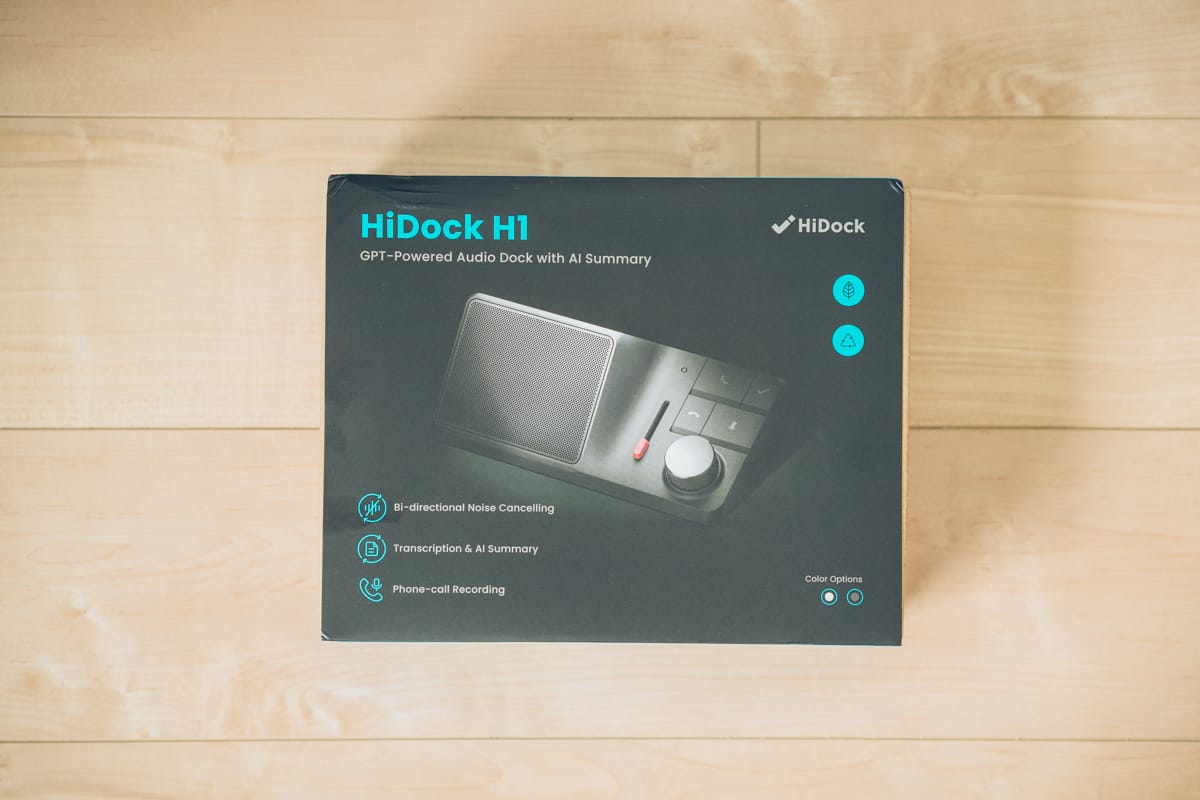
さっそくパッケージを開封してみると付属品がずらり。
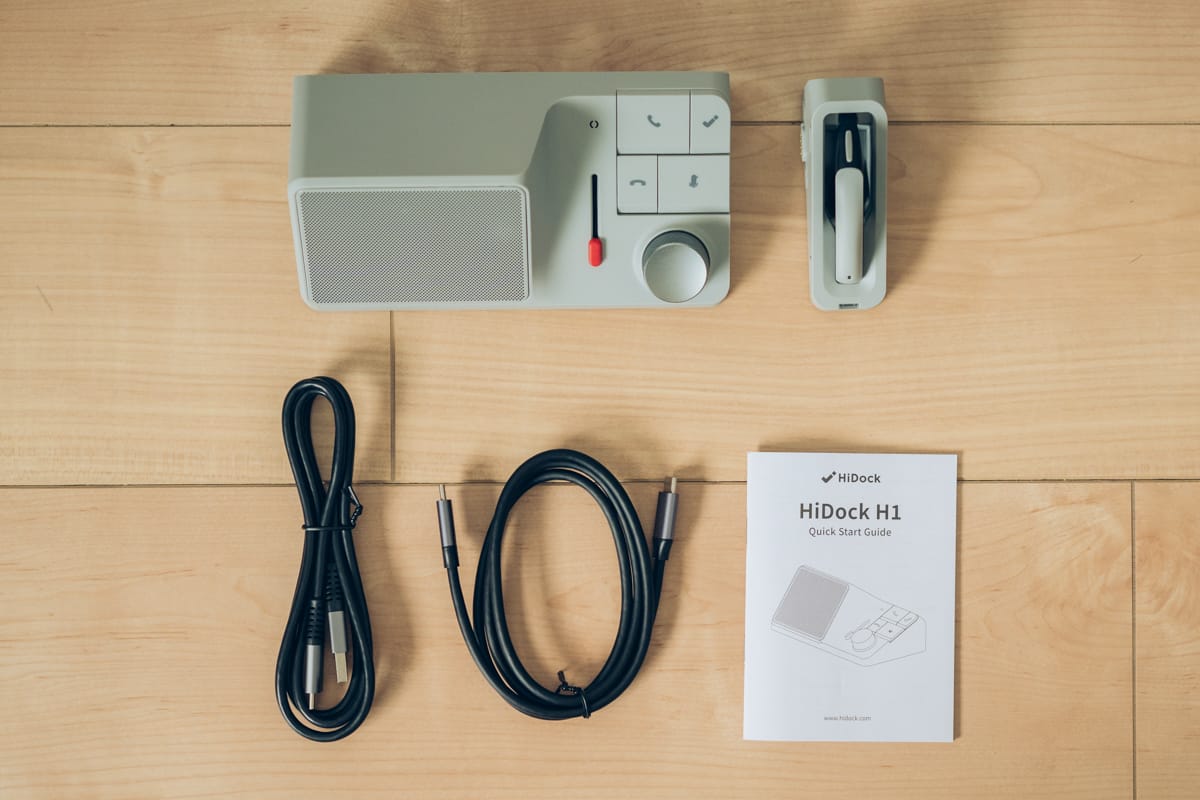
- ドッキングステーション本体
- イヤホン
- USB-C to USB-Cケーブル
- USB-A to USB-Cケーブル
- 電源アダプタ
- 説明書
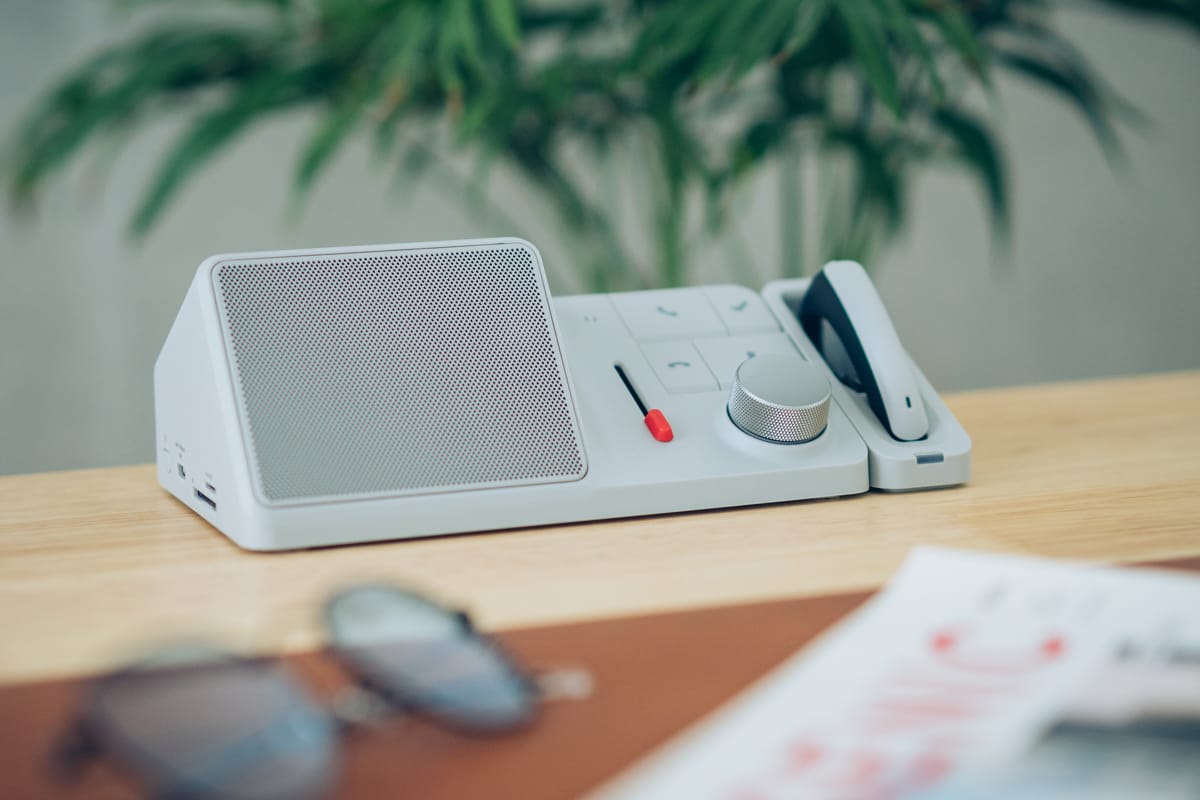
そしてこちらが製品本体。カラーバリエーションはスレートグレーとプラチナグレーの2色で今回は後者を選びました。
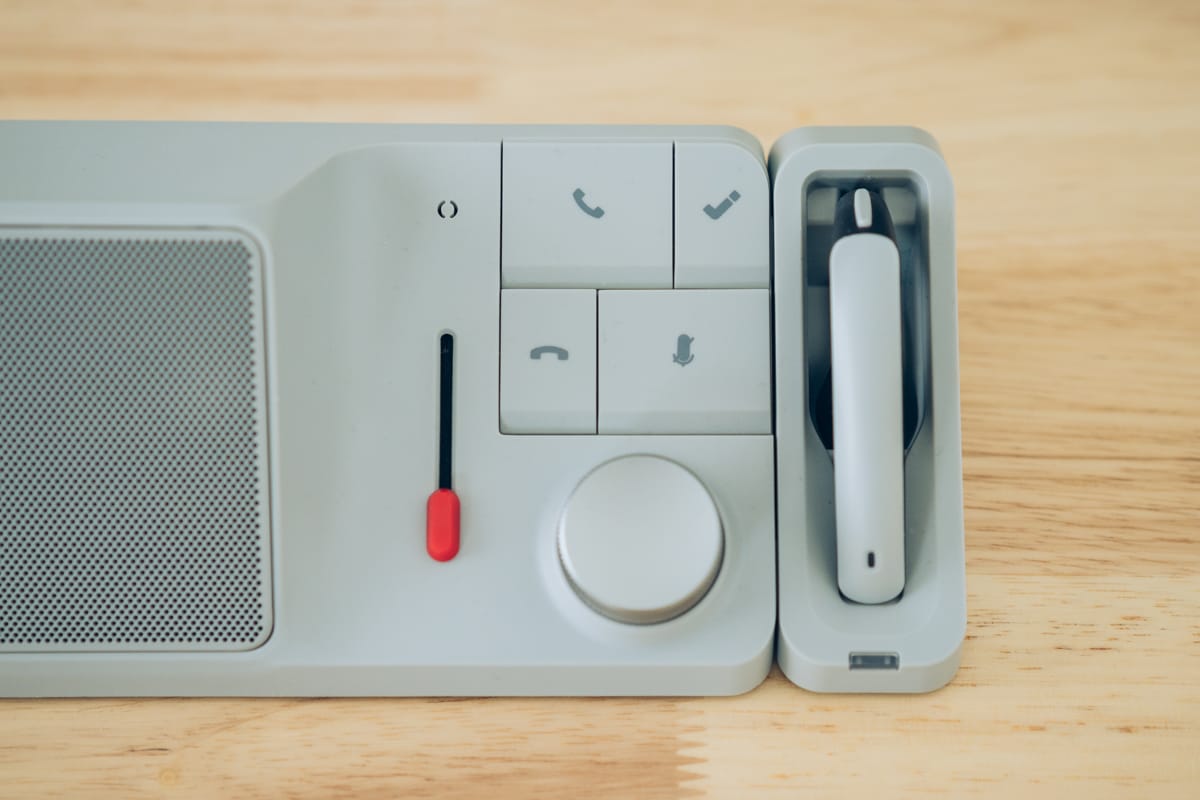
正面から見て右側にはZoomなどのオンライン会議の音声収録などを記録するときに使用するボタン類。
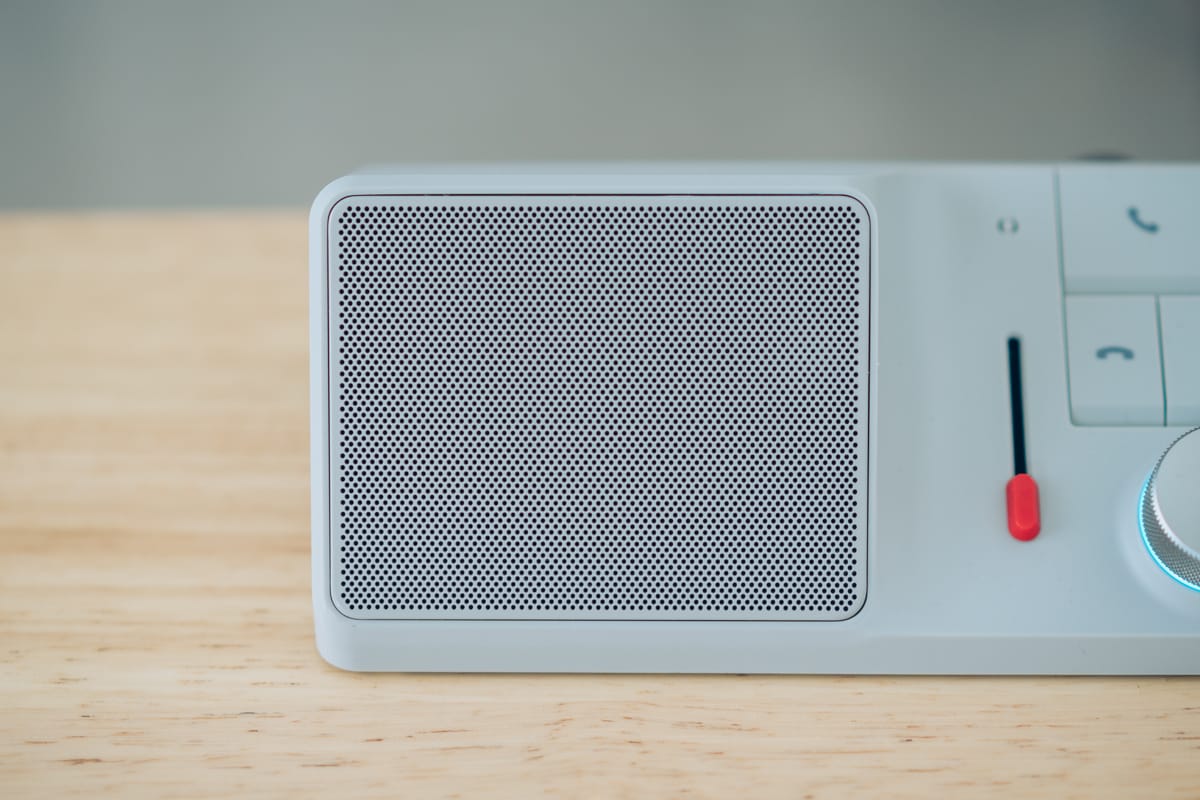
さらに左側にはスピーカーを搭載しています。プロダクトデザインも洗練された印象でとてもかっこいいですね。
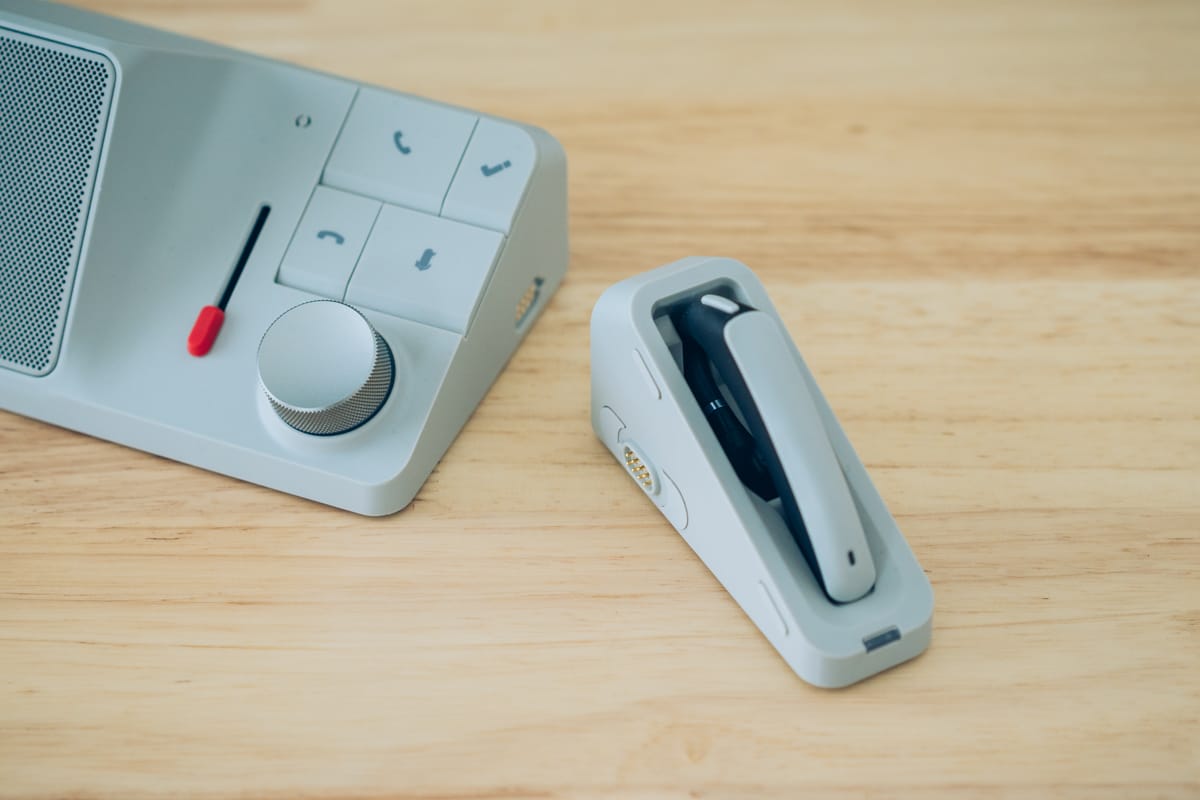
こちらはオンライン会議の途中で少し席を立ちたくなった時に使用できるワイヤレスイヤホン。
充電ドック本体から取り外せるようになっているので、イヤホンを使わない場合は取り外してよりドッキングステーションを省スペースに設置することも可能です。
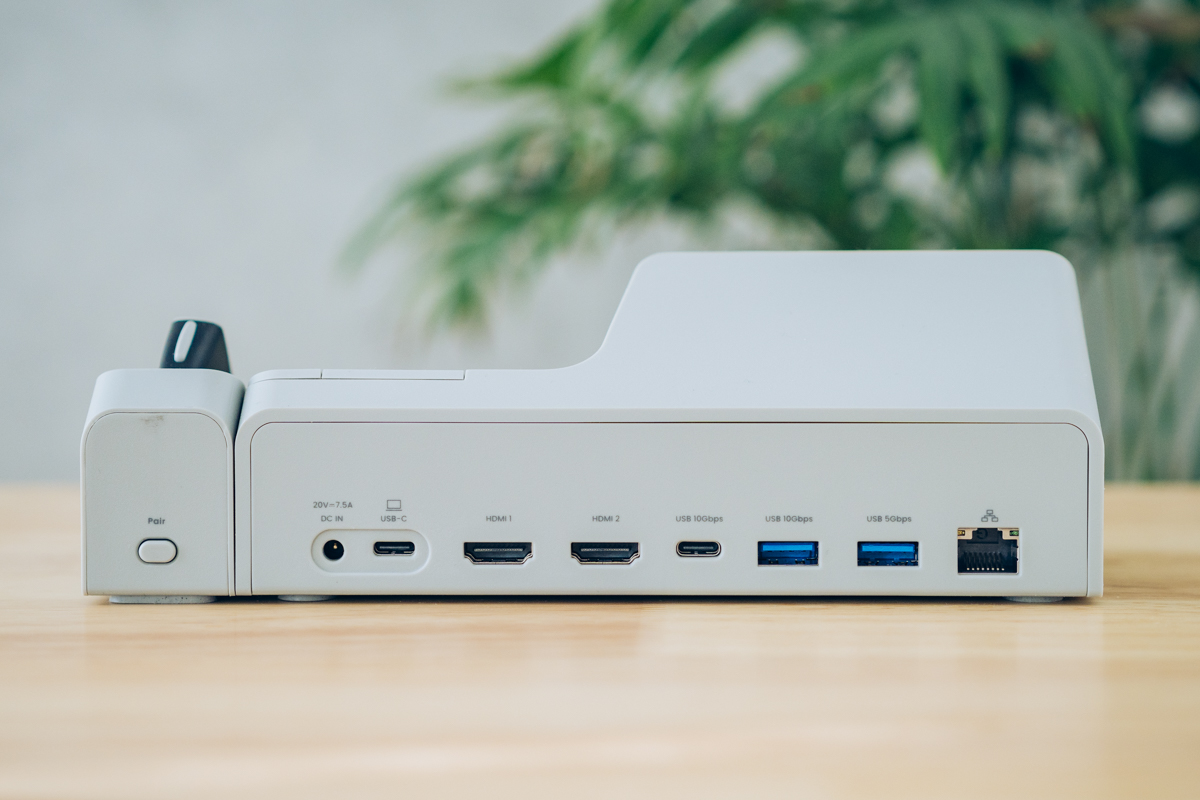
背面には豊富なポート類たち。
詳しくは記事後半で紹介しますが、これだけの豊富なポートが用意されていればドッキングステーションとしての機能も問題ありません。
HiDock H1の特徴
ここからはHiDock H1の特徴や使ってみた感想を4つに分けて紹介していきます。
多機能な分、細かく商品の特徴を書いていくと概要を掴みづらいと思うので、かなり大事なところに要点を絞って解説していきます。
オンラインミーティングの音声データを文字起こし
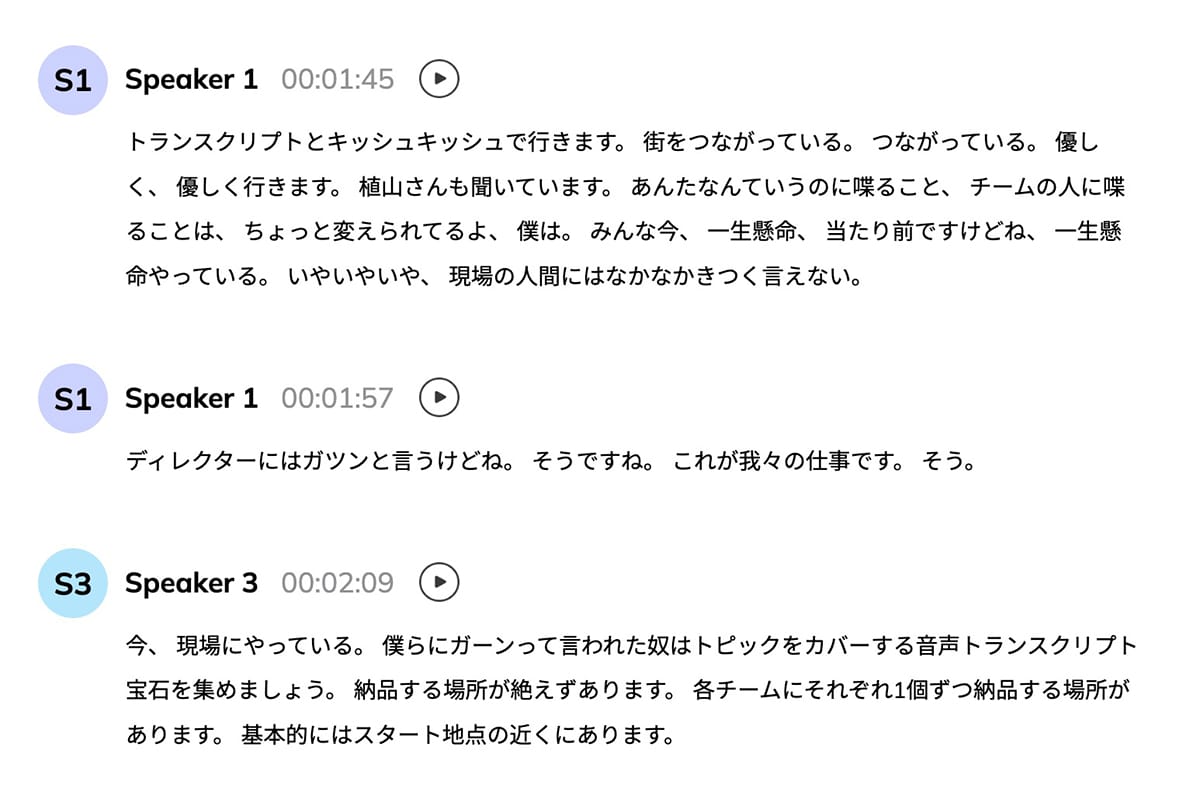
HiDock H1で収録した音声を専用アプリのHiNotesにアップロードすると自動で文字起こしをしてくれるので、会議の内容を後から振り返るのがとても楽になります。57言語に対応しており、日本語の精度も実用十分でした。
話者も自動検知してくれて、精度の高さもいい具合だと思いました。あと、アプリのUIも簡潔でいい。
ちなみに10分くらいの音声データを文字起こしするのにかかったのは約1分ほど。
爆速という感じではないですが、他の仕事をしていれば問題なく待っていられる処理時間という印象を受けました。
HiDock H1の使い方
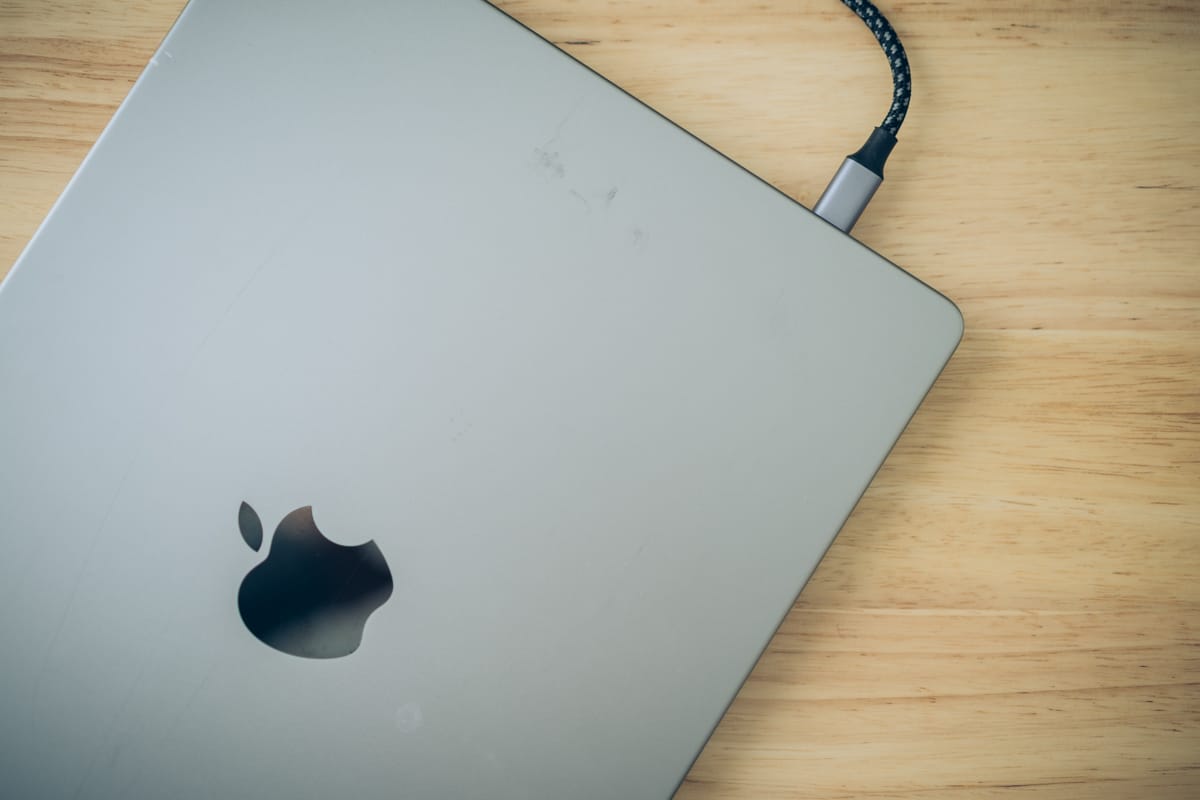
HiDock H1とパソコンをUSBケーブルで接続。
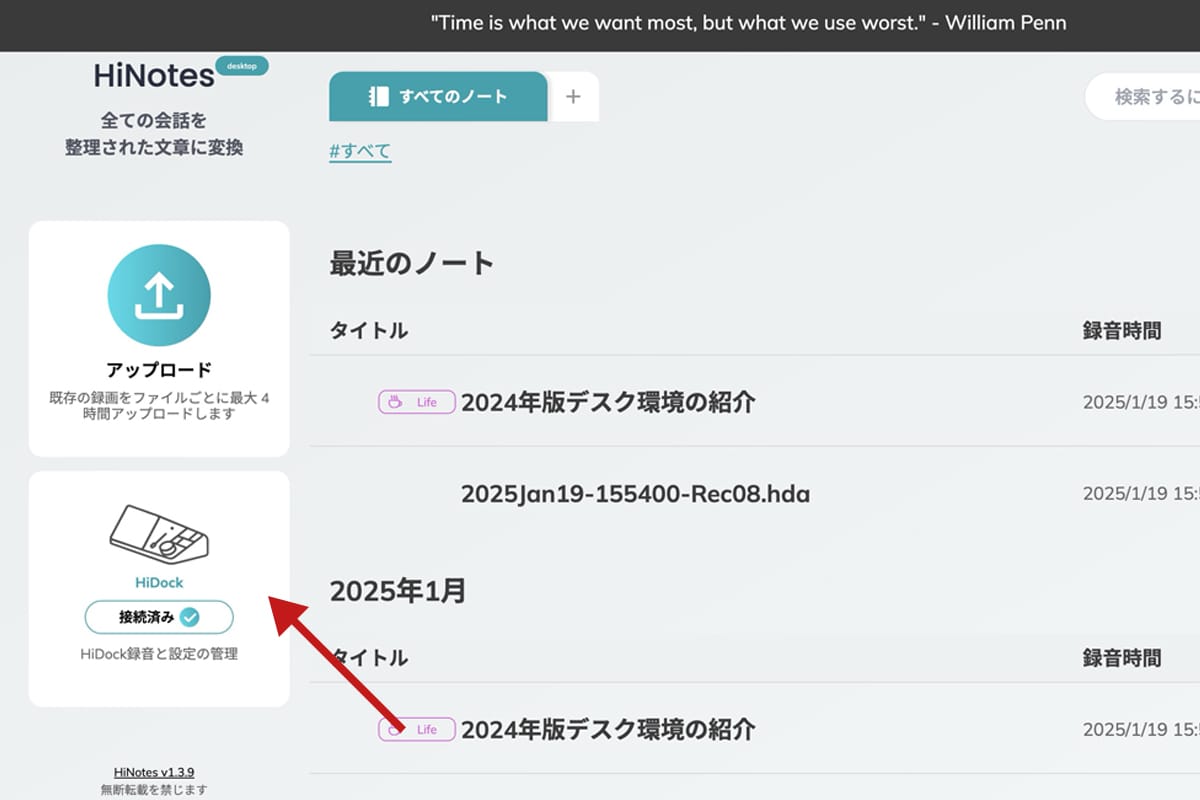
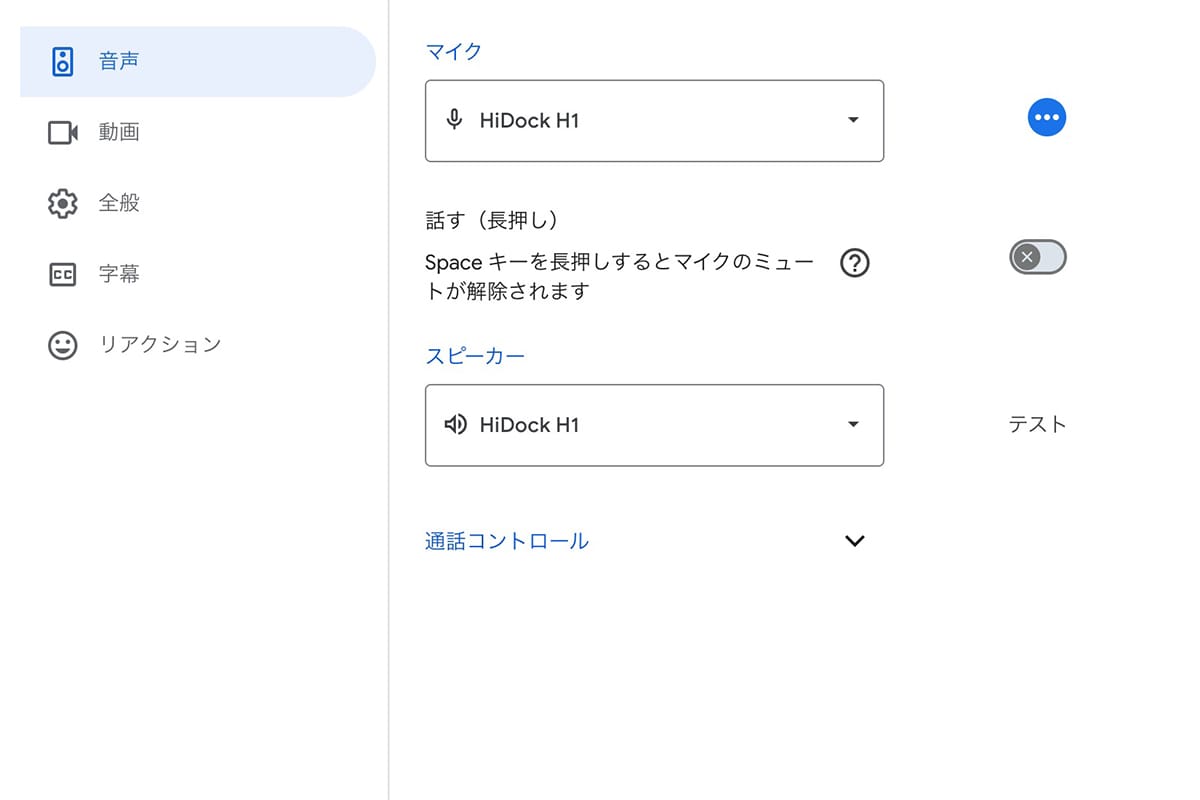
ZoomやGoogle Meetなどを立ち上げ、マイクとスピーカーに「HiDock H1」を指定。
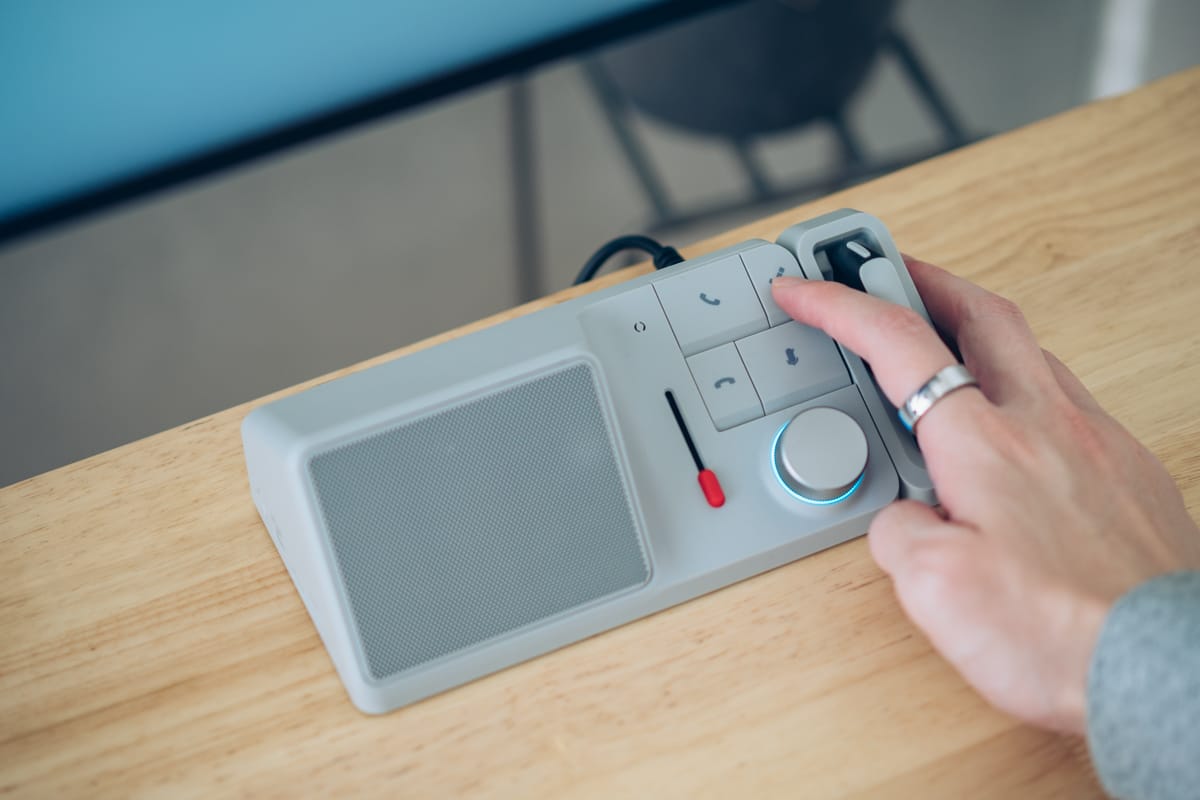
右上にある録音ボタンをタップして録音開始。
ちなみに録音中は赤いレバーを引いてノイズキャンセリングの調整をすることも可能。PCデスク周辺はファンの音やタイピング音などが目立つので、クリアな音声を収録できるのは嬉しいポイント。
会議が終了後に録音停止ボタンを押したら、専用アプリに録音データが格納されているのを確認。これで文字起こしやChatGPTの要約を行う元データの準備が完了です。
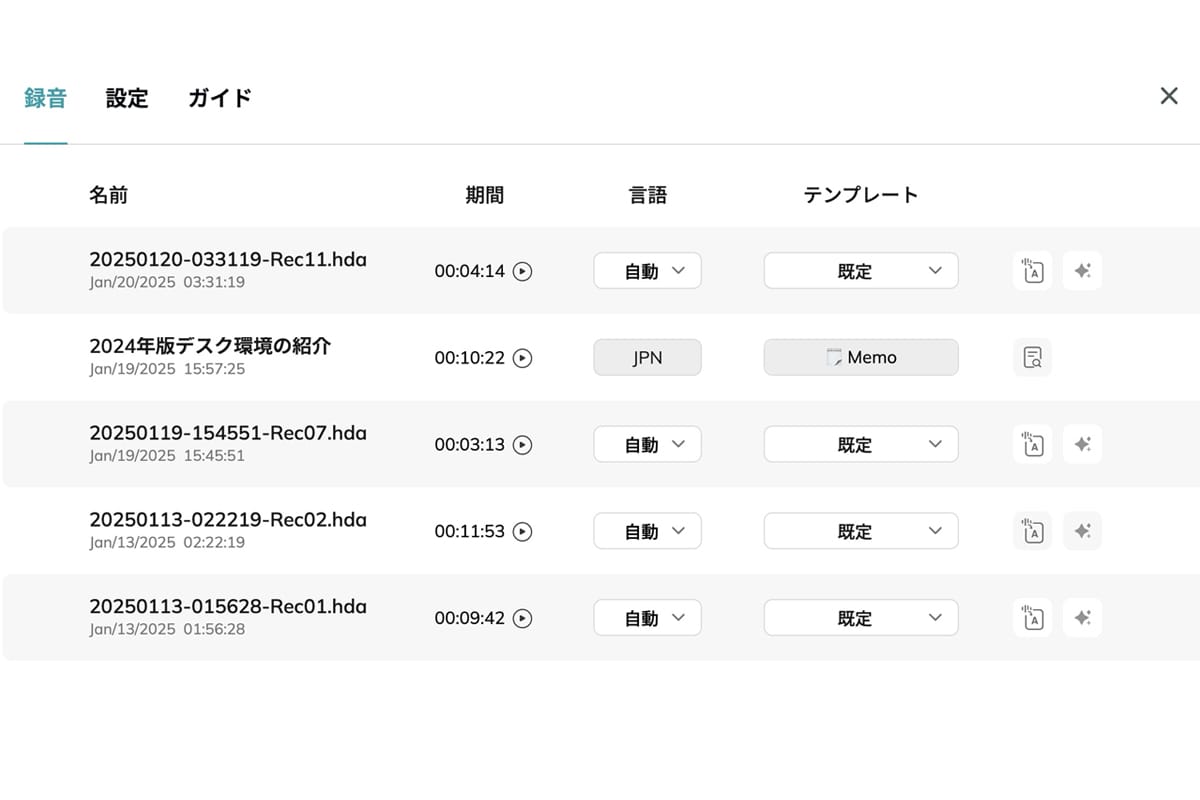
文字起こしデータをChatGPT連携でわかりやすく要約
文字起こししたデータは、最新のGPT-4oを使ったChatGPT連携でわかりやすく要約することも可能。
あらかじめ用意されているテンプレートの中から好みのものを選べばさっと要約が開始されます。
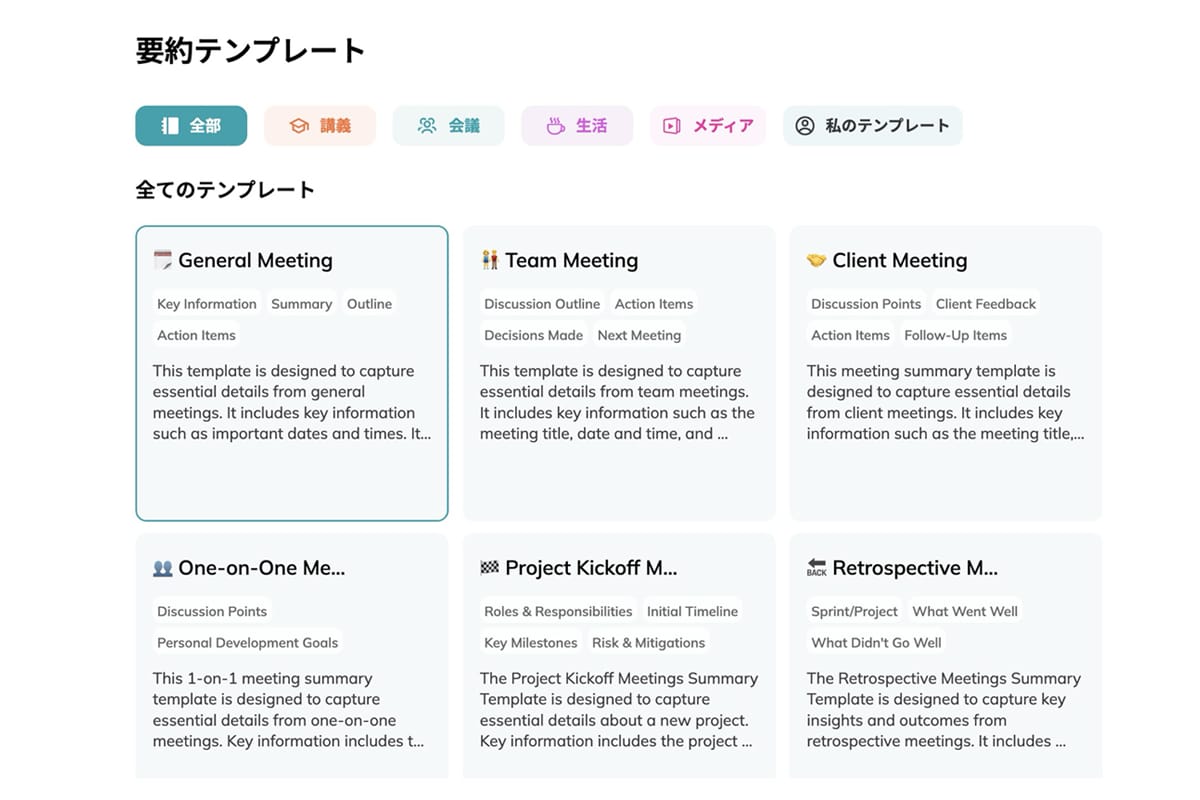
実際に複数の要約パターンを試してきましたが、精度も高くて十分実務レベルで使えると感じました。AIの要約ってすごい…!
実際の会議内容を要約したものはお見せできないので、僕がよく視聴している岡本吉起ゲームchの「神ゲー作ろう!開発プロジェクト”極秘”会議の風景を一部だけお見せします‼」の音声を要約したものを載せておきます。
結構複雑な内容なんですが、簡潔に内容がまとまっていてびっくりしました。
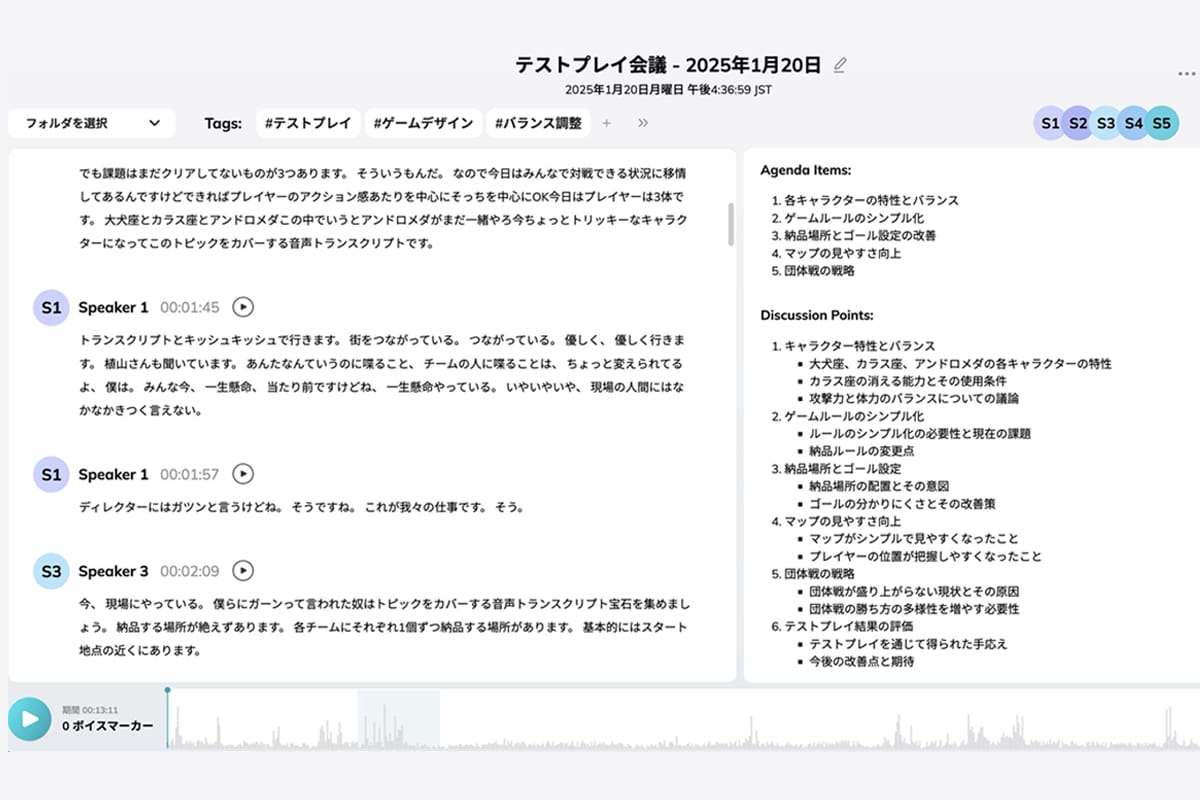
要約したデータはNotionやGoogleドキュメントなどのアプリに共有することもできるので、データを別のアプリで一元管理したい方もとても使いやすいと思います。

ちなみに文字起こしした内容をChatGPTに要約させるとデータ流出につながるのでは…?と心配に思う方もいるかもしれません。
公式サイトには下記のように記載されており、そういった点は問題ないとのこと。
あなたのデータがAI学習に使用されることはありません。データとアカウントはいつでも削除できます。
引用:「HiDock公式サイト」
基本機能は月額サブスク不要で生涯無料ですが、一部はProメンバーシップ(有料)の機能に整理されています。購入前に確認しておきましょう。
- 生涯無料:録音/AI文字起こし(57言語)/基本のAI要約/ボイスマーカー
- Proメンバーシップ(有料):複数話者の話者識別/Notion・Googleドキュメント・SNSへの共有/一部のプレミアム要約テンプレート
※機能の区分は変更される場合があるため、最新の内容はHiNotes公式でご確認ください。
オンライン会議だけでなく音声メモの文字起こしと要約も可能
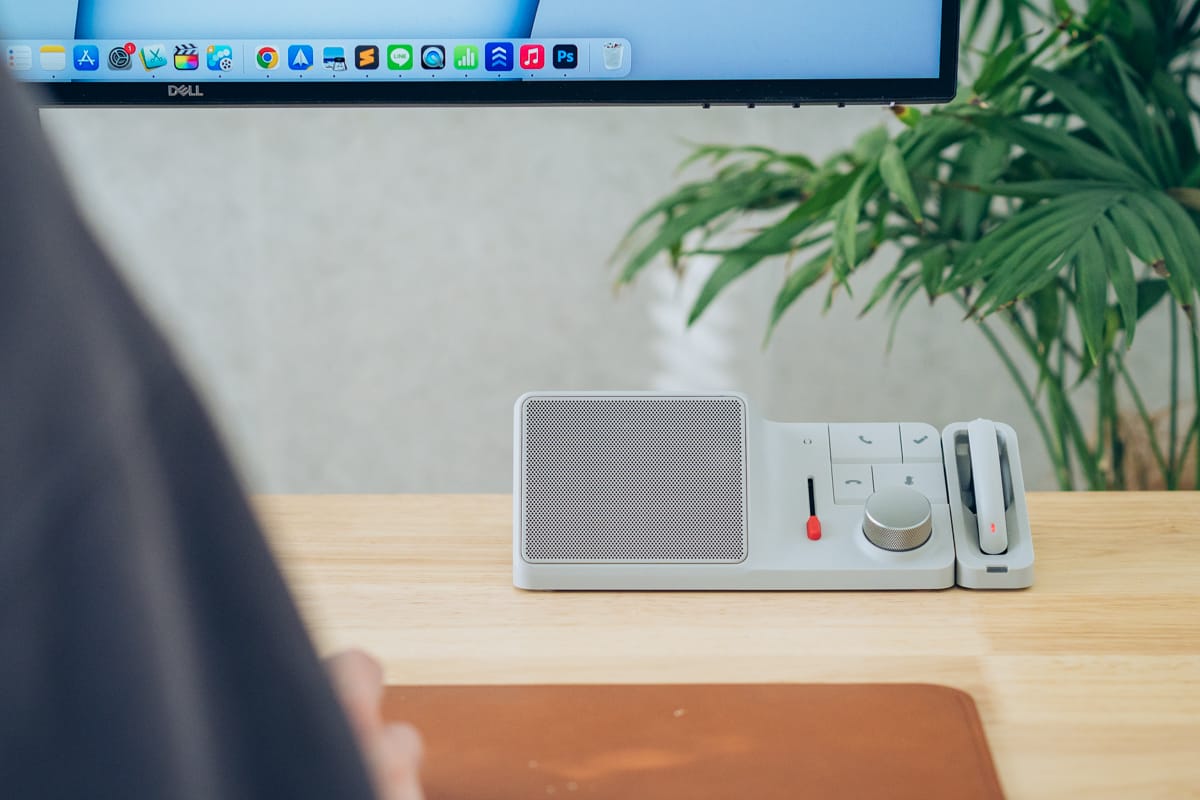
HiDock H1は複数人でのビデオチャットだけでなく、自分一人で喋った音声を文字起こししたり、要約することも可能。
考えていることをHiDock H1に向かってしゃべればAIが内容をまとめてくれるので思考の整理に役立ちます。
王道のビデオチャットでの使用ももちろん便利なんですが、個人的にはこのような利用の仕方もすごく便利だと感じます。
ドッキングステーションとして使える
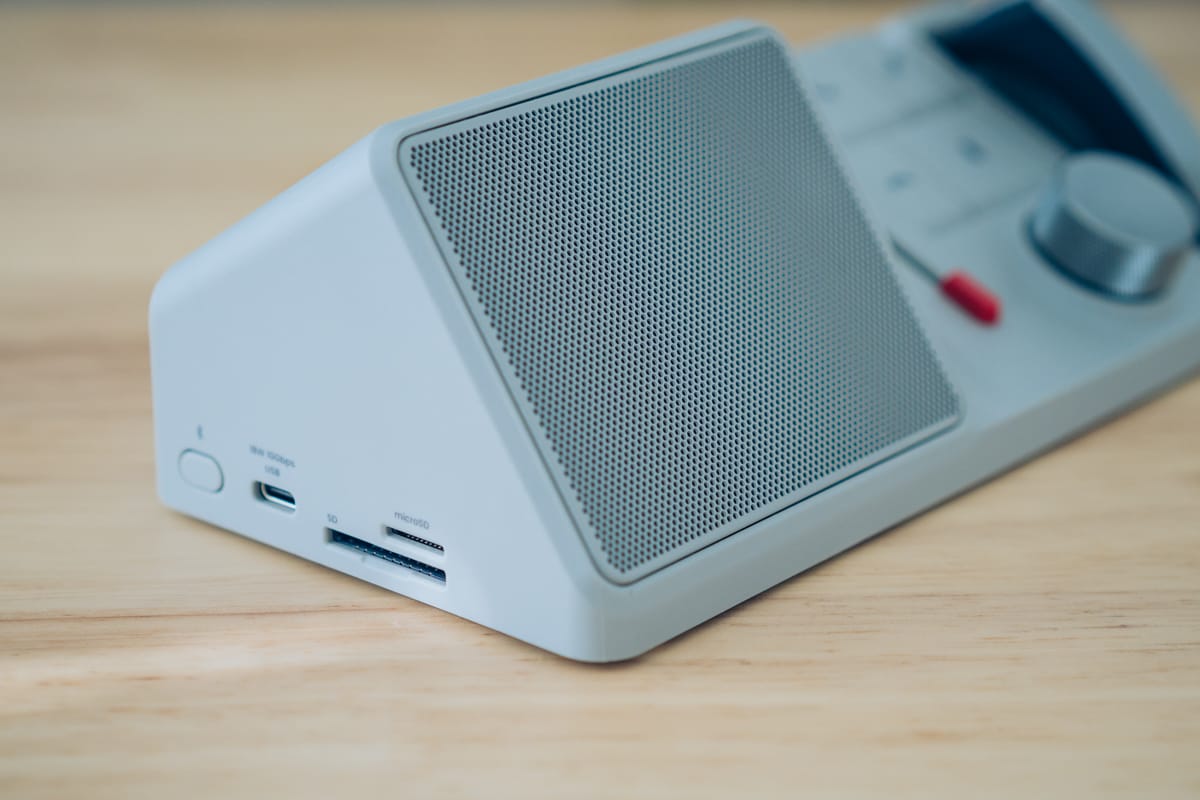
HiDock H1はドッキングステーションとして使用することが可能で、下記のようにポート類も豊富です。
これひとつあればデスク周りの周辺機器のポートが足らないといった問題はすっきり解消できます。
- USB-Cポート×3
- USB-Aポート×2
- HDMIポート×2(4K@60Hz)
- SD/micro SD
- 2.5Gbps 有線LAN(イーサネット)
ケーブル一本でノートパソコンのモニター出力と給電も行えるのも嬉しいポイント。
出力W数はPCへの充電が100W(スマホは18W)となっているので、16インチMacBook ProなどのPCの充電もバッチリ行えます。
また、MacBook AirはSDカードのスロットがないのがネックですが、このアイテムがあればいつでもさっとデータ読み込みが可能になります。
スピーカーとして使える
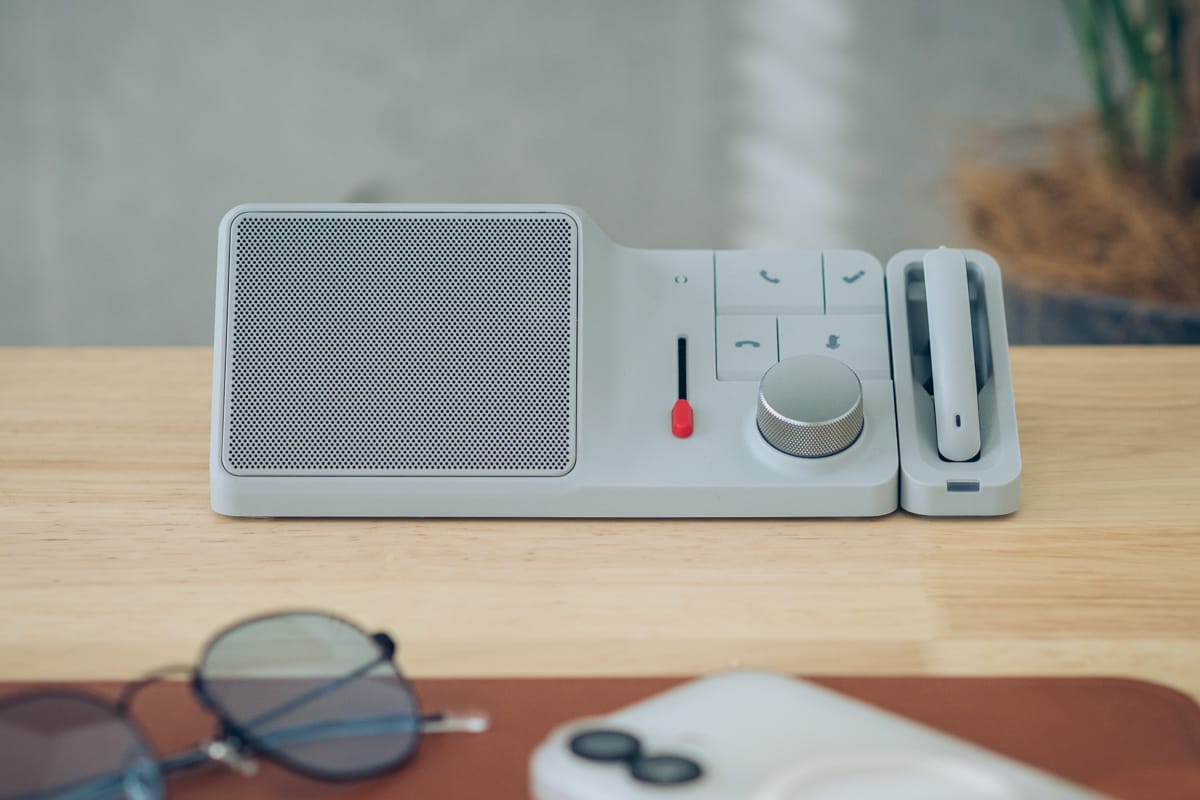
HiDock H1は筐体の左側に5Wのツイーターと7Wのフルバンドドライバーを搭載したスピーカーがあります。
めちゃくちゃ音質が高いわけではないですが、普段使いするには満足できるレベル。
僕が現在使ってるDellのPCモニターはスピーカー非搭載なので、この機能はとても重宝しています。
ドッキングステーション&外付けスピーカーとして使える多機能アイテムだからデスクの上がスッキリまとまるのが嬉しいところです。
HiDock H1とHiDock H1Eの違い比較表
HiDockには今回紹介したH1という型番とは別にH1Eという製品もあります。
両者の違いをまとめると下記の通り。
AI周りの機能に差はないですが、ドッキングステーションやスピーカーとしてのスペックがH1の方が高く、H1EはH1の廉価版という位置付けだと理解してもらえると良いと思います。
| HiDock H1E | HiDock H1 | |
|---|---|---|
| イメージ |  |  |
| 生涯無料の 文字起こし&要約 | ◯ | ◯ |
| 録音ストレージ | ◯ | ◯ |
| 双方向ノイズキャンセリング | ◯ | ◯ |
| USB-Aポート | USB-A 3.2 Gen 1 (5Gbps) x 2 | USB-A 3.2 Gen 2 (10Gbps) x 1 USB-A 3.1 Gen 1 (5Gbps) x 1 |
| USB-Cポート | USB-C 3.2 Gen 1 (5Gbps) x 1 USB-C 3.2 Gen 1(5Gbps)x 1 USB-C アップストリームx 1 | USB-C 3.2 Gen 2 (10Gbps) x 1 USB-C 3.2 Gen 2(10Gbps)x 1 USB-C アップストリーム x 1 |
| SD/micro SD | – | ◯ |
| HDMIポート | 4K@60Hz × 1 | 4K@60Hz × 2 |
| パソコンへの充電 | 65W | 100W |
| イーサネット | 1Gbps | 2.5Gbps |
| スピーカー | 10W 全帯域ドライバー パッシブラジエーター | 5Wツイーター 7W 全帯域ドライバー パッシブラジエーター |
| カラー | ブラック | スレートグレー / プラチナグレー |
| リンク | 価格を見る | 価格を見る |
なお2026年時点では、H1・H1Eに加えて、ドック機能を省いてBluetoothイヤホンでの録音に特化した「H1 Lite」や、よりコンパクトな後継シリーズ「P1/P1 mini」も登場しています。ポート拡張までまとめたいならH1/H1E、録音・議事録に特化して手軽に使いたいならH1 Lite/P1が候補になります。
HiDock H1 レビューまとめ
HiDock H1を使用してみた感想をまとめてきました。改めて本製品の特徴やできることをまとめると下記の通り。
- オンライン会議や音声収録した内容を自動文字起こし
- 自動文字起こしした内容をAIがわかりやすく要約
- 豊富なポートを備えたドッキングステーションとして使用可能
- スピーカー機能も付いていてデスクの上がすっきり
AIを活用した文字起こしや要約の機能はとても高く、確実に生産性が上がるのを予感させてくれましたし、ドッキングステーションやスピーカーとして使える多機能ぶりにも大満足です。
デスク上に置いておくと仕事が捗るAI秘書といった印象。
発売当初は5万円弱と高価な印象でしたが、2026年時点では4万円台前半(約43,000円前後)まで価格がこなれてきました。
ドッキングステーションはもともと高価なアイテムなので、AIによる要約機能を搭載している付加価値があってこの価格ならコスパはまずまずだと感じます。
仕事で活用できるイメージがついた方はぜひ本アイテムを導入してみてはいかがでしょうか。
それでは今日はこの辺で!