


ここ最近、AIエージェントにお願いする仕事がどんどん増えてきました。
ファイルの整理やサイト開発、調べものなど、指示さえ出しておけば勝手に進めてくれるのは本当に便利。
ただ、MacBookでAIを動かしていると、こんな不満を感じるようになりました。
- MacBookを開いて電源を入れておかないと、スマホから仕事を頼めない
- 閉じた瞬間に、進めていたAIの作業も止まってしまう
そこで今回、AIの母艦として導入したのがM6 Mac miniです。
本記事では、そんなM6 Mac miniを実際に使って感じた良い点とイマイチな点を紹介します。


タップできる目次
M6 Mac miniとは
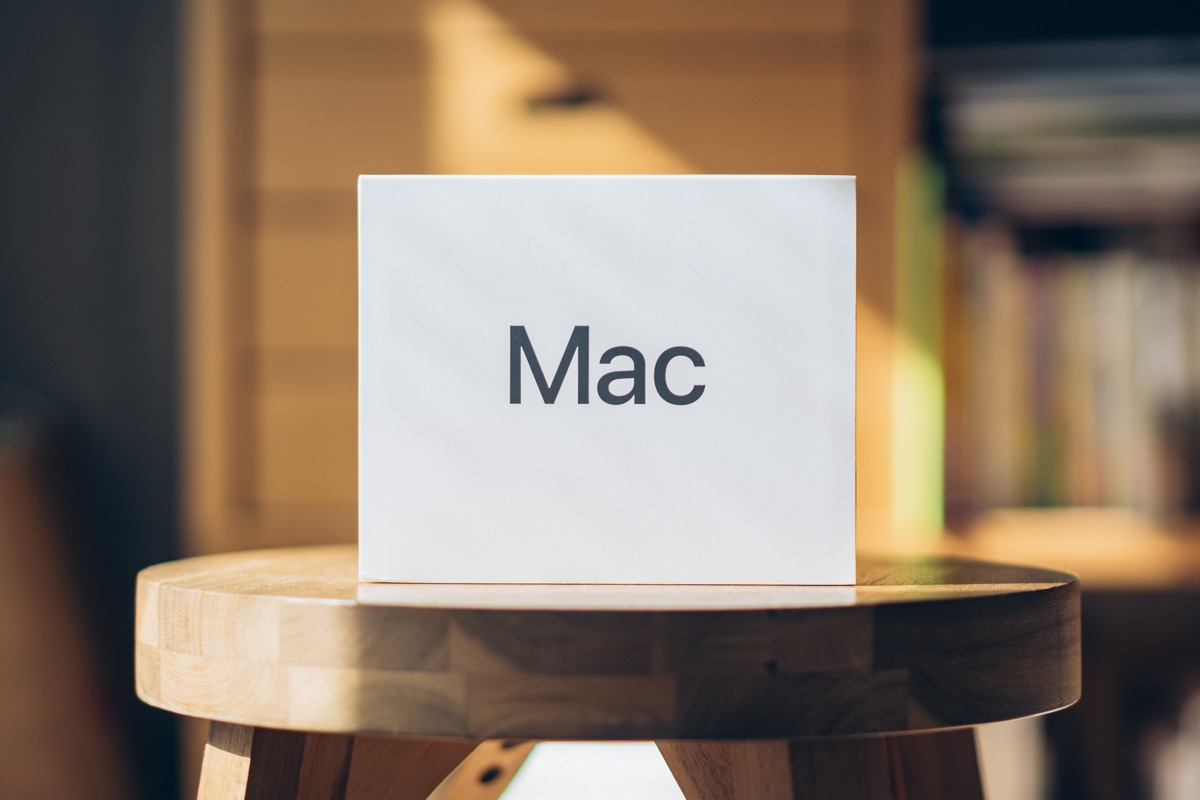
M6 Mac miniは、Appleのデスクトップ型Macのなかで最もコンパクトなモデル。
約12.7cm四方の小さな筐体に、Apple初の2nmプロセスで作られた「M6」チップを搭載しています。
CPUとGPUはどちらも12コアで、GPUのすべてのコアにAI処理を助けるNeural Acceleratorが組み込まれました。
Appleによると、M4搭載のMac miniと比べてCPUは最大40%、グラフィックスは最大2倍、AI処理は最大4倍高速になっているそう。
Apple自身も今回のMac miniを「常時稼働のエージェント型デバイス」として打ち出していて、まさに僕がやりたかった使い方にぴったりのモデルです。
| チップ | Apple M6(2nmプロセス) |
|---|---|
| CPU | 12コア(スーパーコア2+高性能コア4+高効率コア6) |
| GPU | 12コア(各コアにNeural Accelerator) |
| メモリ | 16GB〜最大32GB |
| ストレージ | 256GB〜 |
| 背面ポート | Thunderbolt 4×3、HDMI、Ethernet(標準2.5Gbps) |
| 前面ポート | USB-C×2、ヘッドフォンジャック |
| 無線 | Wi-Fi 7、Bluetooth 6 |
| 価格(Apple直販) | 149,800円〜 学生・教職員価格:132,800円〜 |
| 発売日 | 2026年9月22日 |
M6 Mac miniの良い点
ここからは、実際にM6 Mac miniを使ってみて感じた良い点を紹介していきます!
外出先からスマホで仕事を投げられる
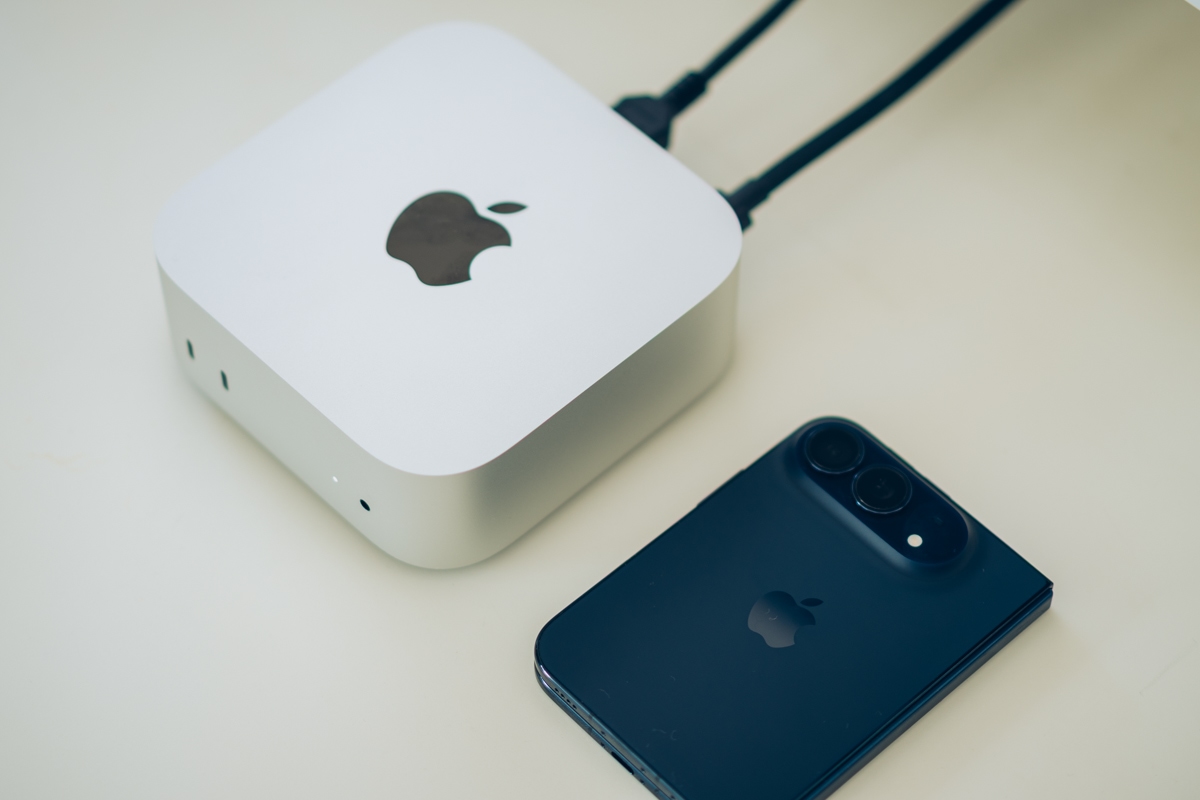
Mac miniを導入して一番よかったのが、外出先でもWebサイトの制作を進められるようになったこと。
家で開発を進めていて出かける時間になっても、作業をいったん止める必要はありません。Claudeのリモートコントロール機能を使えば、続きはスマホから自宅のMac miniに指示を出せます。
移動中や待ち時間に制作中のサイトを見て、表示がおかしいところや改善点を伝えると、そのまま修正が進んでいくのが快適です。
修正結果はスレッドに届くスクリーンショットで確認できるので、Mac上で画面を見なくても大丈夫。修正から本番への反映までスマホだけで済む場面も多く、十分実用的だと思いました。
つけっぱなしでも、AIエージェントが止まらない
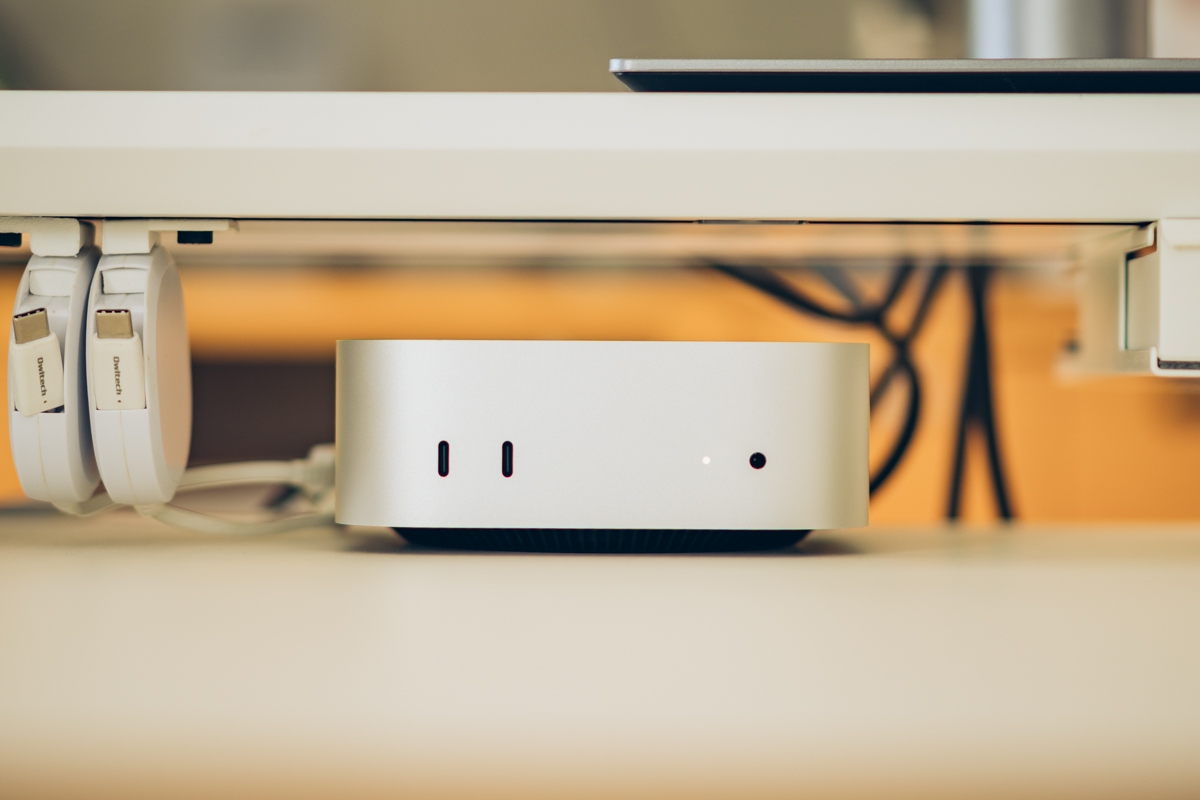
ノートPCでAIエージェントを動かしていたときは、閉じたりスリープしたりするたびに作業が中断されていました。
デスクトップのMac miniなら、電源とネットにつないでおけば、MacBookのように閉じてスリープしてしまう心配がありません。
スリープしない設定にしておけば、AIエージェントに長めのタスクをお願いしても途中で止まりにくいのはありがたいところ。
M6チップは電力効率も高く、つけっぱなしでも電気代をあまり気にしなくていいのも嬉しいポイントです。
複数のAIエージェントを同時に動かしても余裕がある

AIの処理そのものはクラウドで行われるので、Mac mini本体に高い性能が必要なわけではありません。
ただ、AIエージェントは指示を受けると、ファイルを書き換えたり、開発用のサーバーを立ち上げたり、ブラウザで表示を確認したりと、手元のMacでもそれなりに作業をしています。
実際に複数のエージェントに作業をお願いしてみても、今の使い方では動作がもたつく場面はありません。クラウド中心とはいえ、手元でいくつもの作業が同時に走るので、このくらいの余裕があると安心して任せられます。
ちなみに、M4世代からスペックがどう変わったのかも気になったので、比較してみました。
| M4 | M6 | |
|---|---|---|
| CPU | 10コア (高性能4+高効率6) | 12コア (スーパー2+高性能4+高効率6) |
| GPU | 10コア | 12コア (全コアにNeural Accelerator) |
| Neural Engine | 16コア | デュアル16コア |
| メモリ帯域幅 | 120GB/s | 153〜170GB/s |
CPUやGPUのコア数が増えたほか、AI処理を助ける「Neural Accelerator」がGPUに組み込まれたのも特徴です。
僕はM4を使ったことがないので体感での比較はできませんが、今の使い方では処理性能に不満を感じていません。
負荷をかけても静かで、ほとんど熱くならない
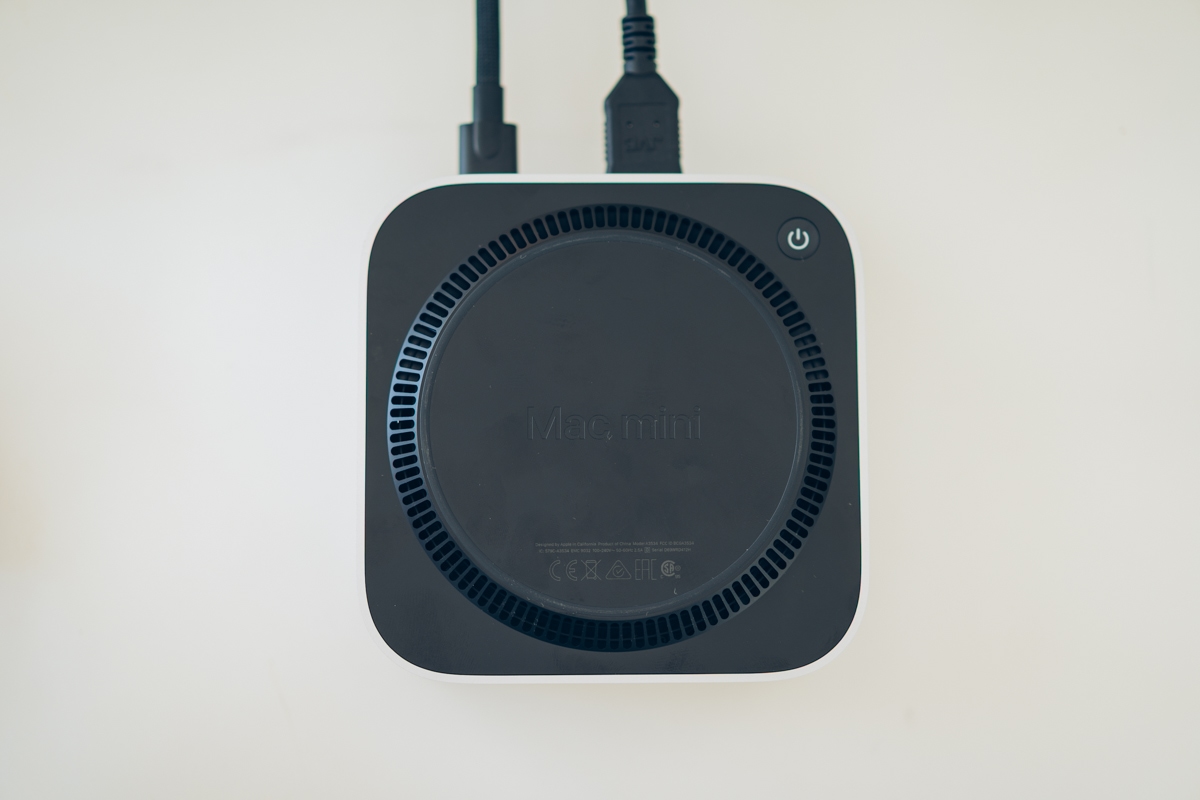
常時稼働させるうえで気になっていたのが、音と熱。
実際に使ってみると、作業中でもファンの音はほとんど聞こえません。
本体に耳を近づけて、ようやく回っているのが分かるかどうかというレベルです。
触ってみてもほんのり温かい程度で、寝室や作業部屋に置いて一晩中動かしていても気になりませんでした。
手のひらサイズで、置き場所を選ばない
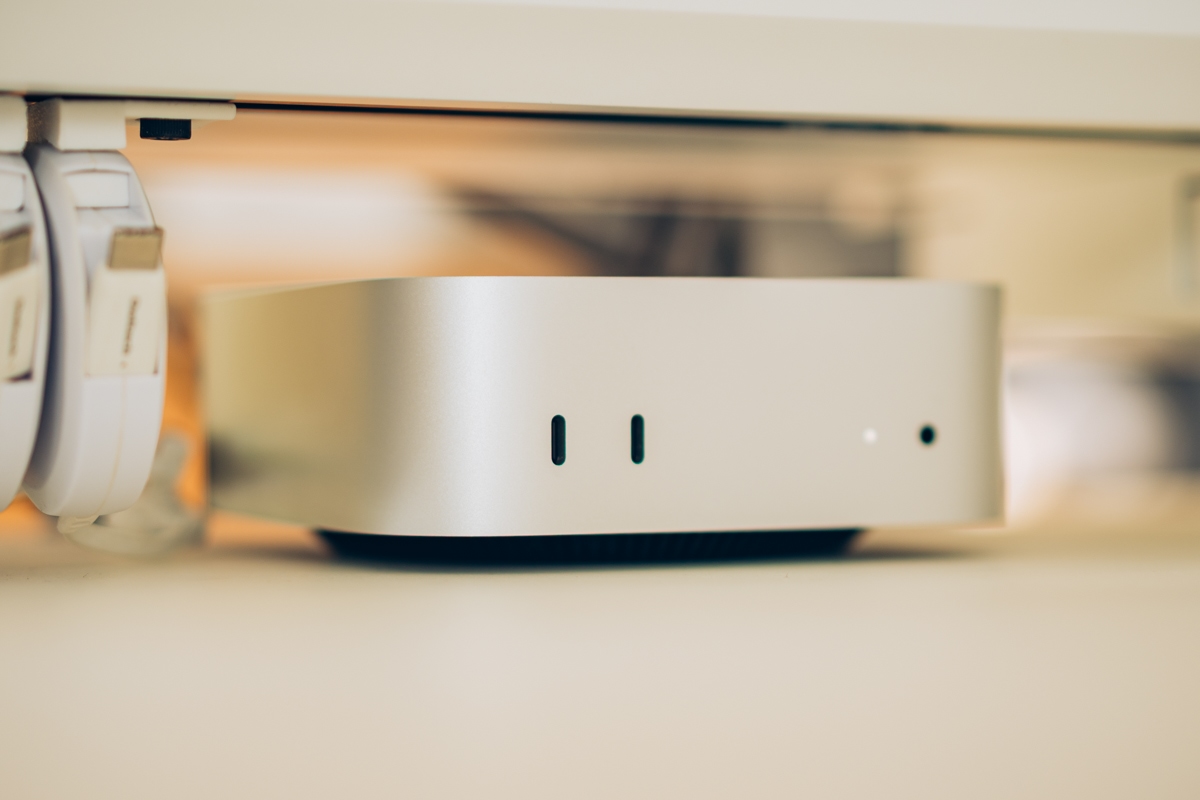
約12.7cm四方というサイズ感も、実際に置いてみると想像以上にコンパクト。
モニターの横やデスクの隅にちょこんと置いておけて、存在感が邪魔になりません。
リモートで指示を出すのがメインなら、ディスプレイをつながずに棚の空きスペースに置いておく、なんて使い方もできます。
「AI用にもう1台マシンを置く」というハードルを、この小ささがぐっと下げてくれていると感じました。
前面にもUSB-Cがあり、ポートが充実
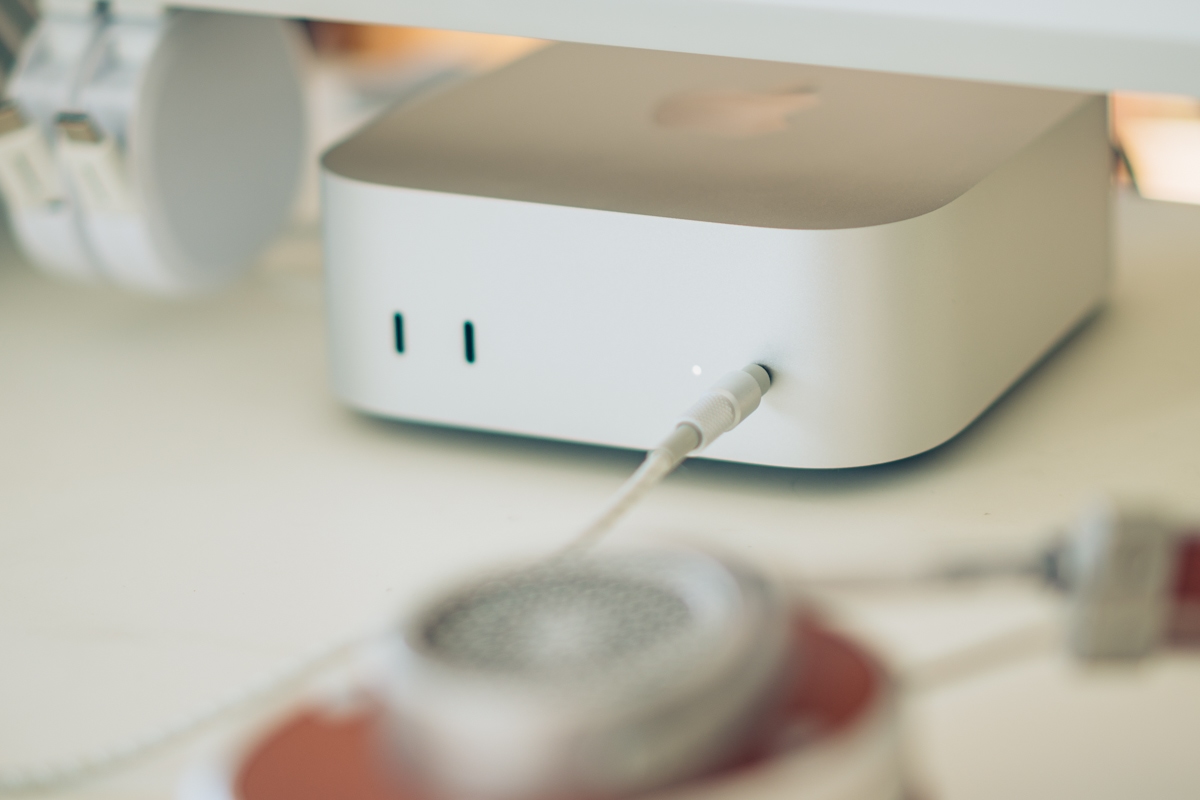
背面にはThunderbolt 4×3、HDMI、Ethernet。前面にもUSB-C×2とヘッドフォンジャックが用意されています。
前面にUSB-Cがあるおかげで、SDカードリーダーやスマホの充電ケーブルをサッと挿せるのが便利。
いちいち本体を持ち上げて背面を探らなくていいので、デスクに置いたまま使う据え置き機としては、かなりありがたい配置です。
ディスプレイもThunderboltとHDMIを使って複数台つなげるので、作業環境を広げやすいのもいいところ。
2.5GbEとWi-Fi 7で、ネットワークも速い
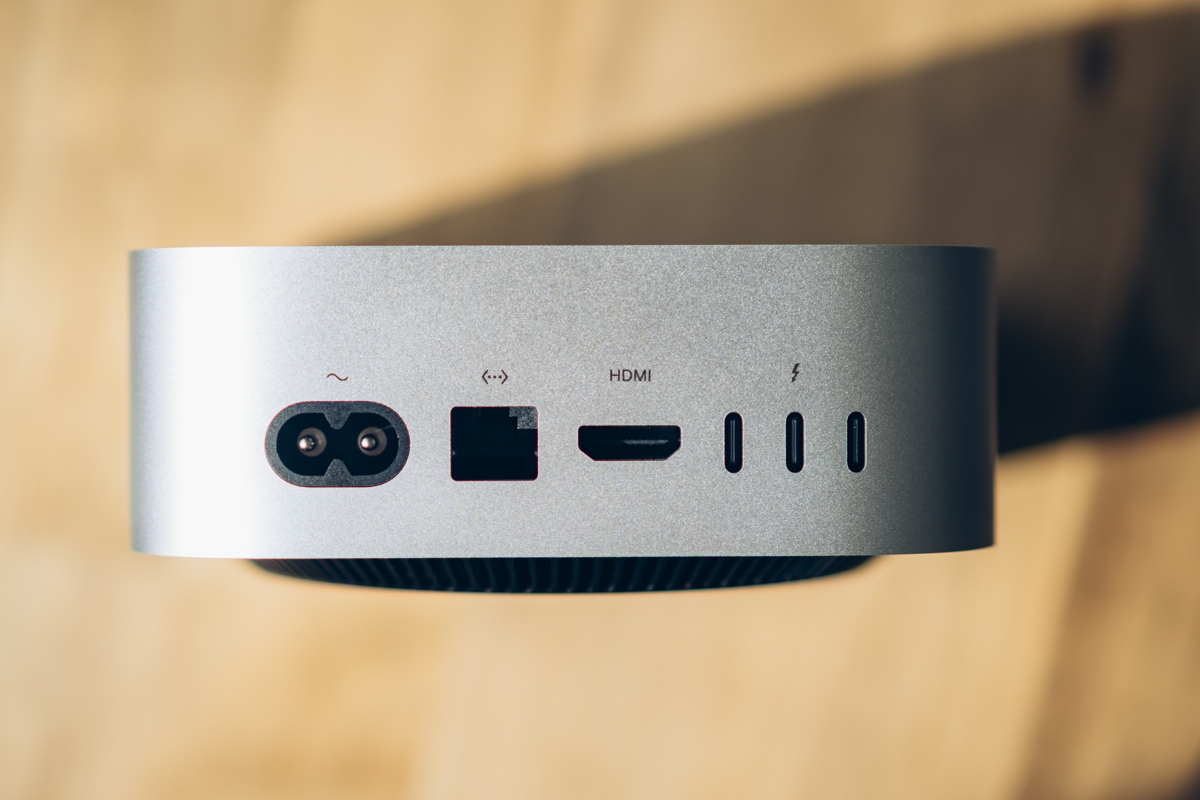
有線LANは、標準で2.5Gbpsに対応しました(M4世代は1Gbps)。
さらにオプションで10Gbpsも選べるので、NASとの大容量のやり取りが多い人にも嬉しい進化です。
無線もWi-Fi 7とBluetooth 6に対応。Wi-Fi 7対応のルーターと組み合わせれば、より速く安定した通信が期待できます。
AIの処理をクラウドに任せる使い方では、本体の性能よりも、むしろネットワークの速さと安定性が効いてくるところ。リモートで指示を出したり、AIエージェントがWebから情報を集めたりするので、ネットワークまわりの進化は地味にうれしいポイントです。
M6 Mac miniのイマイチな点
かなり気に入っている製品ですが、購入前に知っておきたい点も正直に書いておきます。
M4世代から価格がかなり上がった
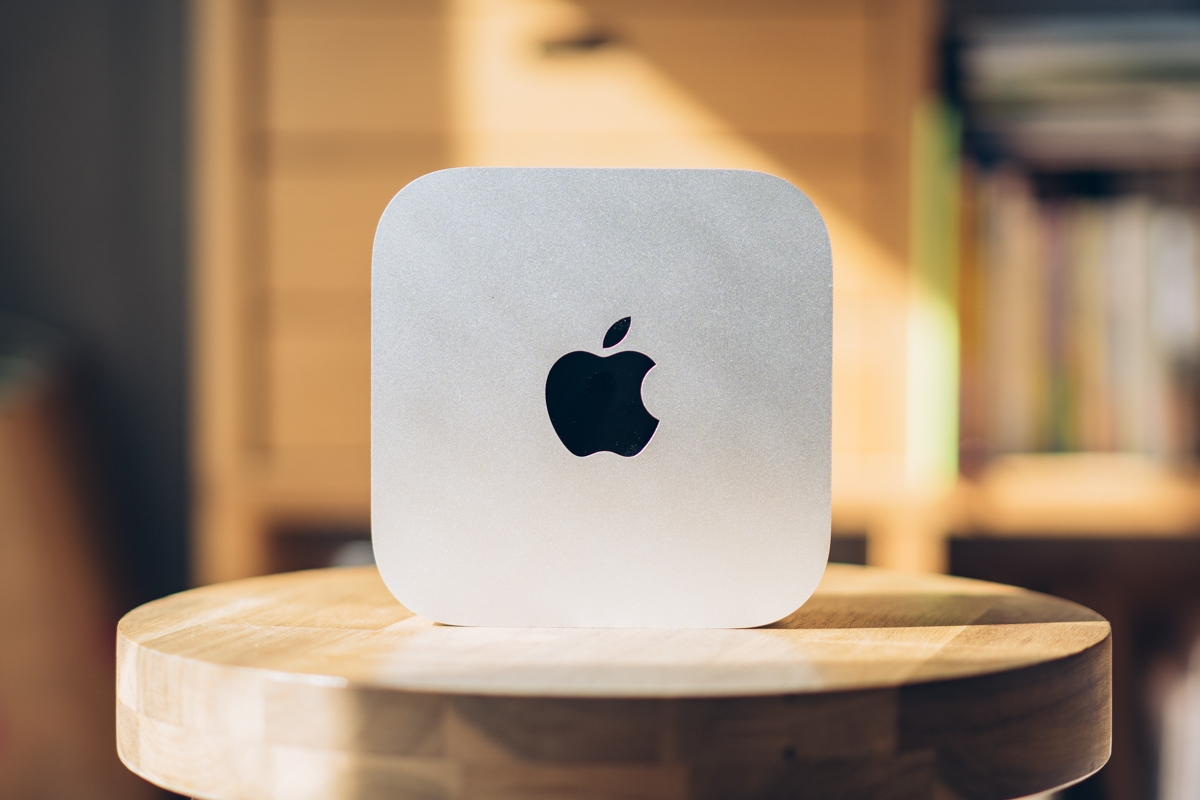
M4 Mac miniは発売時94,800円からと、かなりお手頃な価格でした。
一方でM6 Mac miniは149,800円から。最小構成同士で比べても55,000円の値上がりです。
メモリ価格の高騰などもあって仕方ない部分はあると思いますが、「安く買えるMac」というイメージからすると、少し身構えてしまう価格になったなぁという印象。
学生・教職員価格なら132,800円から購入できるので、対象の方はそちらもチェックしてみてください。
端子やメモリなど、構成選びには注意が必要
コンパクトで使いやすいMac miniですが、端子の種類やメモリの上限など、購入前に確認しておきたい点もあります。
とくにメモリやストレージはあとから増設できないので、価格だけで決めず、自分の使い方に合った構成を選びたいところです。
購入前に知っておきたいポイント
- USB Type-A端子がない
- 手持ちのUSBメモリやマウスのレシーバーなど、Type-Aの周辺機器を使うには変換アダプターやUSBハブが必要です。今使っている機器をそのままつなぎたい方は、端子の確認を忘れずに。
- メモリは最大32GBまで
- AIエージェントに日常的な作業を任せる用途でも、同時に動かすアプリや処理によって必要な容量は変わります。とくに大きなAIモデルをローカルで動かしたい方は、32GBで足りるか事前に確認しておきたいところです。
- メモリもストレージも、購入後に増設できない
- 「足りなくなったらあとで追加する」という選び方ができないのは悩ましいところ。ストレージは外付けSSDで補えますが、メモリはそうもいかないので、購入時に少し余裕を持たせておくと安心です。
- Thunderbolt 5には非対応
- 搭載しているのはThunderbolt 4なので、Thunderbolt 5対応の外付けSSDをつないでも、その速度を最大限には生かせません。高速な外付けストレージを使う予定がある方は、確認しておきたいポイントです。
僕のようにAIエージェントの母艦として使うなら、まず気にしたいのはメモリとストレージの容量。動かしたいアプリや保存するファイルの量を考えて選んでおくと、長く快適に使えると思います。
メモリとストレージで迷ったら、メモリを優先
M6 Mac miniの構成で、メモリとストレージのどちらを上げるか悩んでいるなら、メモリを優先するのがおすすめです。
メモリを優先したい理由
- メモリはあとから増やせない
- ストレージは外付けSSDやNASであとから補えますが、メモリはそうはいきません。AIエージェントに複数の作業を任せるなら、メモリに予算を回しておくと安心です。
- 内蔵SSDの容量アップは割高
- Apple直販で256GBから1TBにすると+90,000円。USB4対応のSSDケースと1TBのSSDなら、3〜4万円ほどで済みます。
- 256GBモデルなら速度差も小さい
- メディアの計測では、256GBモデルの内蔵SSDは読み込み約3,200MB/s。USB4の外付けSSDも背面ポートにつなげば3,400〜3,700MB/sほど出るとされていて、速さは大きく変わりません(SSDやケースによって差はあります)。
外付けSSDは、背面のThunderbolt 4ポートにつなぐのがポイント。前面のUSB-Cだと約1,000MB/sに落ちてしまいます。
また、内蔵SSDの空き容量が少ないと動作が重くなりやすいので、OSとアプリは内蔵、データは外付けと分けて、空き容量に余裕を持たせておくと安心です。


中古で買うのもあり
クラウドのAIエージェントに仕事を任せるのがメインなら、重い処理はクラウド側で行われるので、Mac mini本体にそこまで高い性能は求められません。
最新のM6にこだわらず、ひとつ前のM4でもいいなら、中古で買うのも十分ありだと思います。M4世代のMac miniも同じコンパクトなデザインで、前面にUSB-Cがあるなど使い勝手はほとんど変わりません。
中古Mac miniのおすすめ機種や選び方、買う前の注意点は、僕が運営している「ユーズドラボ」で詳しくまとめています。気になった方は、あわせてチェックしてみてください。
M6 Mac mini レビューまとめ
実際にM6 Mac miniを使ってみた感想をまとめてきました。
改めてメリット・デメリットを整理すると下記の通り。
- 外出先からスマホでAIエージェントに仕事を投げられる
- つけっぱなしでもAIエージェントが止まらない
- 複数のAIエージェントを動かしても、もたつかない
- 負荷をかけても静かで、ほとんど熱くならない
- 手のひらサイズで置き場所を選ばない
- 電気代を気にせず、つけっぱなしにできる
- 前面にもUSB-Cがあり、ポートが充実
- 2.5GbEとWi-Fi 7で、ネットワークも速い
- M4世代から価格が55,000円上がった
- 256GBのストレージは心もとない
- USB Type-A端子がない
- メモリは最大32GBまで
- メモリもストレージも、あとから増設できない
- Thunderbolt 5には非対応
外出先からスマホで仕事を投げておけば、帰るころには終わっている。M6 Mac miniを導入して、AIエージェントとの付き合い方がガラッと変わりました。
複数のAIエージェントを動かしてももたつかず、静かで熱くならず、置き場所も選ばないので、つけっぱなしにしておく「AIの作業場」としてはこれ以上ないくらいちょうどいい存在です。
前面のUSB-Cや2.5GbE、iPhoneとの連携など、デスクトップとして毎日使う部分の使い勝手もしっかり進化しています。
一方で、M4世代から価格が上がったことや、最小構成のストレージの少なさ、メモリの上限やあとから増設できない点など、構成選びには気をつけたいところがあるのも正直なところ。
それでも「AIエージェントをもっと自由に働かせたい」「ノートPCを閉じても作業を止めたくない」という方には、ぜひおすすめしたい一台です。