
「自分だけの大画面を、どこへでも持ち歩きたい」
そんな夢を叶えてくれるガジェットとして気になっていたのが、ARグラスというカテゴリ。これまではどこか「未来の道具」という印象が強くて、なかなか手が出せずにいました。
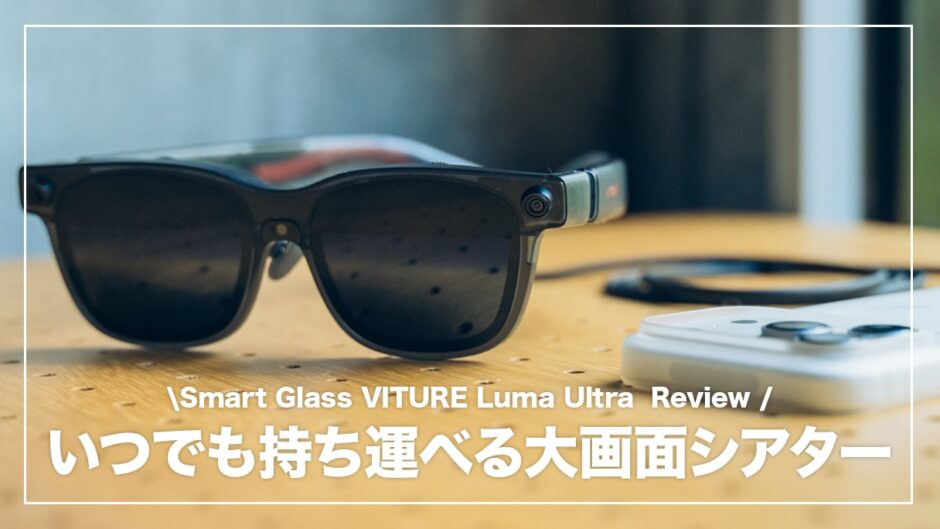
そんな中、初めてのARグラスとして使わせていただく機会をいただいたのがVITURE Luma Ultra AR/XR グラスです。
1500ニトの輝度、1200pの高解像度、視度調整機能、そして6DoF対応とスペックは盛りだくさん。実際に使ってみると、想像以上にワクワクできるアイテムでした。
ARグラスど素人の僕が、初めての一台として使い倒して感じたメリット・デメリットを正直に紹介していきますね。


タップできる目次
VITURE Luma Ultraの概要
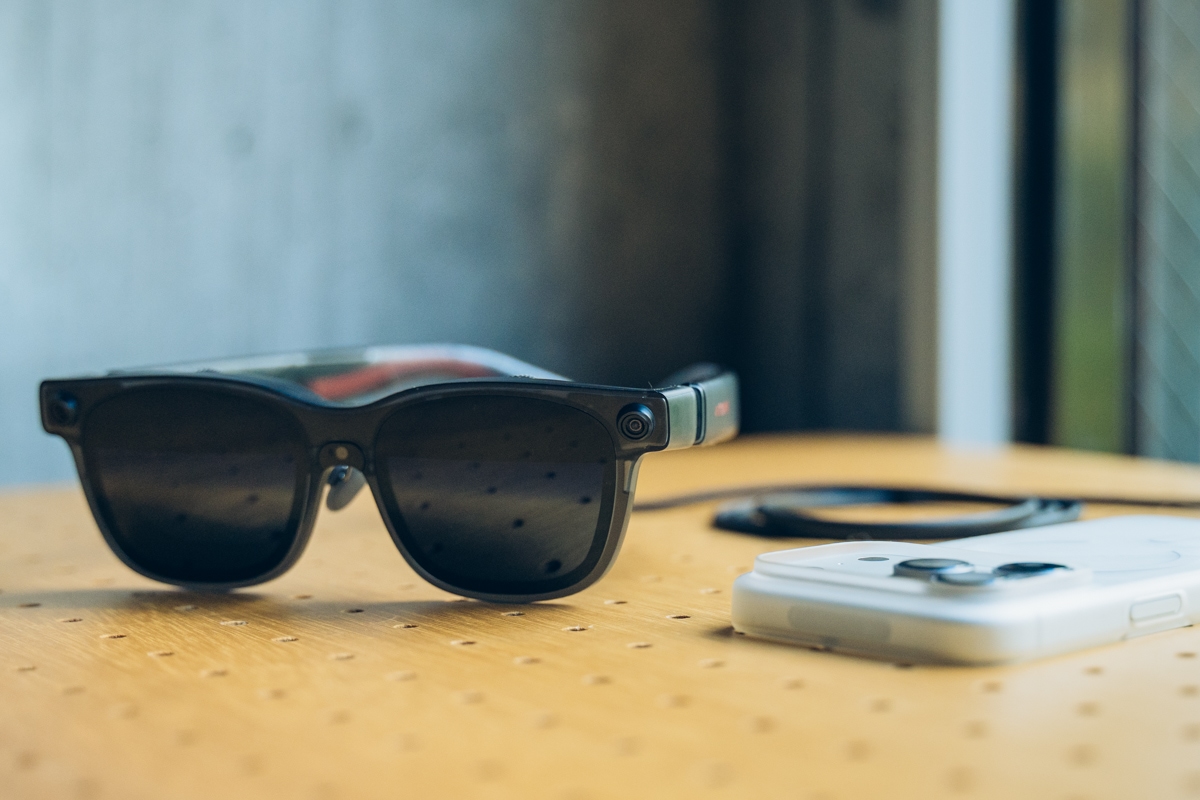
VITURE Luma UltraはARグラスのパイオニア・VITUREが2025年11月に発売した、シリーズ最上位モデル。前モデル「VITURE Pro」の正統進化版にあたるフラグシップ機です。
- 152インチ相当の超大画面と1200p解像度で圧倒的な没入感
- VITURE史上最高となる1500ニトの輝度で屋外でも視認性抜群
- 本体ダイヤルで-4.0Dまで視度調整できてメガネ不要
- Pro ネックバンド併用またはmacOS/Windows接続時に6DoFに対応
- Pro ネックバンド併用でハンドジェスチャー操作にも対応
特筆すべきは、輝度・6DoF・ハンドジェスチャーといった最新機能を一台に集約していること。
ARグラス未経験の方でも、寝ながら大画面で映画を楽しんだり、移動中にプライベートシアターを持ち歩けたりと、新しい体験への入り口として十分すぎるスペックを備えた一台です。
参考 VITURE 公式サイトVITUREVITURE Luma Ultraのメリット
ここからは実際にLuma Ultraを数週間使ってみて感じたメリットを紹介していきます。
それぞれ詳しく見ていきましょう。
圧倒的に明るくて綺麗な1200pディスプレイ
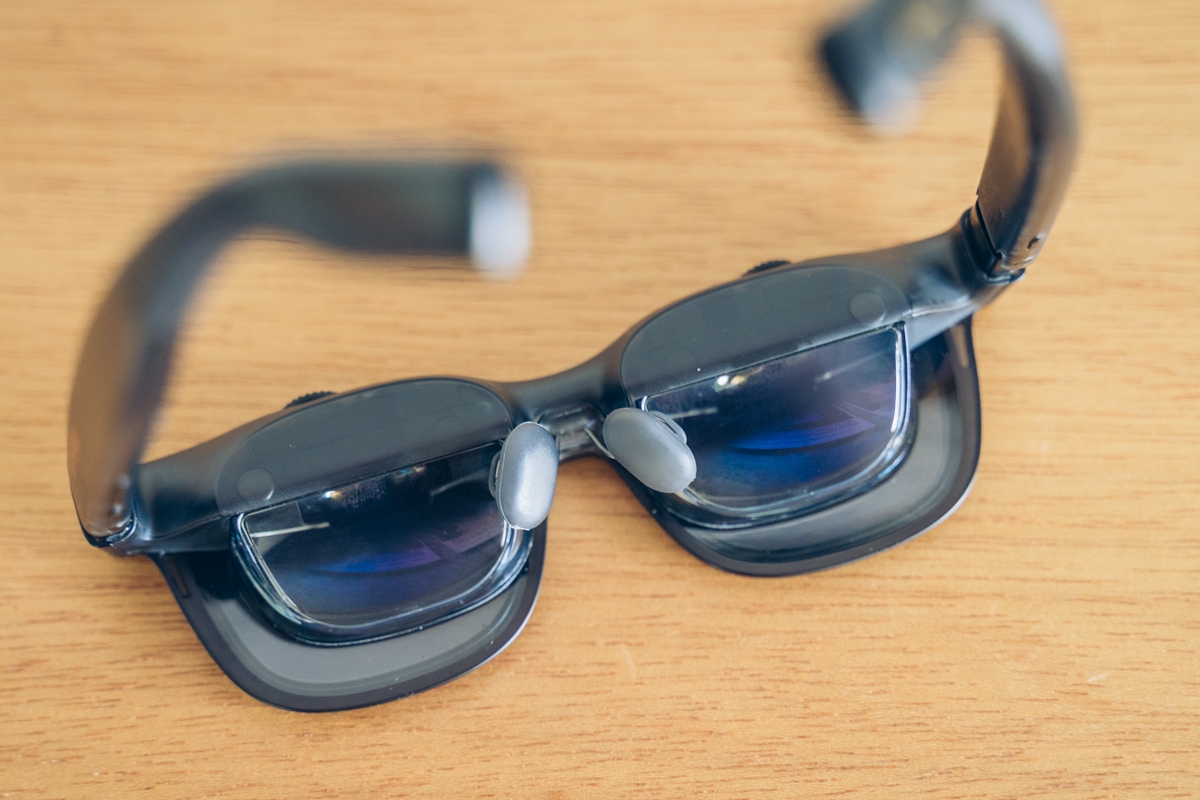
まず驚いたのが、画面の明るさと精細感。
最大1500ニトの輝度に、ソニー製の最新マイクロOLEDパネル採用。屋外の明るい場所でも画面がしっかり視認できるレベルで、「ARグラスは昼間は見えづらい」と聞いていた印象を、いい意味で裏切ってくれました。
1200pの解像度も初めての僕にとっては想像以上で、テキストもくっきり読めるレベル。動画を見るだけならまったく不満を感じませんでした。
寝ながら152インチの大画面を楽しめる
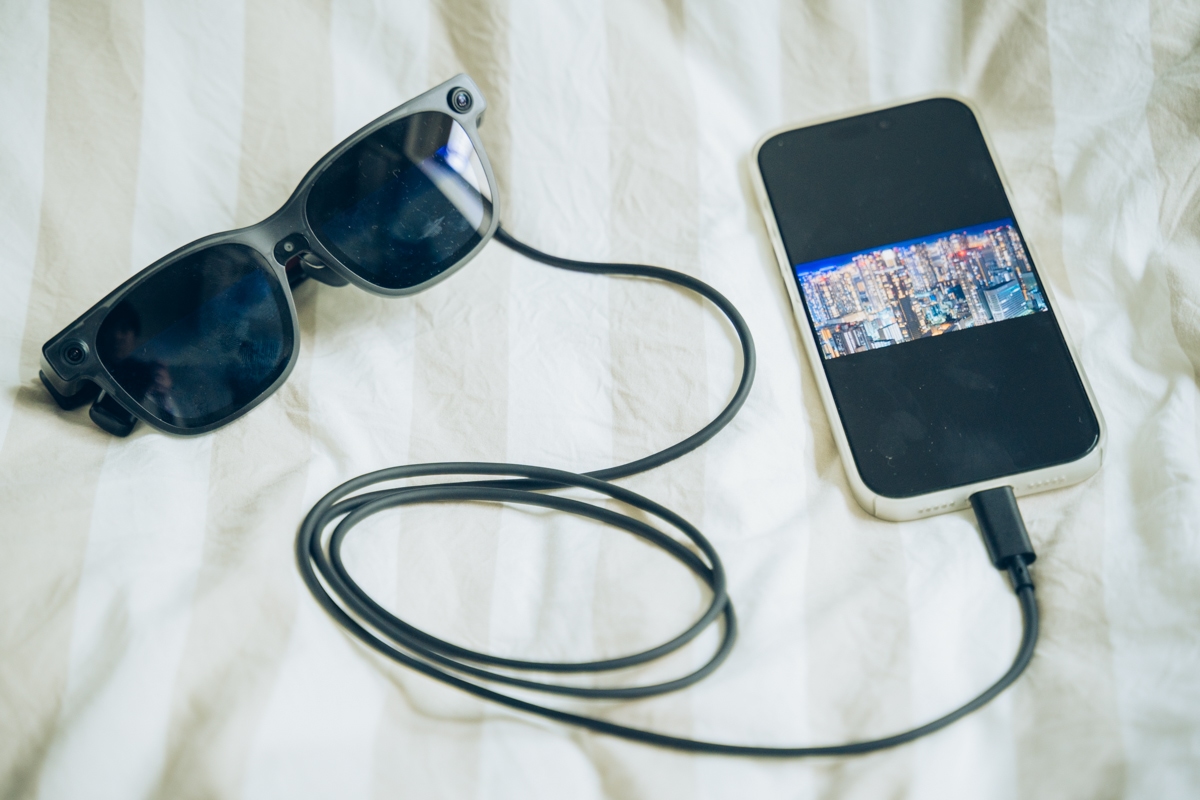
個人的に一番感動したのが、ベッドで寝ながら大画面で動画を楽しめる体験です。
これまでは寝る前にスマホで動画を見ていたんですが、画面が小さくて没入感は今ひとつ。タブレットを顔の上で支えるのも腕が疲れます。
その点Luma Ultraなら、仰向けでも映像が常に視界に追従してくれるので姿勢を選びません。布団の中でリラックスしながら大画面で映画を見られるのが、本当に快適でした…!
SpaceWalkerでPC作業がはかどる
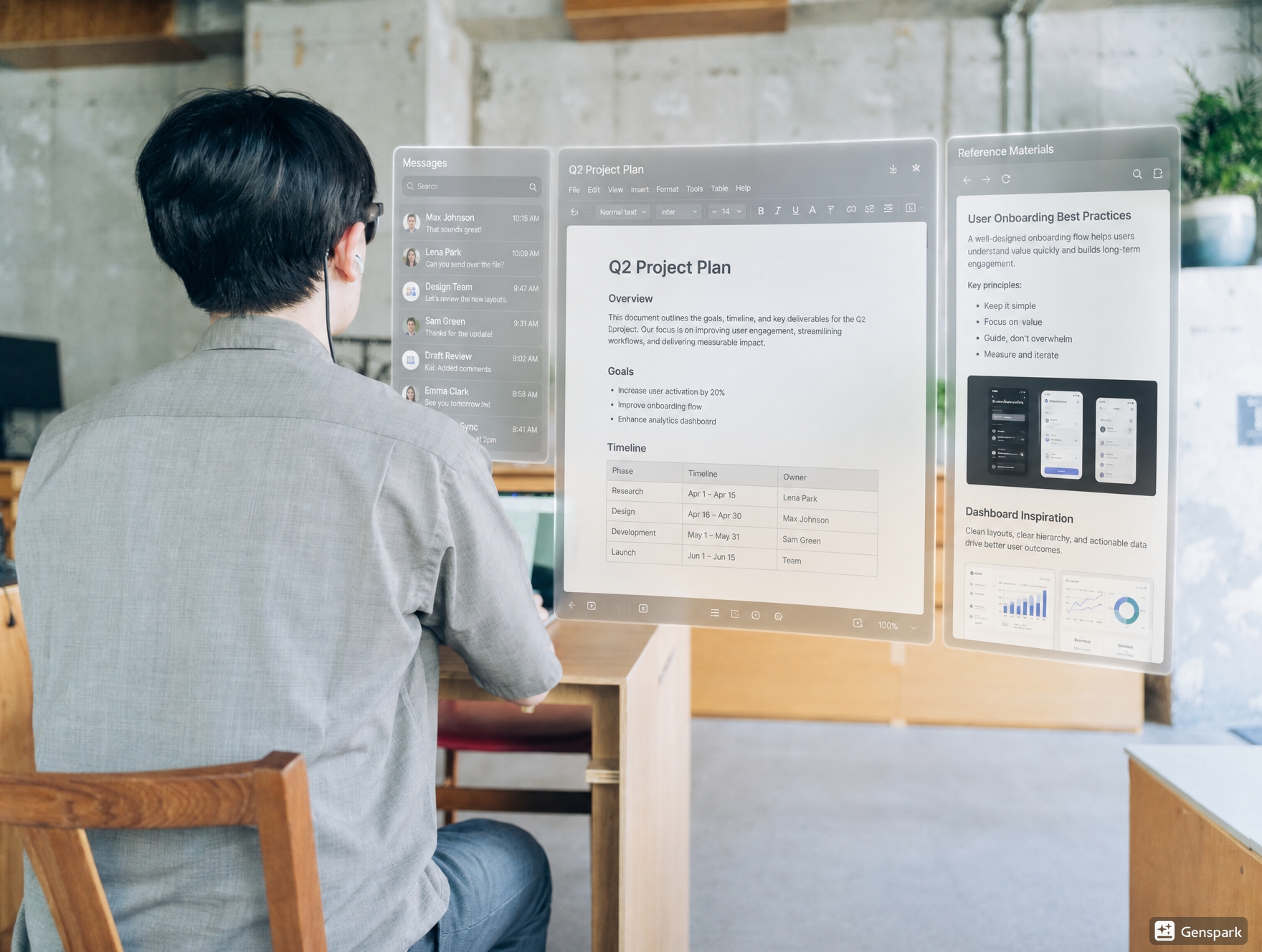
専用アプリ「SpaceWalker」を使ったPC接続も便利でした。
Mac / Windows PCに繋ぐと、目の前に最大3つの仮想スクリーンを空間上に展開できます。正面のメイン画面に加えて、左右に首を振ると両脇のモニターが現れる仕組み。それぞれに別アプリを開いておけば、ノートPC一台でマルチディスプレイ環境が完成してしまうんですよね。
カフェとか人目がつくところで使用するのは勇気がいるけど、出張先のホテルとか実家に帰ってきた時などでも、いつも通りの作業効率を保てるのは大きなメリットだなと感じました。
6DoF対応で画面酔いが起こりにくい
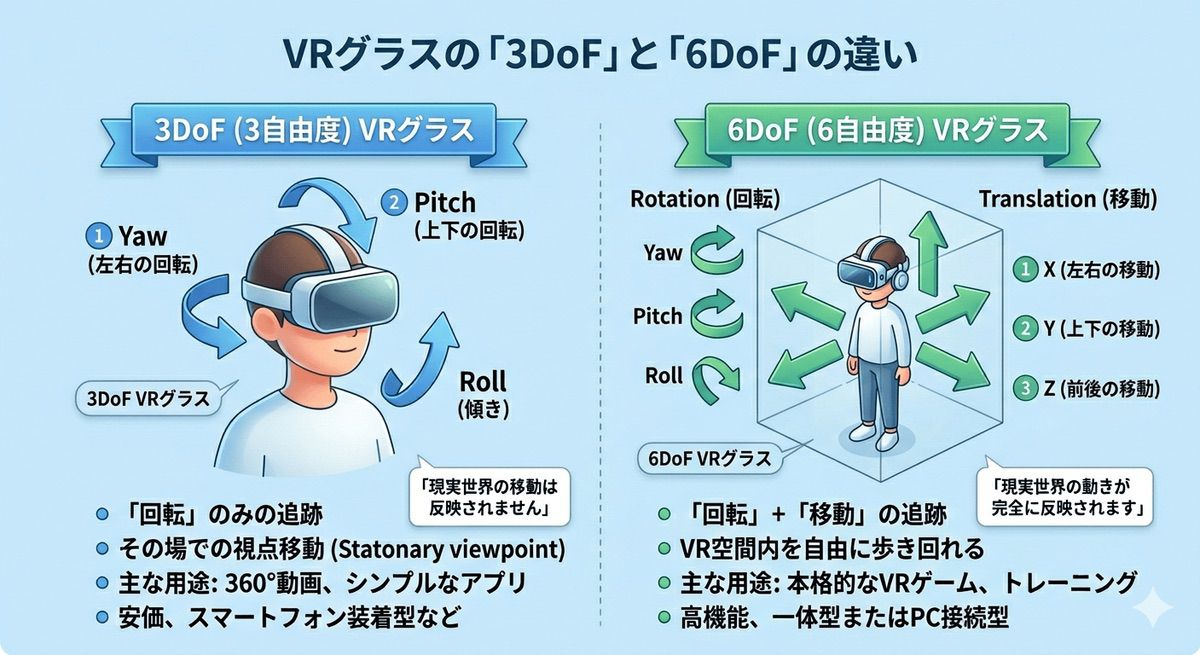
ARグラスといえば気になるのが「画面酔い」。
3DoFのモデルだと頭の回転は追従しても、自分が前後左右に動いた時に画面が空間に固定されず一緒に動いてしまうので、酔いやすい人にはなかなか辛いんだとか。
その点、Luma Ultraはレンズ両サイドのグレースケールカメラと中央のRGBカメラで空間を認識し、6DoFに対応。空間上の好きな位置に画面をピン留めしておけるので、自分が動いても画面が固定されたまま追従しません。
このおかげで上記で紹介したような、PCにLuma Ultraを接続して、目の前に大画面のモニターを並べてみたケースなどでも、画面酔いなどはせず自然に画面を眺めることができました。
※ VITURE Luma Ultra XR/AR グラスは、Pro ネックバンドとの組み合わせ、または macOS / Windows での「SpaceWalker」利用時に6DoFに対応します。
ゲームをする方向けの専用アクセサリーもある

個人的にゲームはやらないんですが、Luma Ultraはゲーム用途でも力を発揮できる一台です。
別売りの「VITURE Pro モバイルドック」を介せば、Nintendo Switch / Switch 2の映像をLuma Ultraで出力可能。最大120Hzのリフレッシュレートに対応しているので、応答性が必要なゲームでも快適にプレイできます。
Steam DeckやROG AllyなどのハンドヘルドPC、PS5のリモートプレイなどとも組み合わせられるので、選択肢は幅広いです。
大画面の動画視聴、PC作業の効率化、そして大画面でのゲームプレイ。このあたりがARグラスの強みが最も活きるシーンになりそう。

視度調整機能でメガネいらず
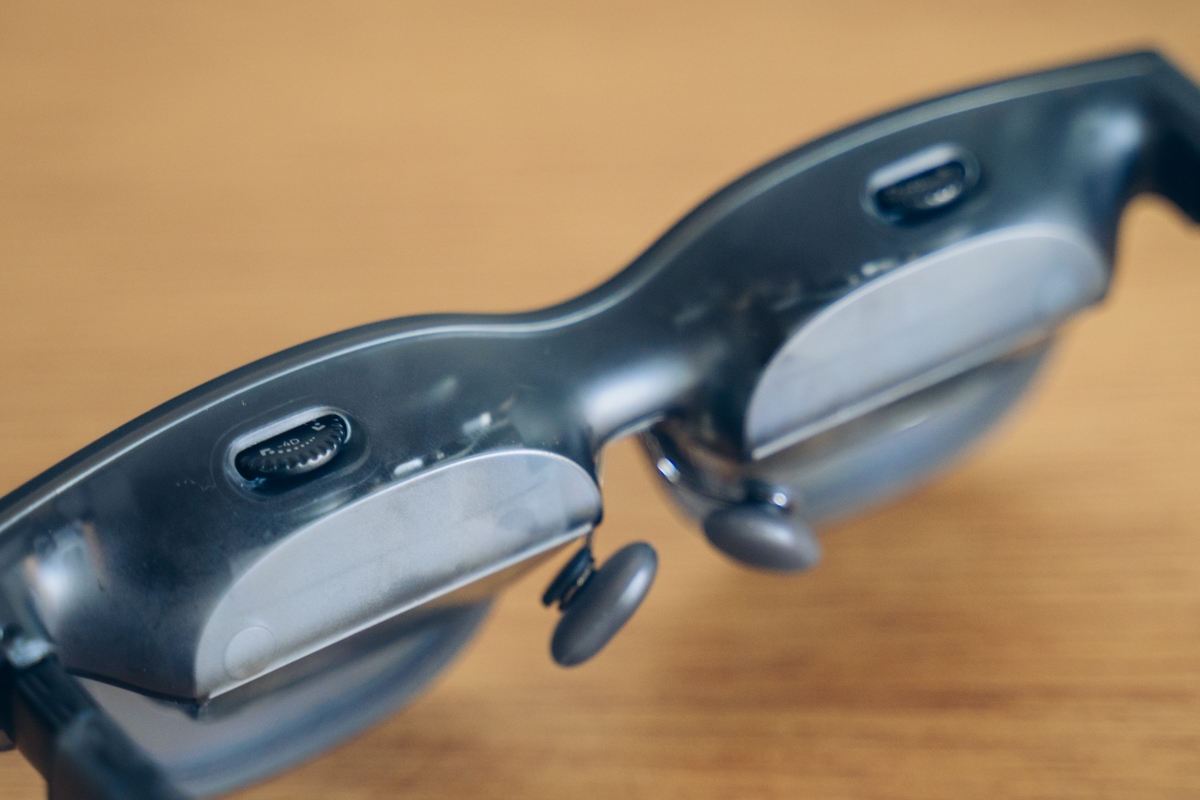
Luma Ultraの大きな特徴が、本体ダイヤルで直接ピントを合わせられる視度調整機能。最大-4.0ディオプターまで対応しています。
ARグラスの中には、視力が悪い人は専用のインサートレンズを別途オーダーする必要がある製品もあるそうで、地味に面倒だしコストもかかるとのこと。Luma Ultraならダイヤルを回すだけで済むので、この手軽さは嬉しいポイント。
視力0.5〜0.7程度の近視である僕の場合、追加レンズなしで快適に視聴できました。コンタクトの日も裸眼の日も、その時のコンディションで使えるのはかなり便利です。
ただし視力が0.1を切るような強めの近視がある方は、別売りの専用インサートレンズが必要になるので、購入前に自分のディオプター値を確認しておくと安心です。
電子調光フィルムで透過率を切り替えられる
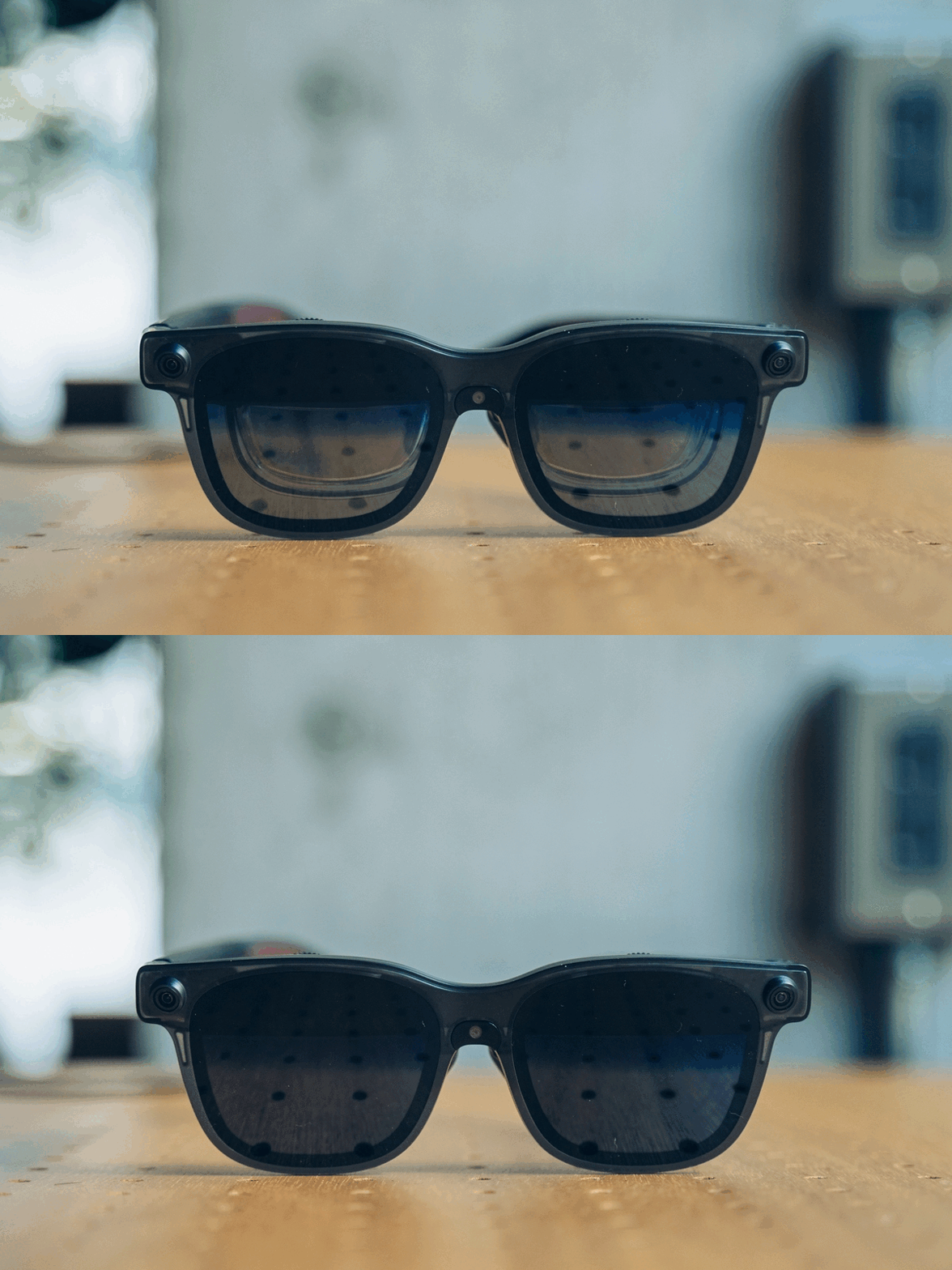
レンズには電子調光フィルムが組み込まれていて、右テンプルのボタンでワンタッチ切り替えが可能。
オンにすると映像の外側がスッと暗くなり、コントラストがぐっと際立つ仕様。逆にオフにすればレンズ越しに周囲がうっすら見えるので、装着したままスマホをチラッと確認したい時にも便利でした。
このあたりの作り込みは、さすがフラグシップという印象です。
ハーマン監修の高音質スピーカー
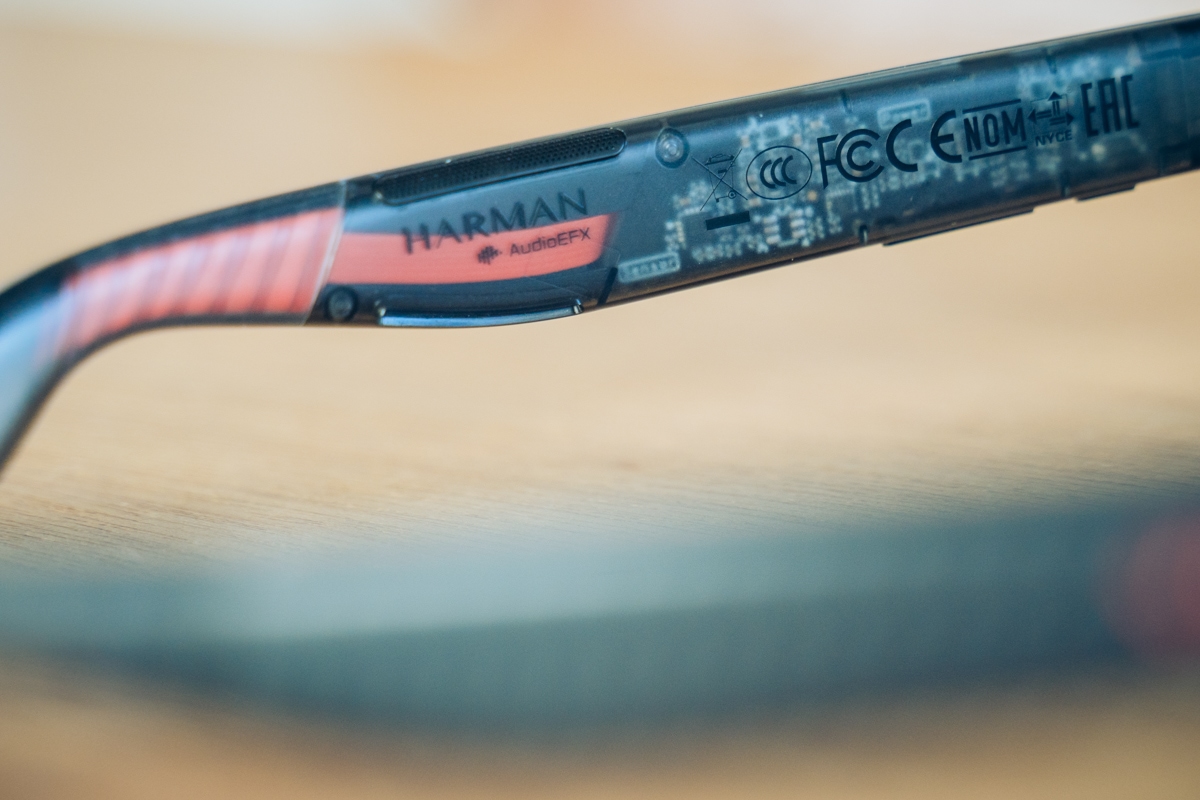
意外と侮れないのが、内蔵スピーカーのクオリティ。
世界的オーディオブランドのハーマンが監修していて、耳元から立体的に音が広がる仕様です。映画のセリフも効果音もクリアで、ワイヤレスイヤホンを別途用意しなくても十分な没入感がありました。
もちろん本格的に音を楽しむならイヤホン併用がおすすめですが、内蔵スピーカーだけでも満足度は高いです。
Pro ネックバンドでハンドジェスチャー操作
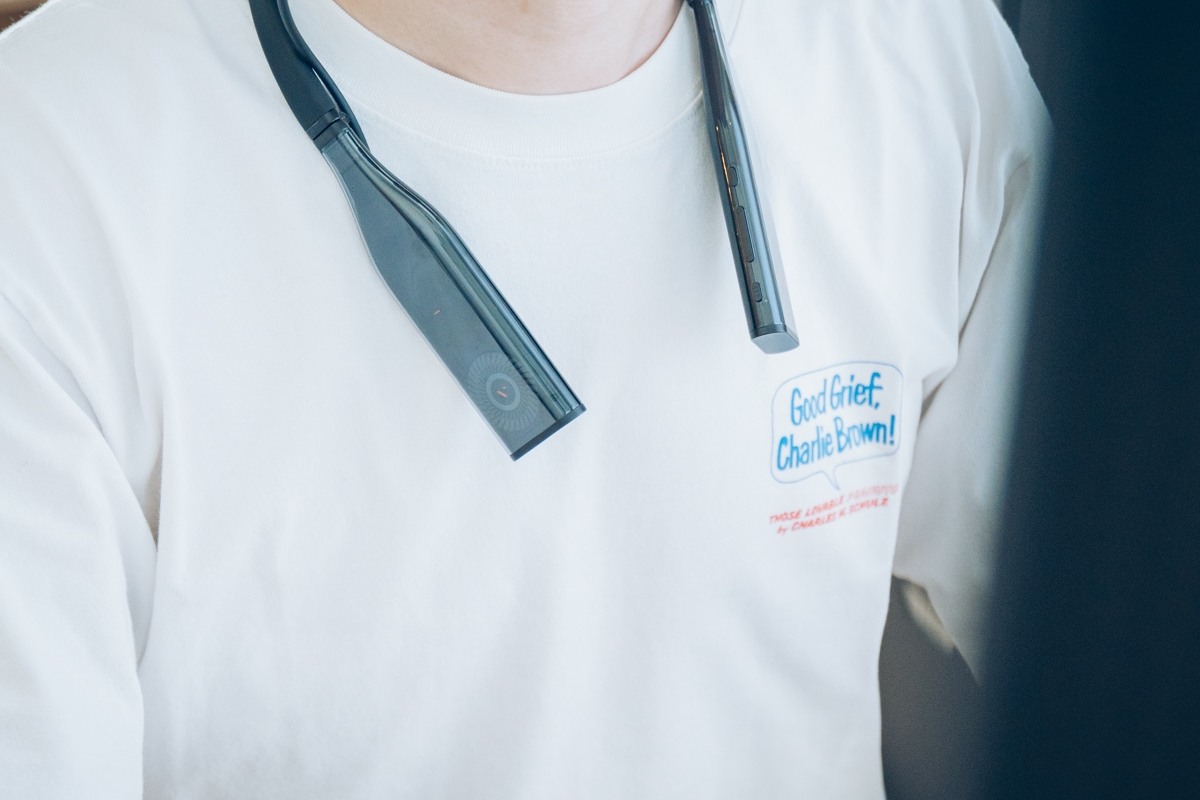
別売りのPro ネックバンドと組み合わせると、手の動きだけで画面を操作できるハンドジェスチャー機能が使えるようになります。
このPro ネックバンドと組み合わせると、親指と人差し指でつまむと決定、両手で画面の端を掴んでサイズ変更、手を握ってドラッグなど、まるでApple Vision Proのような直感的な操作感が実現。
マウスやコントローラーを使わずに、目の前の大画面を自由自在に動かせるのは新鮮な体験です。
認識精度も思ったよりも高く、触っていて単純に楽しいと思いました。
VITURE Luma Ultraのデメリット
かなり気に入って使っているので、本当に少し気になった点だけ正直にお伝えしておきます。
本体だけで約9万円という価格
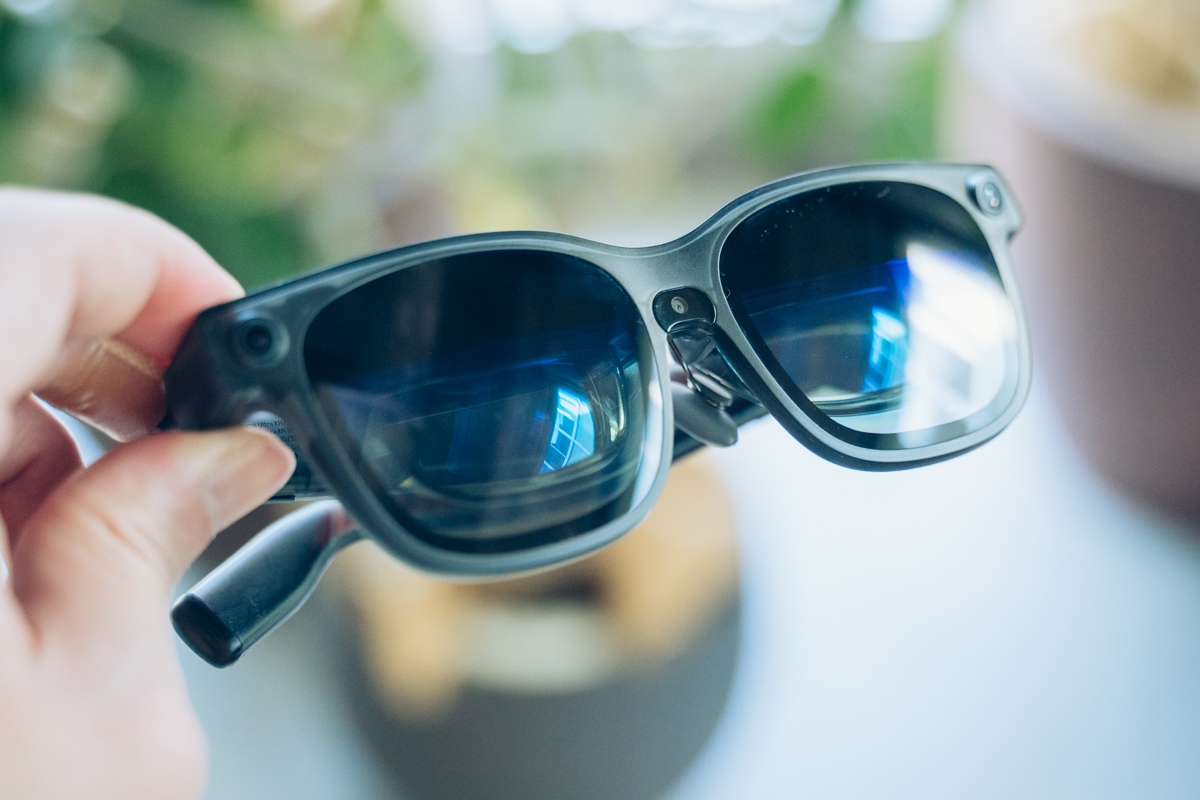
最大の検討ポイントはやはり価格。
2026年6月の記事執筆時点で本体だけで89,880円、Pro ネックバンド(8GB/128GBモデル)を足すと約134,860円、上位の12GB/256GBモデルなら約15万円。ARグラスのなかでも最上位クラスの価格設定です。
スペックを考えれば妥当な値付けではあるんですが、いつでも大画面で動画を見られる体験にこれだけの金額を払う価値があるかは、自分の生活スタイルとよく相談したいところ。
マグネット式ケーブルの取り扱いに注意
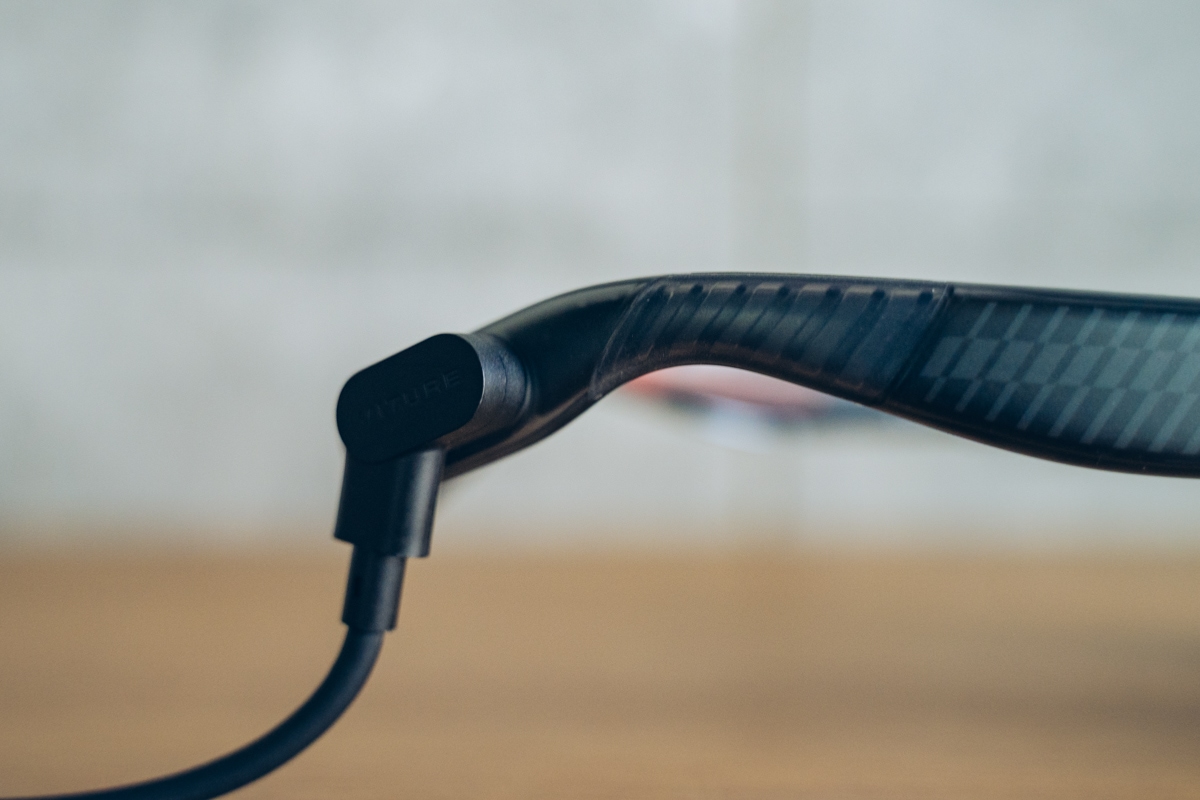
本体とケーブルの接続部はマグネット式。着脱が手軽な反面、寝返りを打ったりケーブルが何かに引っかかったりすると簡単に外れてしまうことがありました。
もう一つ気になったのが、マグネット端子の位置。Luma Ultra側は右テンプル(右側のアーム)に配置されているんですが、僕がメインで使っているMacBook AirのUSB-Cポートは本体の左側。接続するとケーブルが本体の前を横切る形になって、なかなかに邪魔なんですよね…。
右側にUSB-Cポートがある端末なら問題ないので、これは機器との相性の問題でもあります。慣れれば気にならなくなりますが、最初は少し気を使うポイントです。
キーボードがやや見づらくなる

先ほどPC作業のメリットを紹介しましたが、注意点もひとつ。
Luma Ultraを装着すると、視界の中心がディスプレイ表示に切り替わるので、手元のキーボードがやや見づらくなります。ブラインドタッチが得意な方なら問題ないですが、キーを見ながら入力するクセがある方には少しストレスかも。
あわせて、長文の執筆や細かいExcel作業など、文字をじっくり追う作業は普通のディスプレイの方が快適に感じる場面もありました。あくまで「外部モニターがない環境でのサブ的な作業環境」として捉えるのがちょうど良いかなと思います。
Pro ネックバンドのバッテリー持ちと発熱
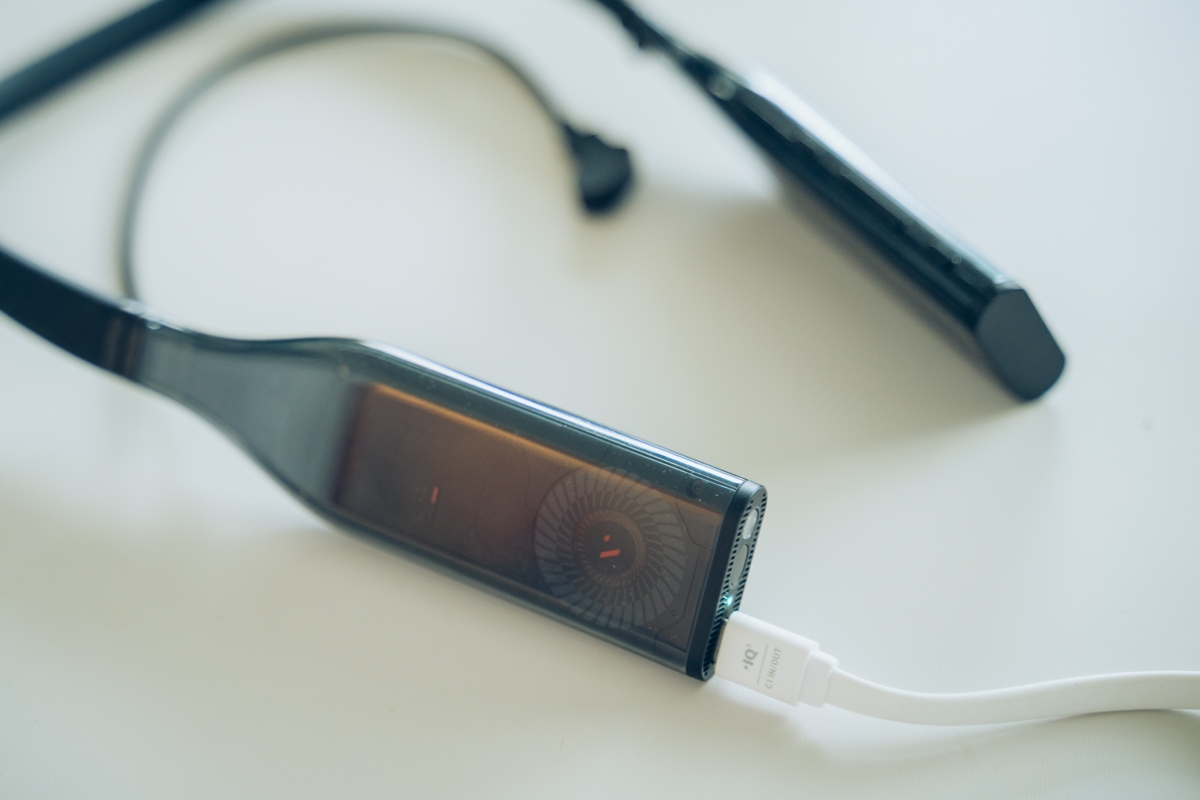
ハンドジェスチャー機能を使うために必要なPro ネックバンドですが、バッテリー持ちは正直あまり良くないです。
動画を再生し続けると2時間も持たない印象で、ハンドジェスチャーを併用するとさらに消耗が早くなります。加えて使用中は発熱もあり、冷却ファンの音もそれなりに鳴る仕様。
最先端の機能を実現するための代償と考えれば仕方ない部分もありますが、今後のアップデートに期待したいところです。
スマホ用アプリはまだ発展途上
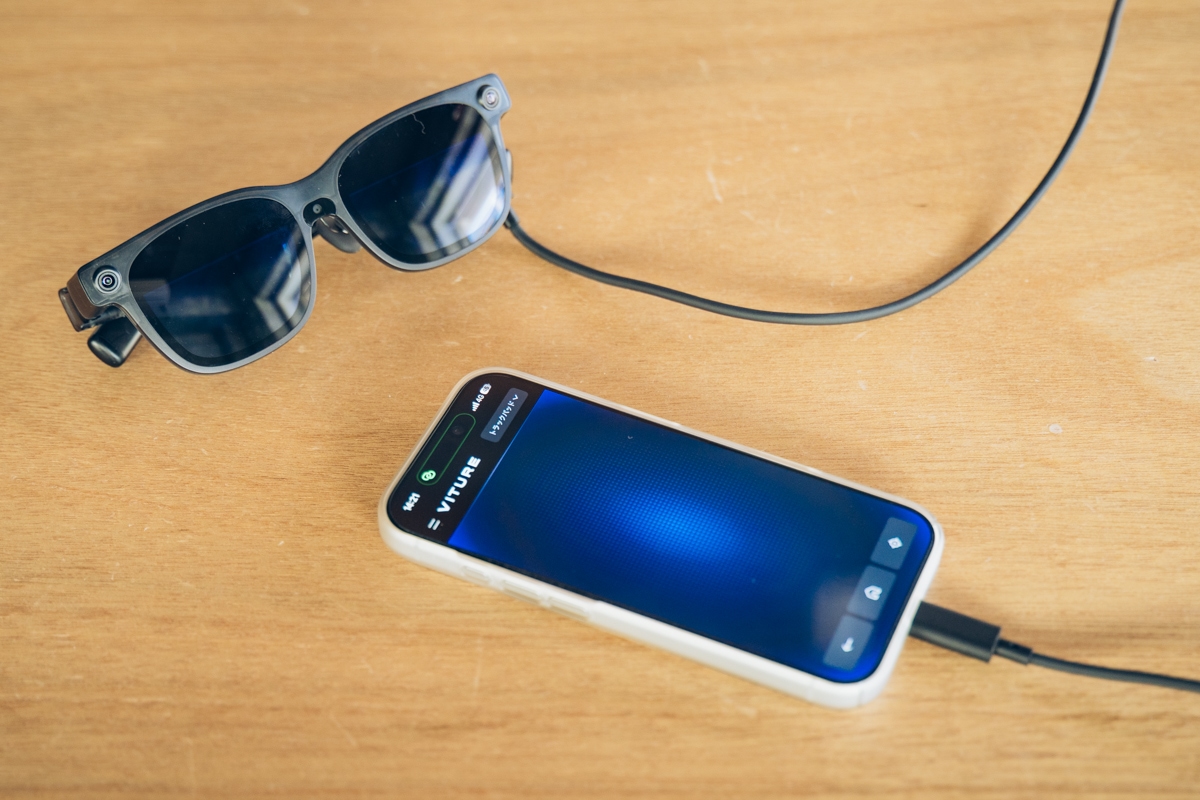
Luma Ultraには専用スマホアプリ「SpaceWalker」が用意されていますが、現時点では使い勝手が良いとは言い切れません。
アプリ内の専用ブラウザでしか動画を快適に見られず、スマホ接続時は6DoFが未対応(現状、6DoFが効くのはMac・Windows接続またはPro ネックバンド併用時のみ)という制約もあります。
※ VITURE Luma Ultra XR/AR グラスは、Pro ネックバンドとの組み合わせ、または macOS / Windows での「SpaceWalker」利用時に6DoFに対応します。
あわせて、購入前にチェックしておきたいのが公式サイトに告知されている iPad Air(第4世代)・iPad Air(第10世代)との接続不具合。こちらも今後のOTAアップデートで改善予定とのことなので、該当のiPadを使っている方は最新情報を確認してから判断した方が安心です。
PC版のSpaceWalkerは安定して動くので、当面はPC接続をメインに考えるのが現実的かなと感じました。
VITURE Lumaシリーズ・Beast・Proのスペック比較
VITUREには今回紹介した製品以外にも複数のモデルがあるので、簡単に違いを整理しておきます。
| 項目 | VITURE Pro | VITURE Luma | VITURE Luma Ultra | VITURE Beast |
|---|---|---|---|---|
| イメージ |  |  |  | 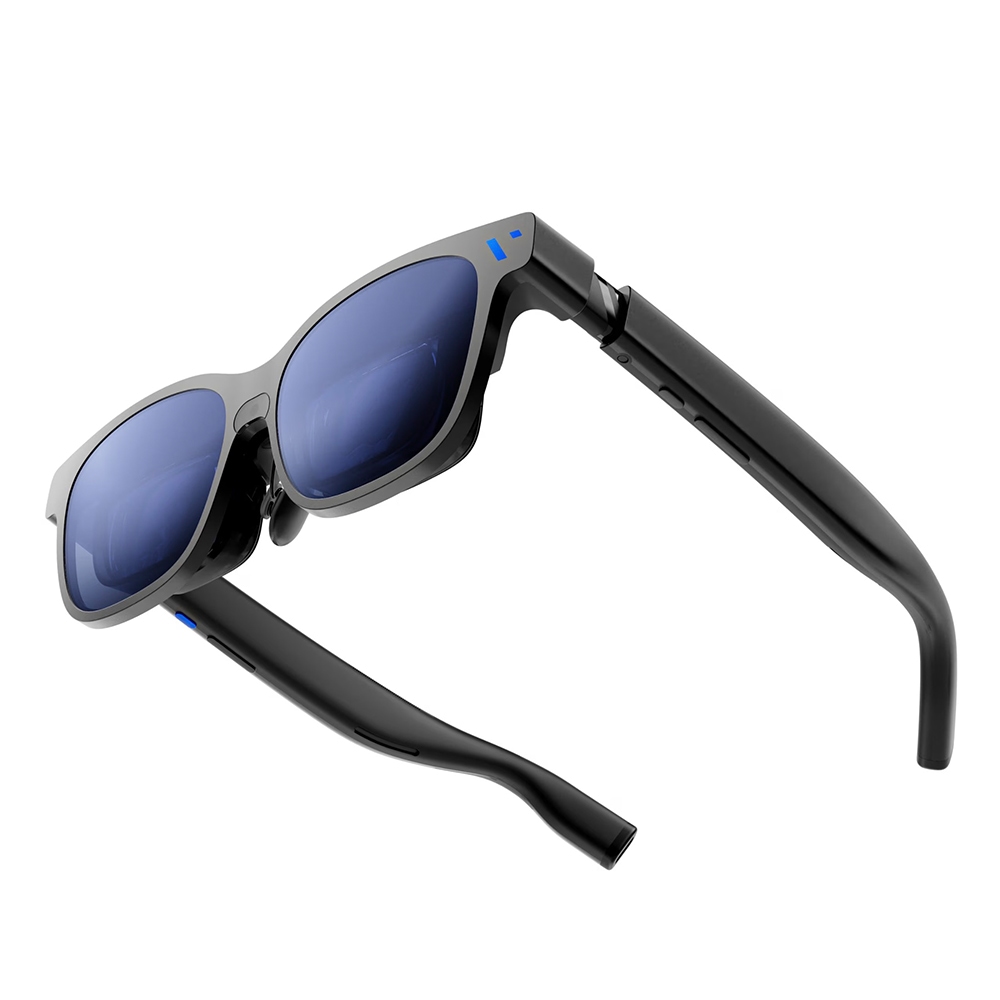 |
| 発売時期 | 2024年5月 | 2025年11月 | 2025年11月 | 2026年2月 |
| 仮想画面サイズ | 135インチ | 146インチ | 152インチ | 174インチ |
| 視野角 | 46° | 50° | 52° | 58° |
| 解像度 | 最大1080p | 最大1200p | 最大1200p | 最大1200p |
| 最大輝度 | 1000ニト | 1000ニト | 1500ニト | 1250ニト |
| 近視調整 | 最大-5.0D | 最大-6.0D | 最大-4.0D | ― 専用レンズフレーム同梱 |
| トラッキング | 3DoF | 3DoF | 6DoF | 6DoF |
| ハンドジェスチャー | ― | ― | 対応 | ― |
こうして並べてみると、Luma Ultraは輝度・6DoF・ハンドジェスチャーといった最新機能を一台に集約した、VITUREのフラグシップという立ち位置がよく分かります。
「シンプルに動画視聴用が欲しい」「もう少し価格を抑えたい」という方はLuma無印やPro、「より広い視野角と大画面で没入感重視」という方はBeastも有力な選択肢になりそうです。
VITURE Luma Ultra レビューまとめ
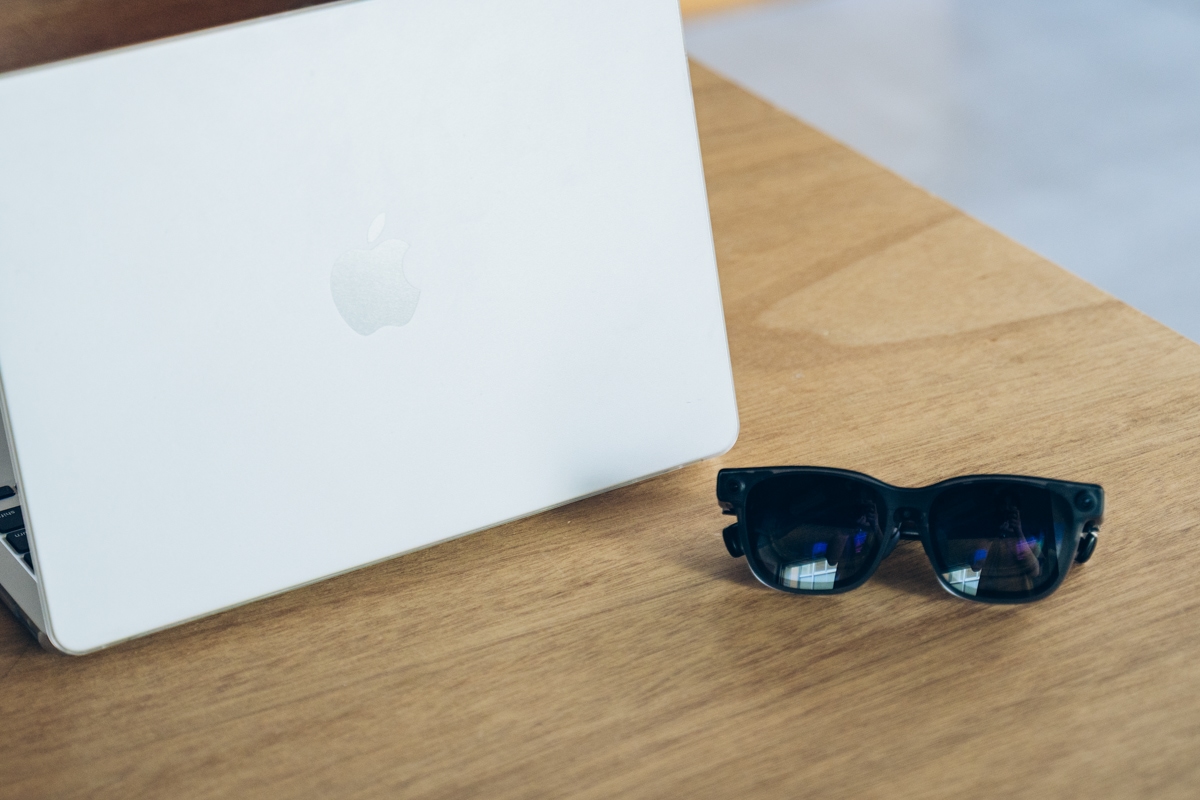
VITURE Luma Ultraを実際に使って感じたメリット・デメリットを紹介してきました。
改めて振り返ると下記の通りです。
- 1500ニトの輝度と1200pの解像度が美しい
- 寝ながら152インチの大画面を楽しめる
- SpaceWalkerで仮想マルチディスプレイ作業ができる
- 6DoF対応で画面酔いが起こりにくい
- 視度調整機能でメガネいらず
- 電子調光フィルムで透過率を切り替えられる
- Switch 2やPCゲームと組み合わせる楽しみ方もできる
- ハーマン監修の高音質スピーカー
- Pro ネックバンドでハンドジェスチャー操作
- 本体だけで約9万円という価格(2026年6月時点)
- 視度調整は最大-4.0Dと前モデルより狭い
- マグネット式ケーブルの取り扱いに注意
- 装着するとキーボードがやや見づらくなる
- Pro ネックバンドのバッテリーと発熱
- スマホ用アプリはまだ発展途上(iPad Airとの接続不具合も告知あり)
Luma Ultraは、ARグラスというカテゴリの最先端を一度に体験できる、まさにフラグシップらしい一台でした。
正直、価格面のハードルは決して低くありません。ただ「視度調整機能でメガネ不要」「VITURE史上トップクラスの明るさと画質」「6DoFやハンドジェスチャーといった最新機能」を一度に味わえるARグラスは、現時点でこのLuma Ultra以外には見当たらないんですよね。
初めてのARグラスとしてはちょっと贅沢なスタートかもしれませんが、ベッドで寝ながら大画面で映画を楽しんだり、移動中に自分だけのプライベートシアターを持ち歩けたりする体験は、間違いなく新鮮で楽しかったです。
気になった方はぜひチェックしてみてくださいね。それでは今日はこの辺で!