
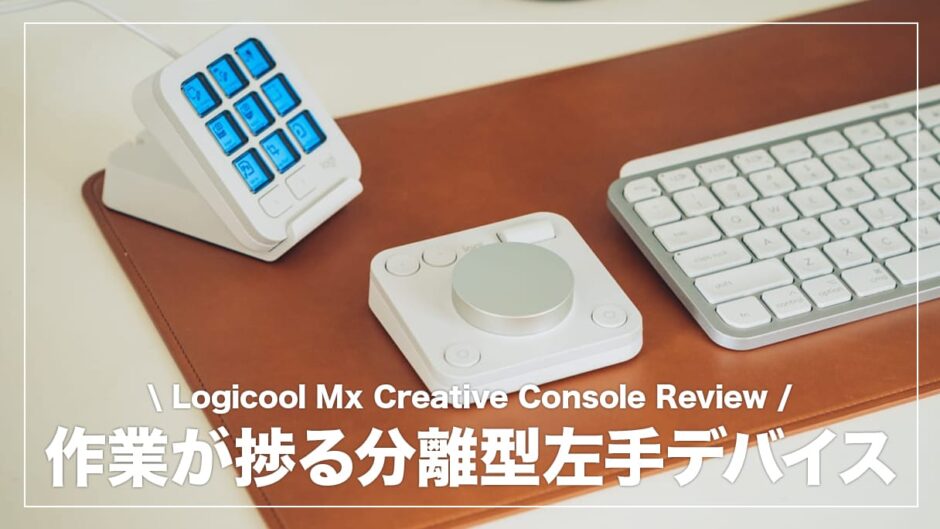

これまでに複数の左手デバイスと呼ばれるガジェットを紹介してきました。
アプリケーションの頻出する機能をワンタッチで呼び出したり、効率よく操作できるようになるので、デスクに一つ置いておくと便利です。
そんな僕が最近気になっている左手デバイスがありました。
そこで今回購入してみたのがMX Creative Consoleというアイテム。
普段愛用しているロジクール製キーボードやマウスとの親和性も高く、期待通りの使いやすさを誇っている優秀な左手デバイスだったので、本記事にて紹介したいと思います。


タップできる目次
ロジクール MX Creative Consoleの外観
今回購入したMX Creative Console。
キーボード・マウスなど様々なPC周辺機器を手がけているロジクールから初めて発売された左手デバイスです。
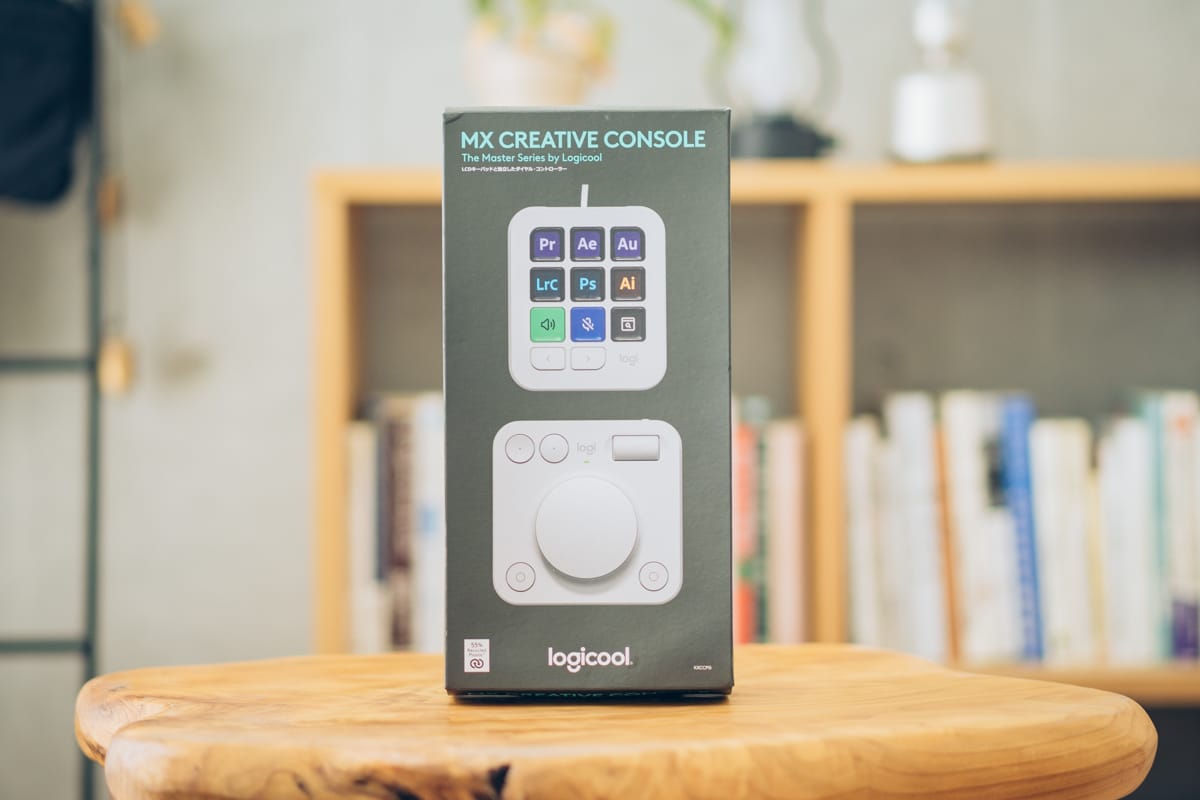
さっそくパッケージを開封してみると付属品がずらり。
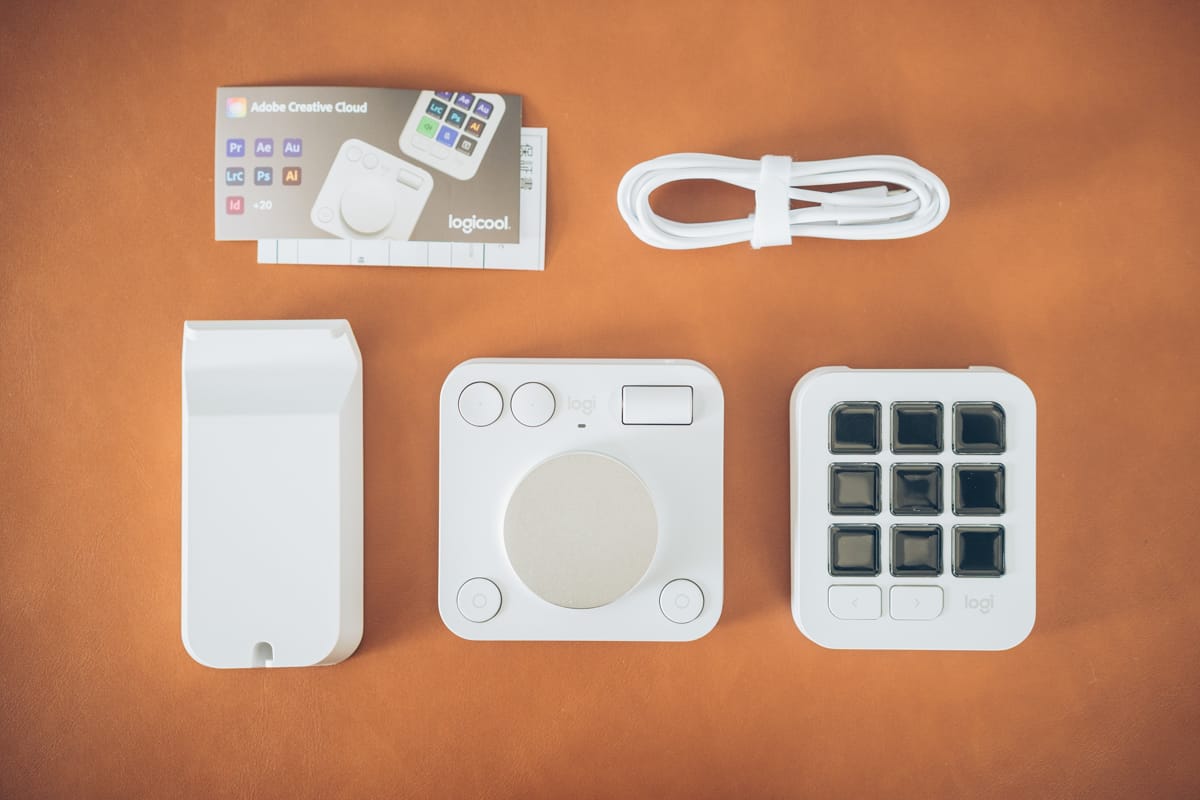
- MX Creative Keypad
- MX Creative Dialpad
- MX Creative Keypad スタンド
- USB-Cケーブル
- 説明書
先に本製品の主なスペックを一覧にまとめておきます。2つのパッドで接続方式や電源が異なるので、購入前にチェックしておくと安心です。
| MX Creative Dialpad | MX Creative Keypad | |
|---|---|---|
| サイズ(幅×高さ×奥行) | 93.7×92.1×33.8mm | 77.9×91.7×25.5mm |
| 重量 | 128g | 96g |
| 接続方式 | ワイヤレス(Bluetooth / Logi Bolt) | 有線(USB-C) |
| 電源 | 単4形乾電池2本 | PCから給電 |
| 対応OS | Windows 10以降 / macOS 13以降 | |
| カラー | グラファイト / ペイルグレー | |
こちらがMX Creative Consoleの本体。カラーはグラファイトとペイルグレーの2色展開で、今回は後者を選んでいます。
2つのパッドが独立している構造となっていてレイアウトを調整しやすいのが特徴。
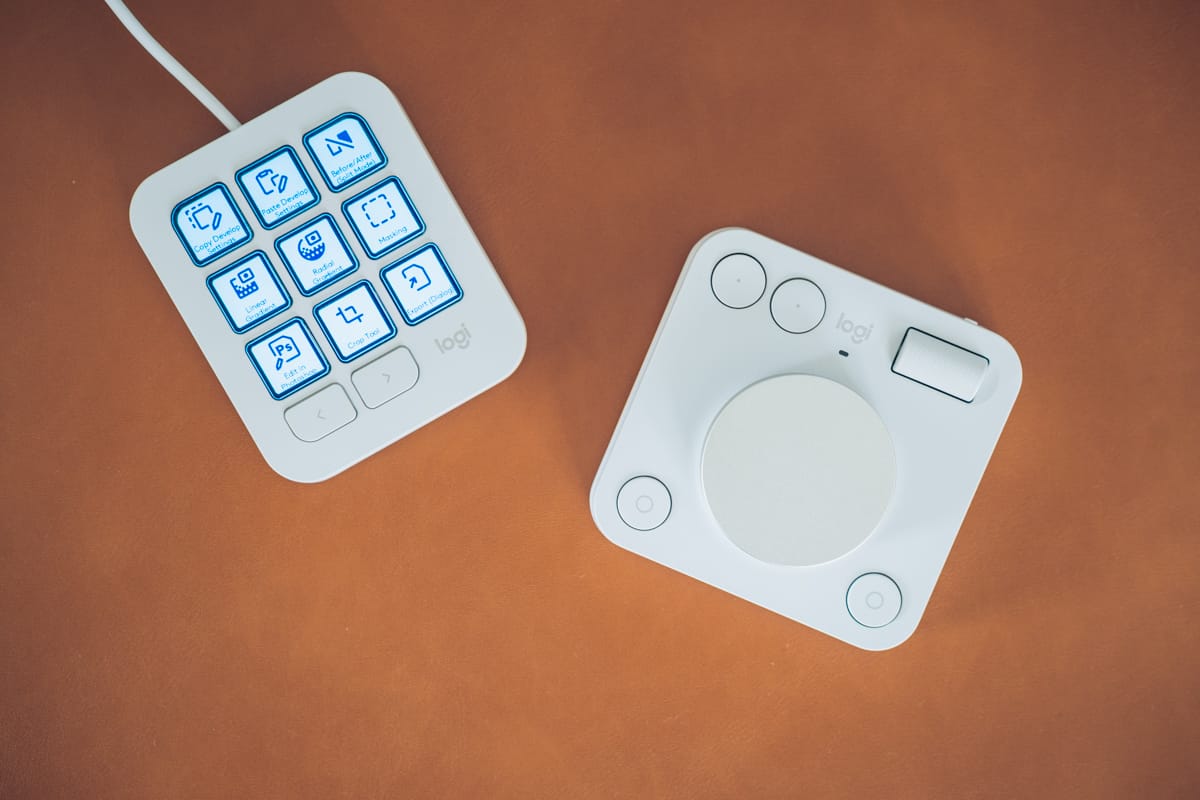
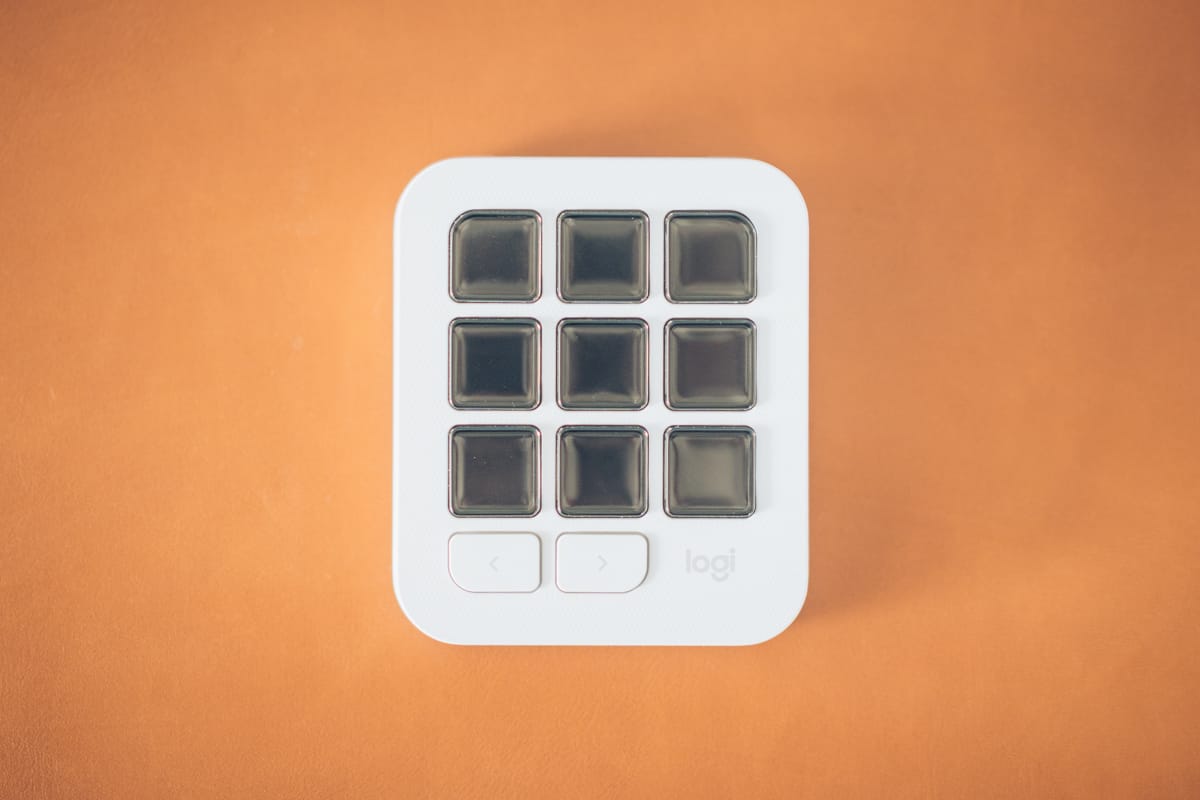
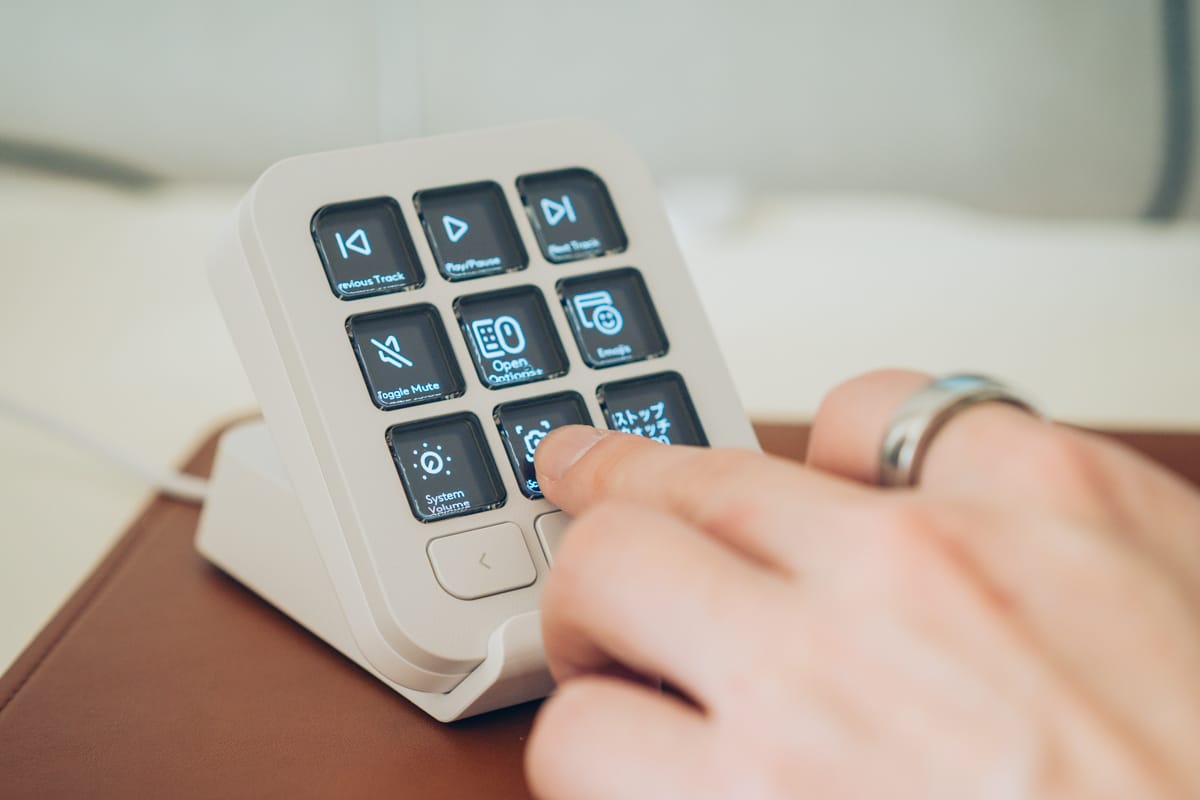
9つの液晶付きキーで構成されているMX Creative Keypad。
あらかじめ登録しているアプリケーションをワンタッチで立ち上げたり、頻繁に使う機能をさくっと呼び出すことができるようになります。
キーそれぞれに割り当てた機能がアイコンや文字で液晶に表示されるので、「どのキーに何を仕込んだか」が一目でわかるのが地味に嬉しいポイント。
さらにキー下部のページ送りボタンを使えば最大15ページまで切り替えられるので、9キーながら合計135個もの機能を登録して呼び出すことができます。
後述しますが、こちらのアイテムは有線接続が必須となっているのが注意点。とはいえこれは液晶表示の消費電力やデータ伝送の都合であえて有線にしているとのことなので、個人的にはある程度納得の仕様だと感じました。
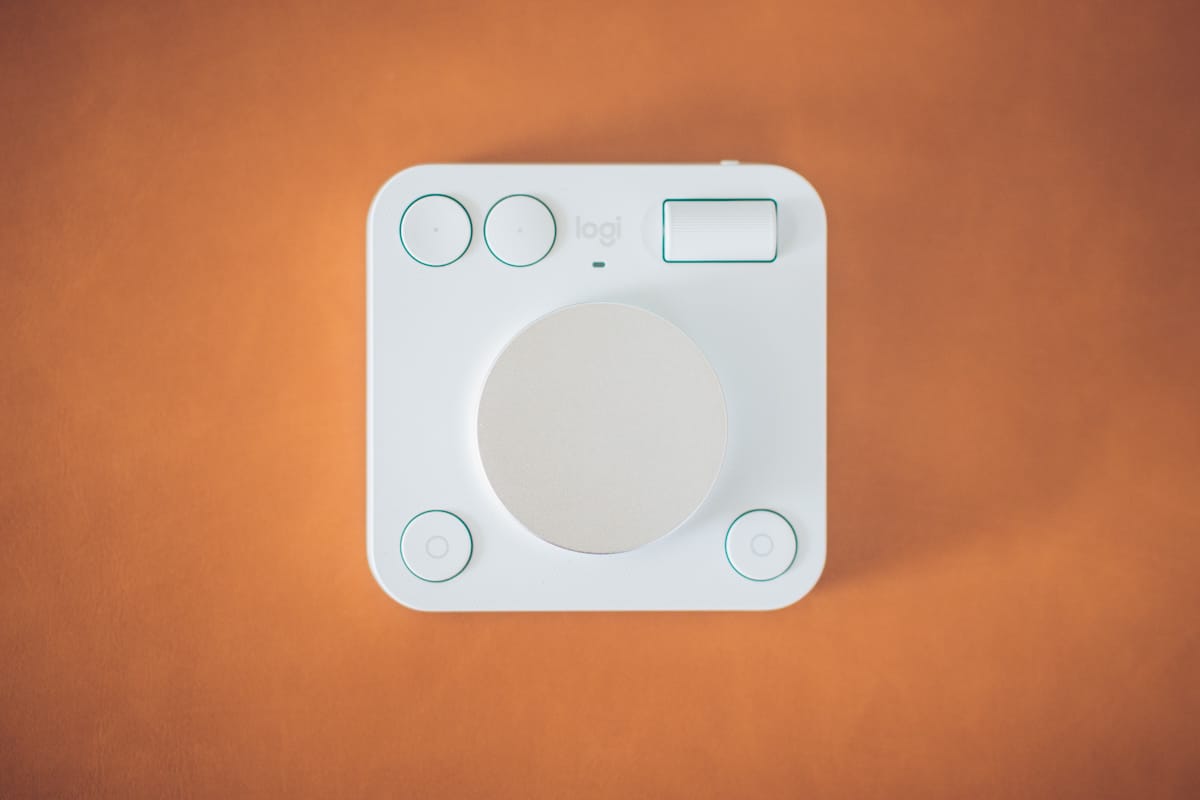
6つのダイヤル・ボタンが搭載されているMX Creative Dialpad。中央には大型のアルミ製ダイヤルが配置されています。
各アプリケーションのパラメータなどを直感的に変更することができるようになるアイテムです。
こちらは無線接続ができる仕様で、電源は単4形乾電池2本。Bluetoothは最大3台までペアリングでき、接続先を切り替えながら使えます。
MX Creative Consoleのメリット・良い点
ここからはロジクール MX Creative Consoleを使用して感じた本製品のメリットを6つに分けて紹介していきます。
デバイスの設定が簡単
左手デバイスは最初のセットアップが少し面倒な場合が多いのですが、MX Creative Consoleは設定方法がとても簡単です。
気軽に使い始めることができるので、初めて左手デバイスを使うという方にとてもおすすめ。
簡単にMX Creative Consoleの設定方法を紹介していきます。
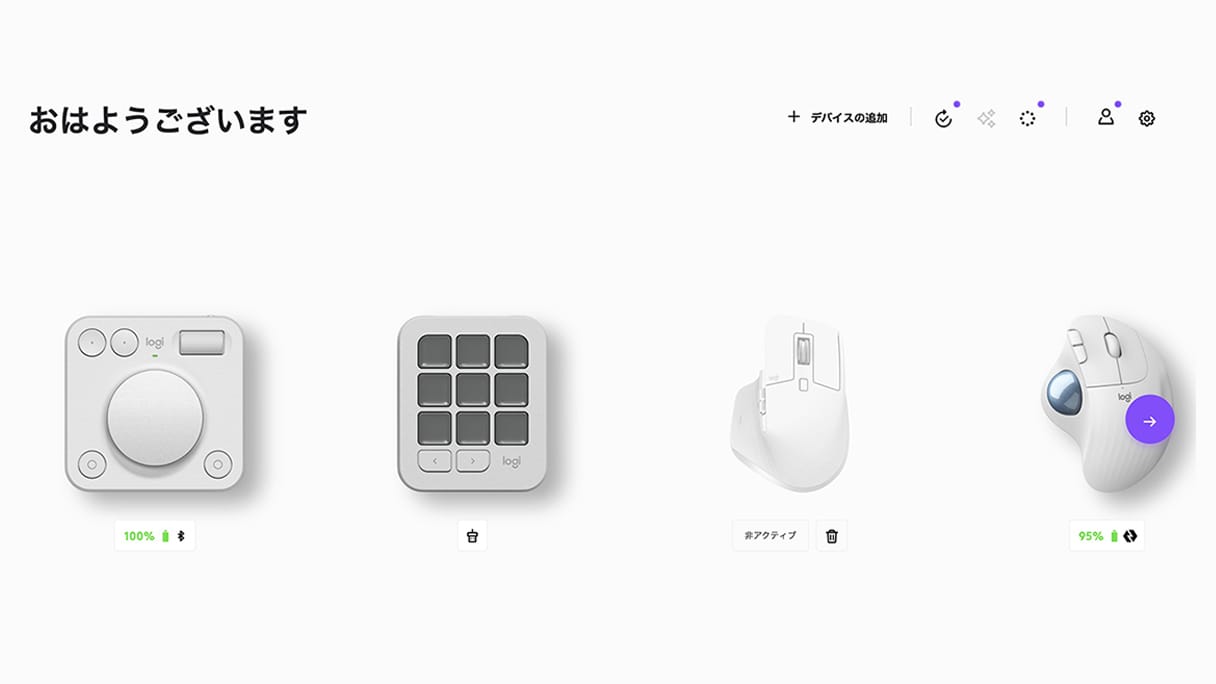
設定したいパッドを選び、「キーのカスタマイズ」を開く。
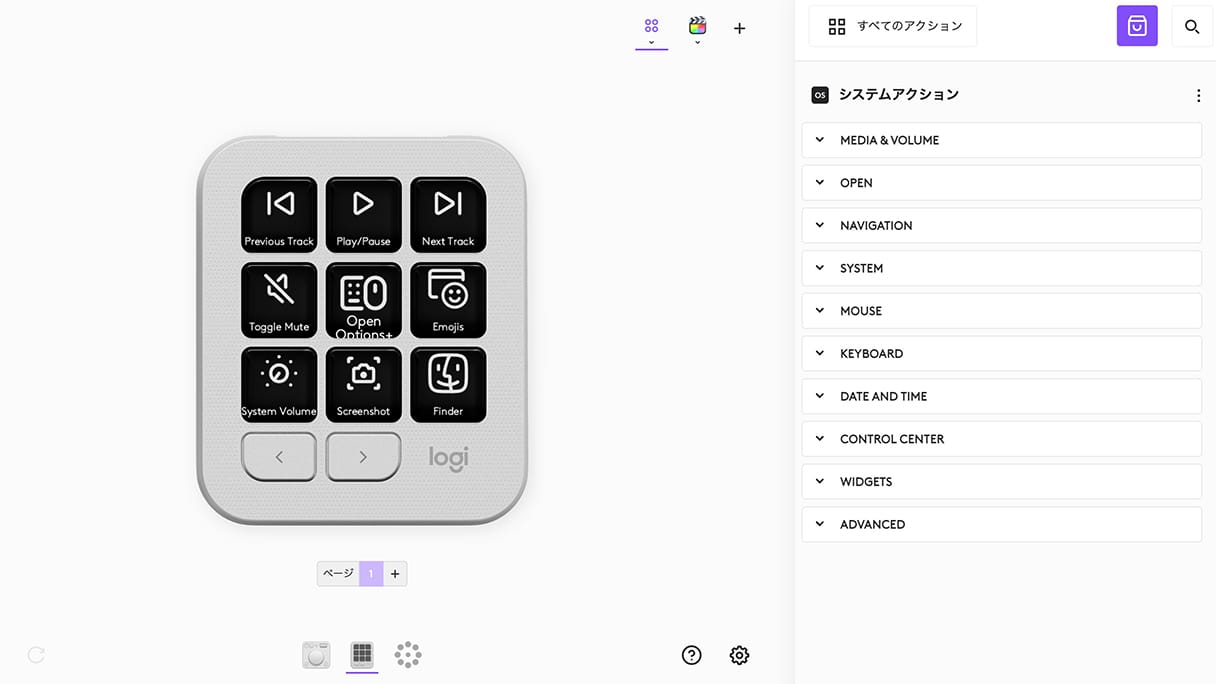
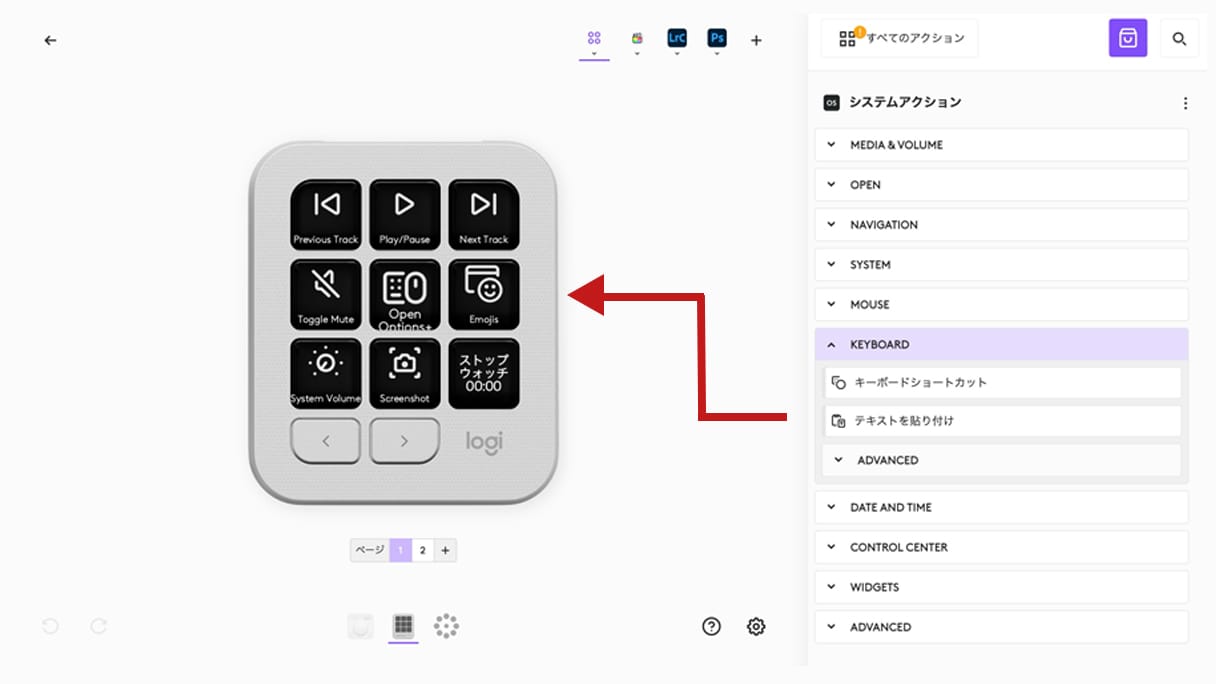
キーのカスタマイズを開くと左側にMX Creative Dialpad or MX Creative Keypadの絵が表示されて、割り当てることができる各種機能が並んだ状態になります。
必要な機能をドラッグアンドドロップで割り当てると、その内容がすぐに反映されます。
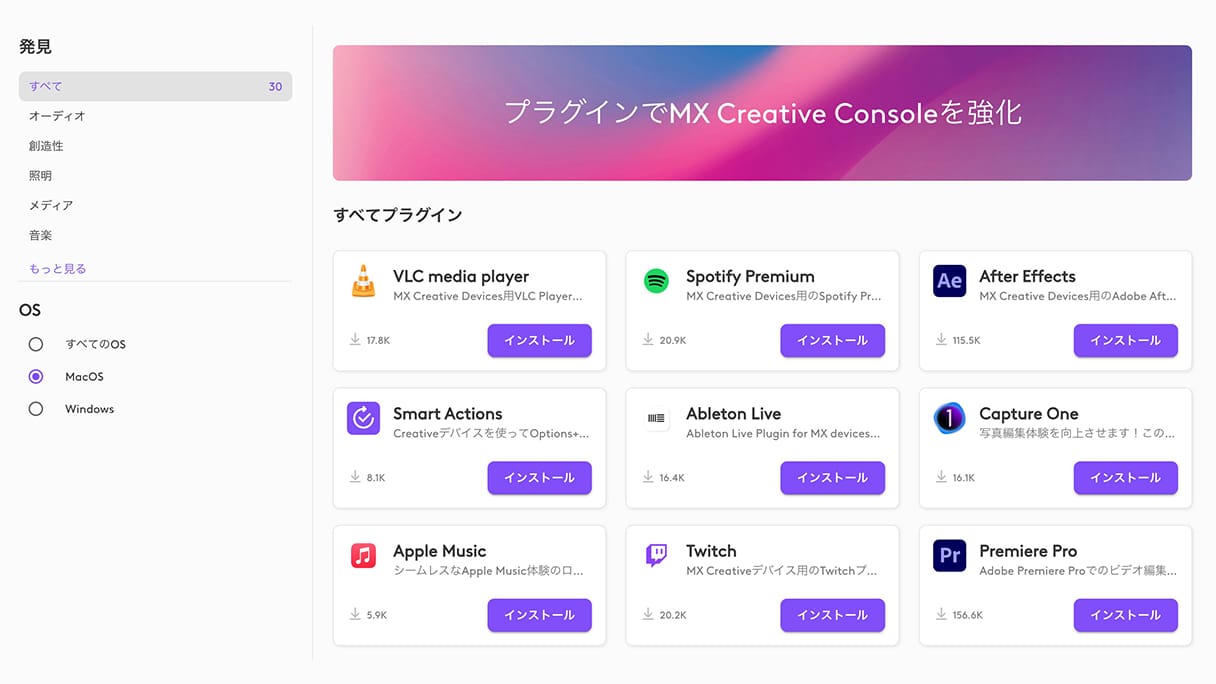
LightroomやPhotoshopといったアプリケーションを独自カスタマイズするには、ロジ・マーケットプレイスにアクセス。
各種プロファイルやプラグインをインストールしましょう。
インストール後はSTEP3と同じ要領でキーのカスタマイズを進めましょう。
学習コストが低い
過去に複数の左手デバイスをレビューしていますが、ボタンやホイールの数が多くて使い方に慣れるまでに時間がかかる製品も多くありました。
多機能さと使いやすさは反比例しがちです。
でもMX Creative Consoleは2つのパッドどちらも操作周りがシンプルで、気軽に使い始めることができます。
- MX Creative Keypad
- 3×3の9マスのボタン、ページ送りボタン
- MX Creative Dialpad
- 4つのボタン、2つのホイール
僕は記事執筆時点で2週間ほど本製品を使ってますが、2~3日使えばもう操作感にはすっかり慣れたという感じでした。
多機能すぎると逆に使いづらそう…と感じていた方にぜひおすすめしたいアイテムです。
できることが豊富
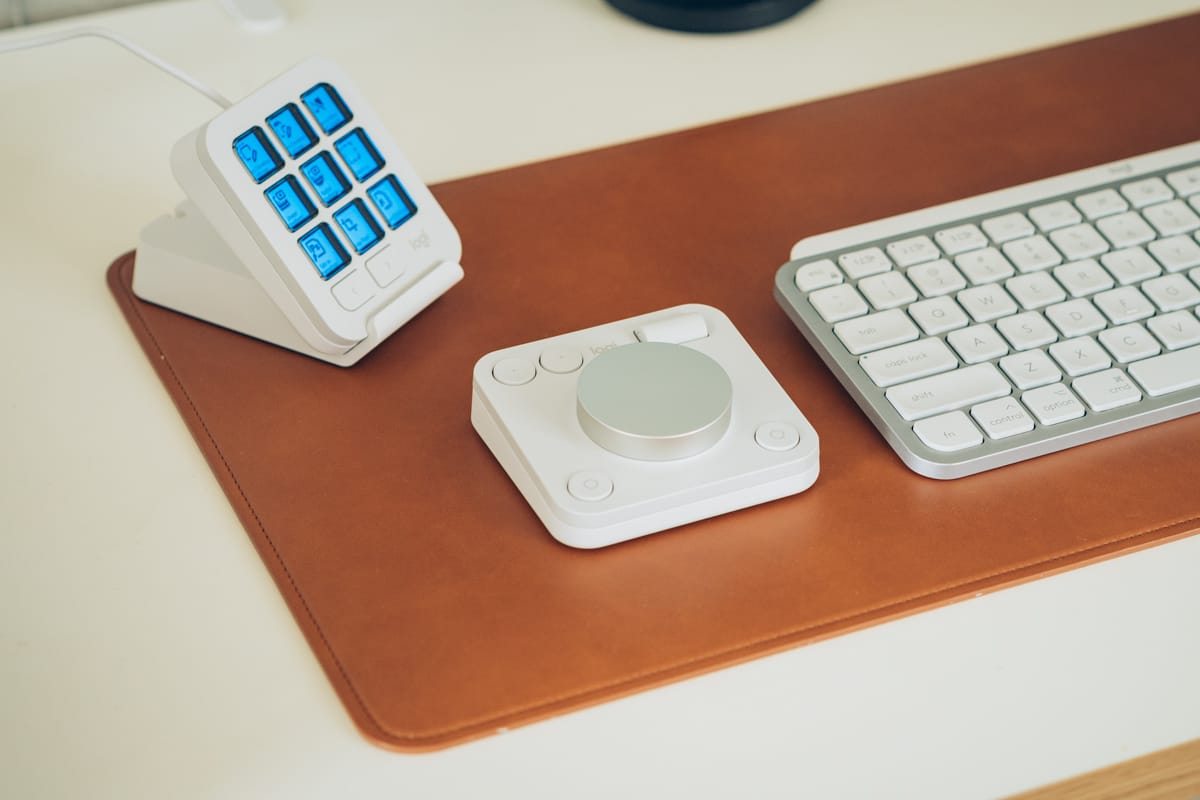
本製品を用いると各アプリケーションの頻出ショートカットやアクションを1タッチで呼び出したり、各種パラメータをホイールで直感的に操作することができます。
ただそれだけじゃなくて、下記のような使い方ができるのも本製品の魅力です。
- よく閲覧するWebサイトへワンタッチでアクセス
- よく入力する文章をワンタッチで呼び出し
使い込むほどに自分の手に馴染んでいきますし、カスタマイズを設定していると自分の日々の仕事の効率化を真剣に考えるきっかけになるはず。
また、MX Creative Consoleにはプロファイル機能があり、対応するアプリケーションを開くと割り当て内容が自動で切り替わります。PhotoshopからPremiere Proに移った瞬間に最適な設定へ入れ替わるので、複数のソフトを横断する作業でも設定し直す手間がありません。
まだやれることを全て把握できてないので、もっと使い込んでいきたいところ。
分離しているから好みのレイアウトで作業できる
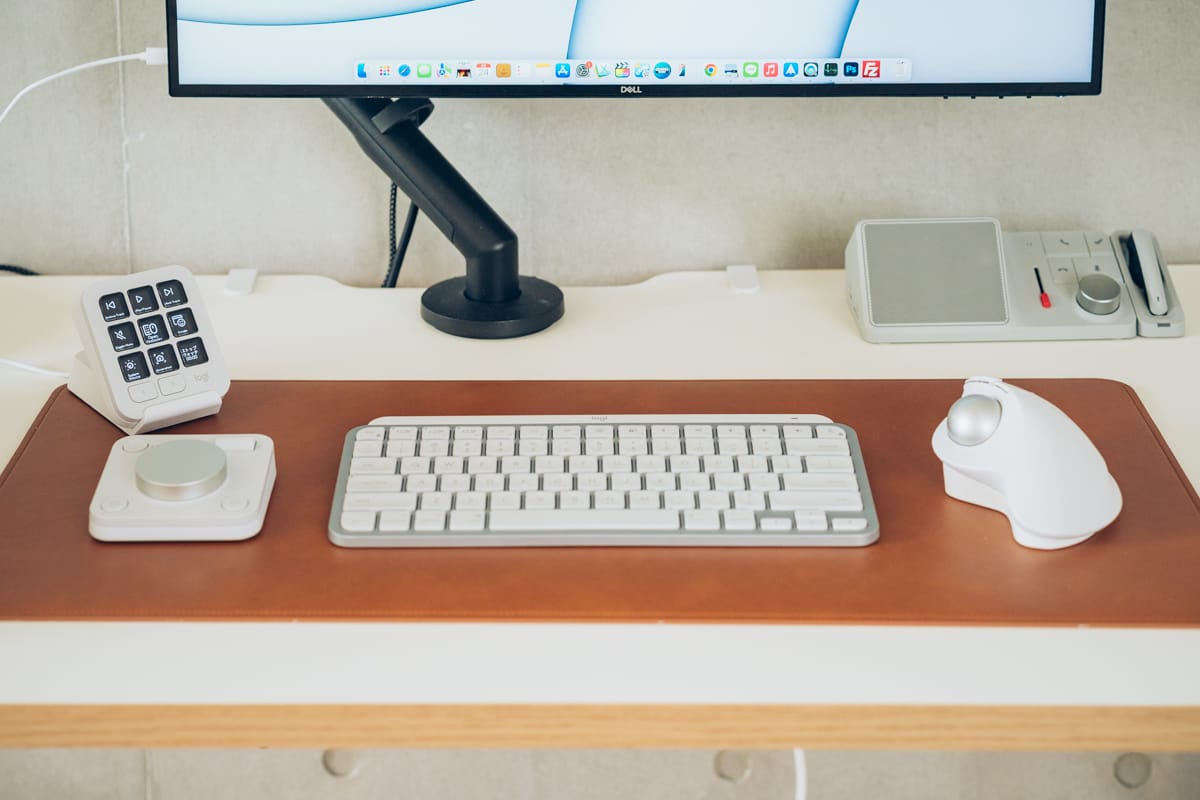
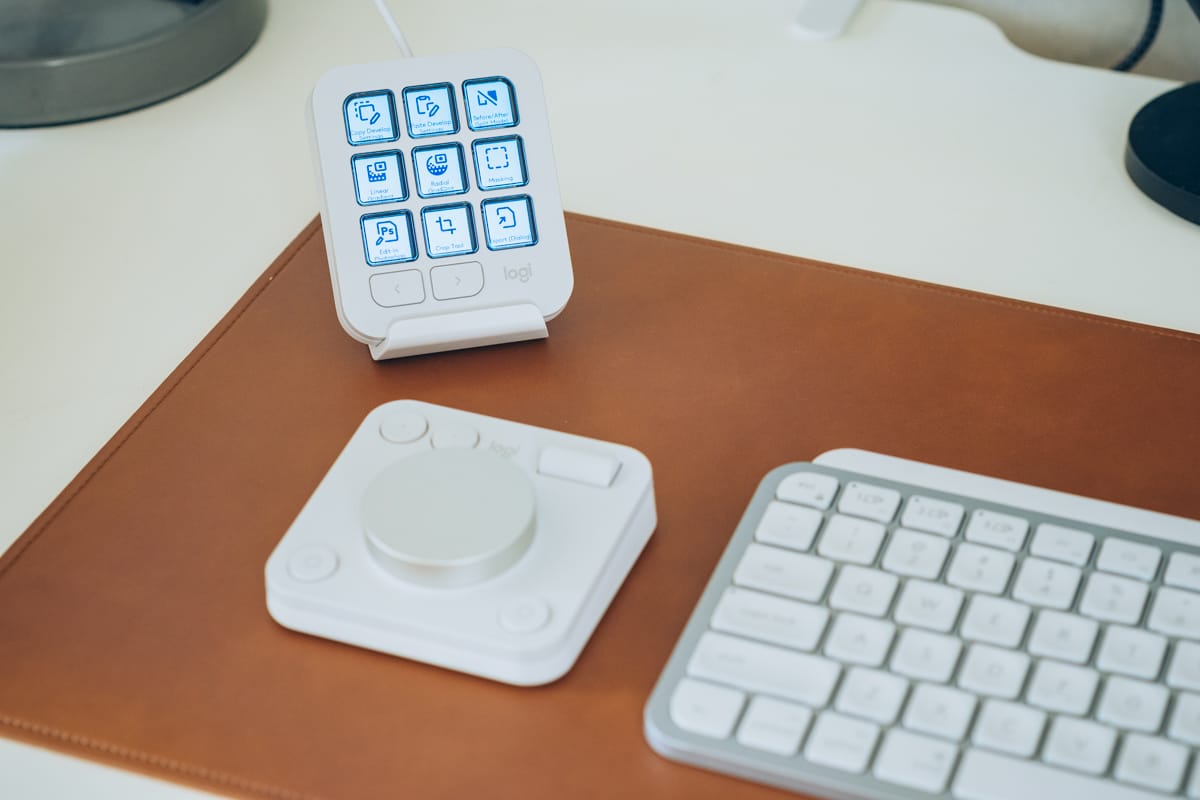
MX Creative Consoleは2つのアイテムが分離しているので、作業環境に応じて自由に配置を変えられるのが便利。
僕は写真のようにキーボードの左側にMX Creative Dialpad、トラックボールマウスの下にMX Creative Keypadを置くレイアウトが好みです。
ちなみにMX Creative Dialpadはワイヤレス接続可能なので、外出する時にも気軽に持ち運んで作業の補助をするといった使い道もありかも。
LogiBolt対応
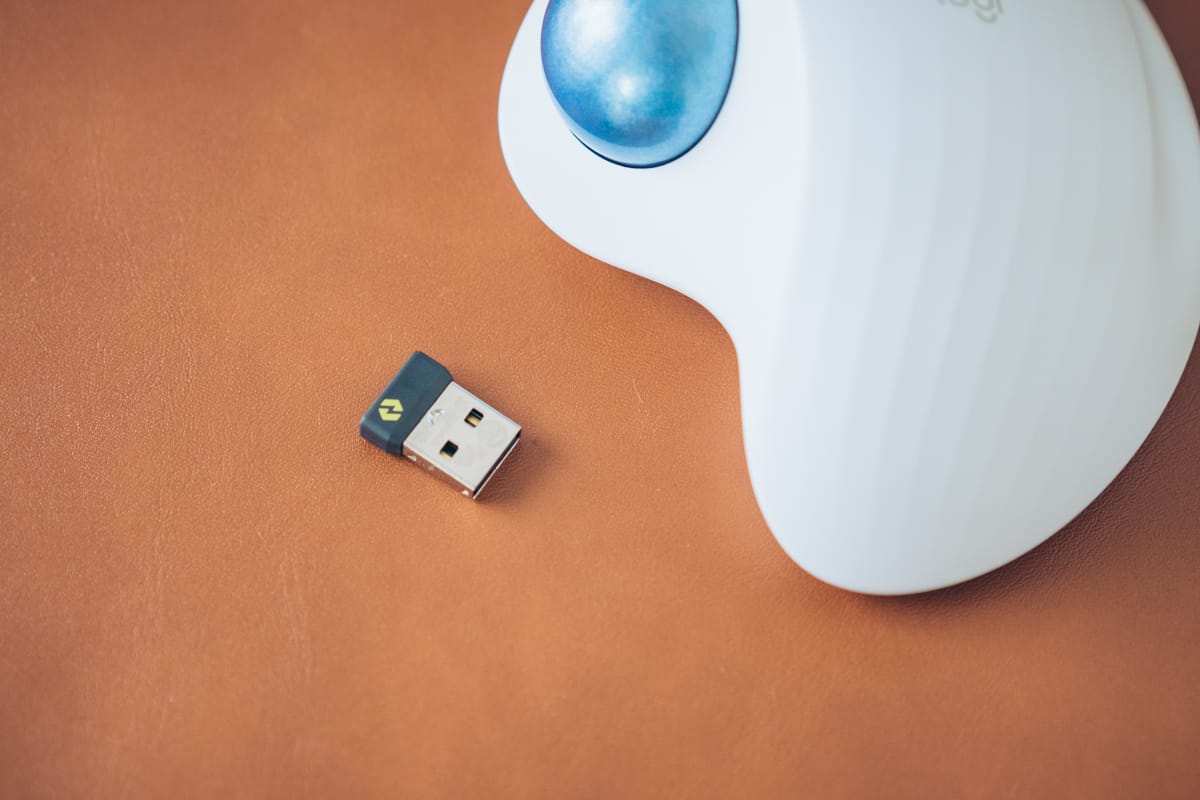
Bluetoothを使用してマウスやキーボードを無線接続していると、たまに反応が遅い時があります。
特にMacBookをクラムシェルモードに切り替えた直後はこの傾向によく陥っていました。
こんなBluetooth接続の不安定さを解消するため、普段愛用しているMX Keys MiniやERGO M575SはLogiBoltで無線接続するようにしています。
MX Creative ConsoleはありがたいことにLogiBoltに対応しています。
キーボードやマウスと同様に安定した環境でワイヤレス接続ができるのが便利だと感じました。
Adobe Creative Cloudが3ヶ月分無料になる
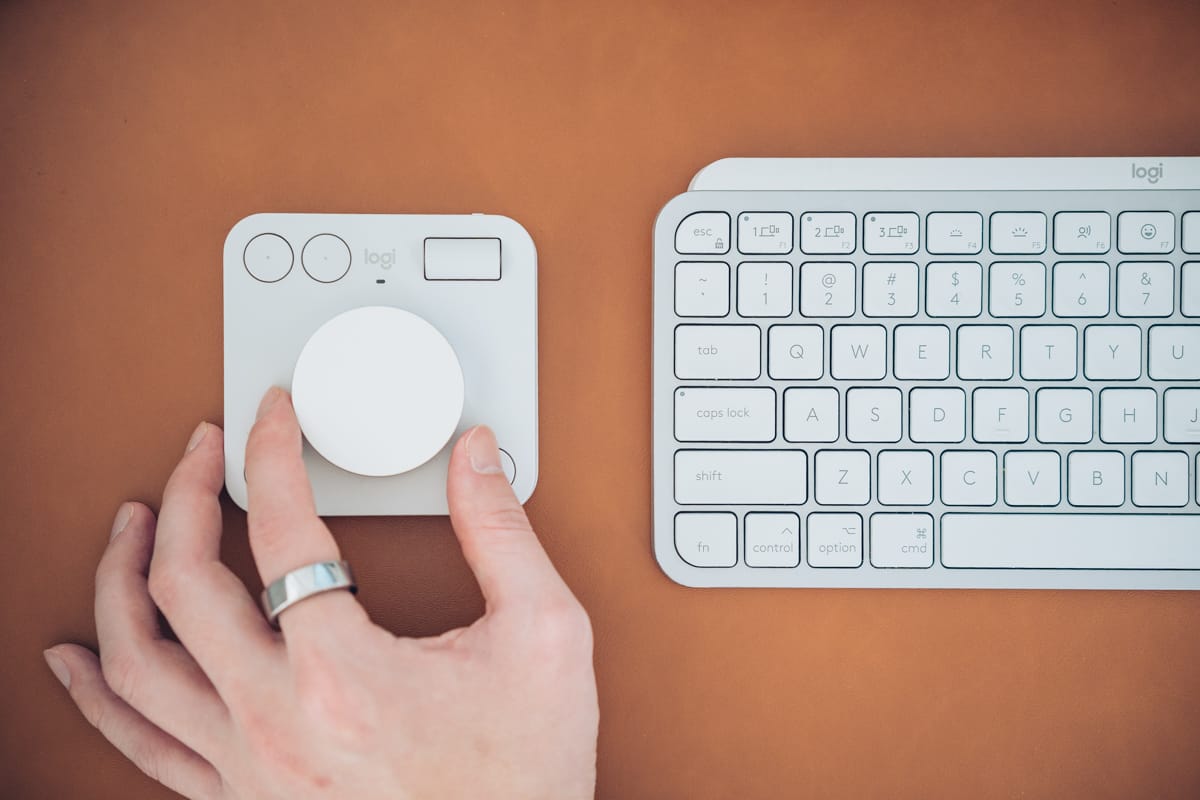
MX Creative Consoleには、Adobe Creative Cloudコンプリートプラン(現在の名称はCreative Cloud Pro)3ヶ月分の利用権が付属しています。
このプランは記事執筆時点で月額9,080円ほどなので、3ヶ月分だとおよそ2万7千円相当。すでに同サービスを契約している方も対象になります。
本体価格は3万円弱しますが、Adobe CCのサブスク費用が3ヶ月浮くと考えると、実質の負担額はかなり下がる計算です。
ちなみに単体の左手デバイスも決して安くはなく、ボタン特化型のStream Deck MK.2が2万円台、クリエイティブ向けのTourBox Eliteが4万円前後。ダイヤルとキーパッドが2つセットで32,780円という価格は、これらと並べてみても十分に戦える設定だと感じます。
※価格は2025年3月時点の情報です
MX Creative Consoleのデメリット・欠点
ここまで良い点を紹介してきましたが、かなり気に入っている製品なので、ここからは本当に少し気になった点だけ2つに絞って正直に書いていきます。
接続方式とバッテリー駆動方式が2つのパッドで異なる
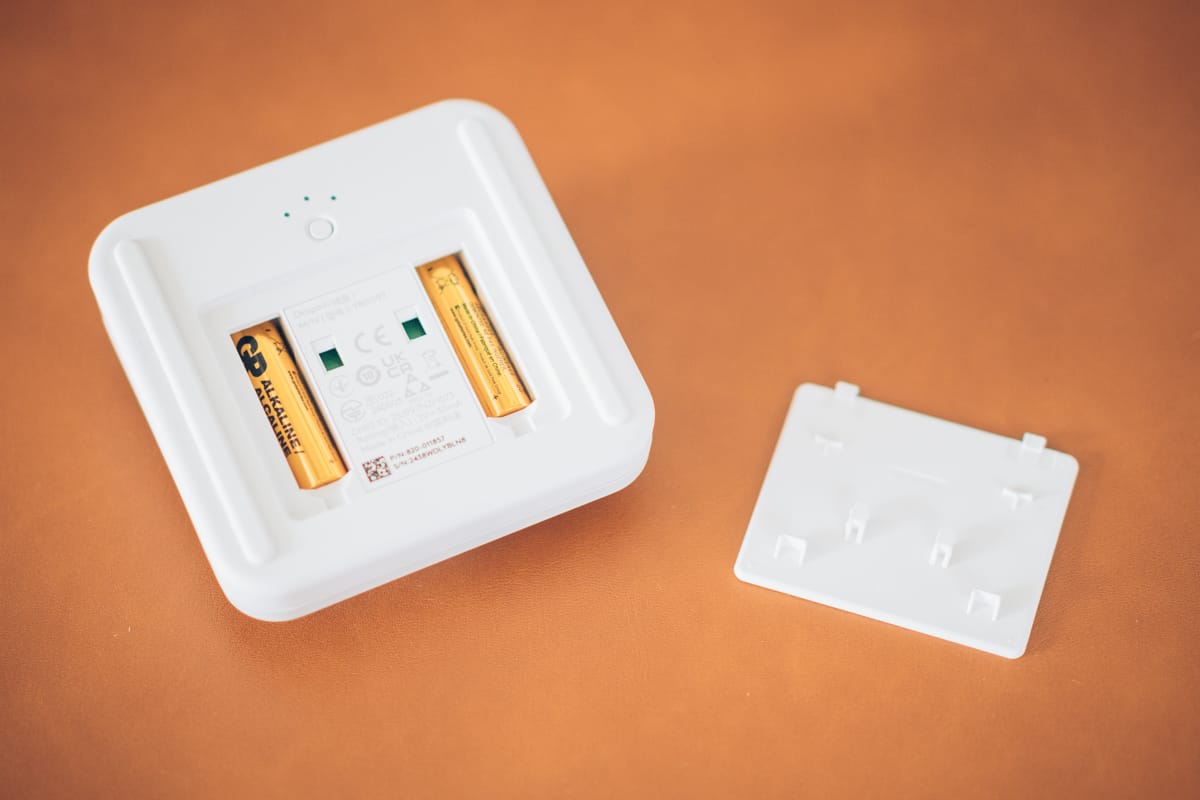
MX Creative Consoleは接続方式とバッテリー駆動方式がそれぞれ異なります。
このちぐはぐ感は正直ちょっと気になってしまいます…。
- MX Creative Keypad
- 有線接続 / USBケーブルより給電
- MX Creative Dialpad
- 無線接続 / 単4形乾電池2本で駆動
Keypadが有線なのは液晶表示のための仕様と分かってはいるのですが、ぜひ次回作は両方ともワイヤレス充電やUSB-C充電に対応して欲しいところです。
ロジ・マーケットプレイスで選べるファイルが少ない
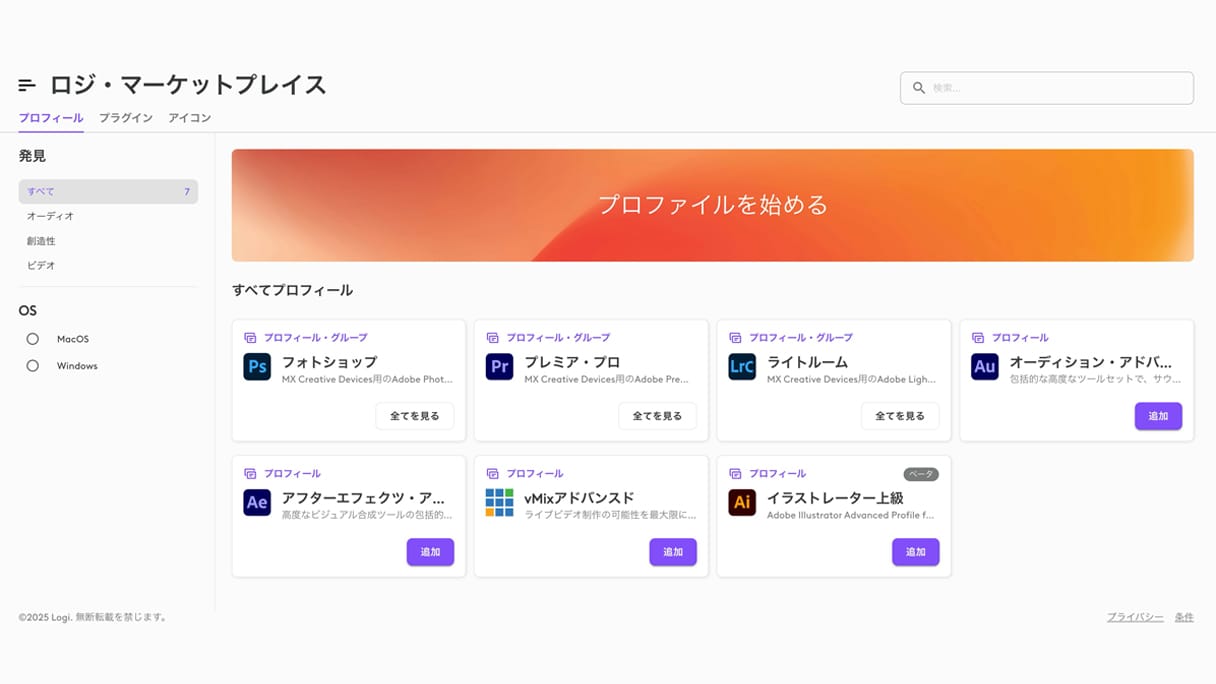
MX Creative Consoleを効率よく設定する際には、ロジ・マーケットプレイスにアクセスして各種アプリの「プロファイル」や「プラグイン」をインストールする必要があるのですが、バリエーションがやや少ない印象です。
Adobe製品やFinal Cut Pro、Zoomといった定番アプリのファイルは用意がありますが、ちょっとニッチなソフトは見つかりません。
僕がメインで使いたいアプリは網羅されていましたが、今後バリエーションが増えていくことを期待したいところ。
ロジ・マーケットプレイスはMX Creative Consoleを購入前でもアクセスすることができます。
普段使っているアプリケーションの「プロファイル」や「プラグイン」があるかは、事前にチェックしておきましょう。
参考 ロジ・マーケットプレイスロジクールロジクール MX Creative Console レビューまとめ

ロジクール MX Creative Consoleを使用してきた感想をまとめてきました。
改めて本製品のメリット・デメリットをまとめると下記の通り。
- デバイスの設定が簡単
- 学習コストが低い
- できることが豊富
- 分離しているから好みのレイアウトで作業できる
- LogiBolt対応
- Adobe Creative Cloudが3ヶ月分無料
- 接続方式とバッテリー駆動方式が2つのパッドで異なる
- ロジ・マーケットプレイスで選べるファイルが少ない
ボタンやホイールの数が必要最低限で学習コストが低い点や、設定のしやすさが優秀で、左手デバイスを導入し始めたい方にとてもお勧めできる製品だと感じました。
9キーで135機能を呼び出せる拡張性や、対応ソフトに合わせて設定が自動で切り替わる快適さもあり、使い込むほどに手放せなくなっていく一台です。
今後はこのアイテムを一軍デバイスとして使用して、効率よく仕事を片付けていきたいと思います。
左手デバイスが気になっている方は、ぜひチェックしてみてください。それでは今日はこの辺で。