
早いもので、2026年も残すところあとわずかになりました。
この1年を振り返ると、AIエージェントの台頭によって、仕事の進め方が大きく変わったと感じます。
ファイルの整理やサイト制作、調べものなど、AIエージェントに任せる仕事が増え、デスク環境も昨年のデスクツアーからガラリと入れ替わりました。
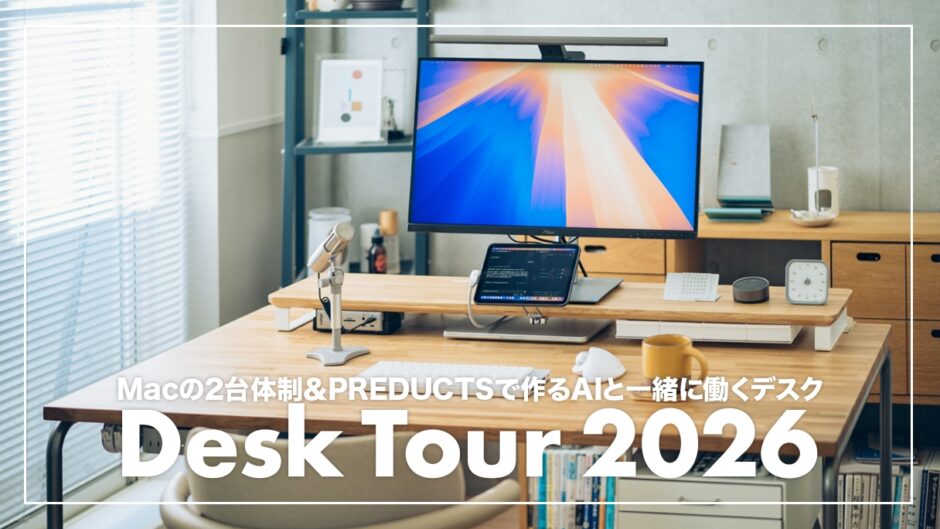
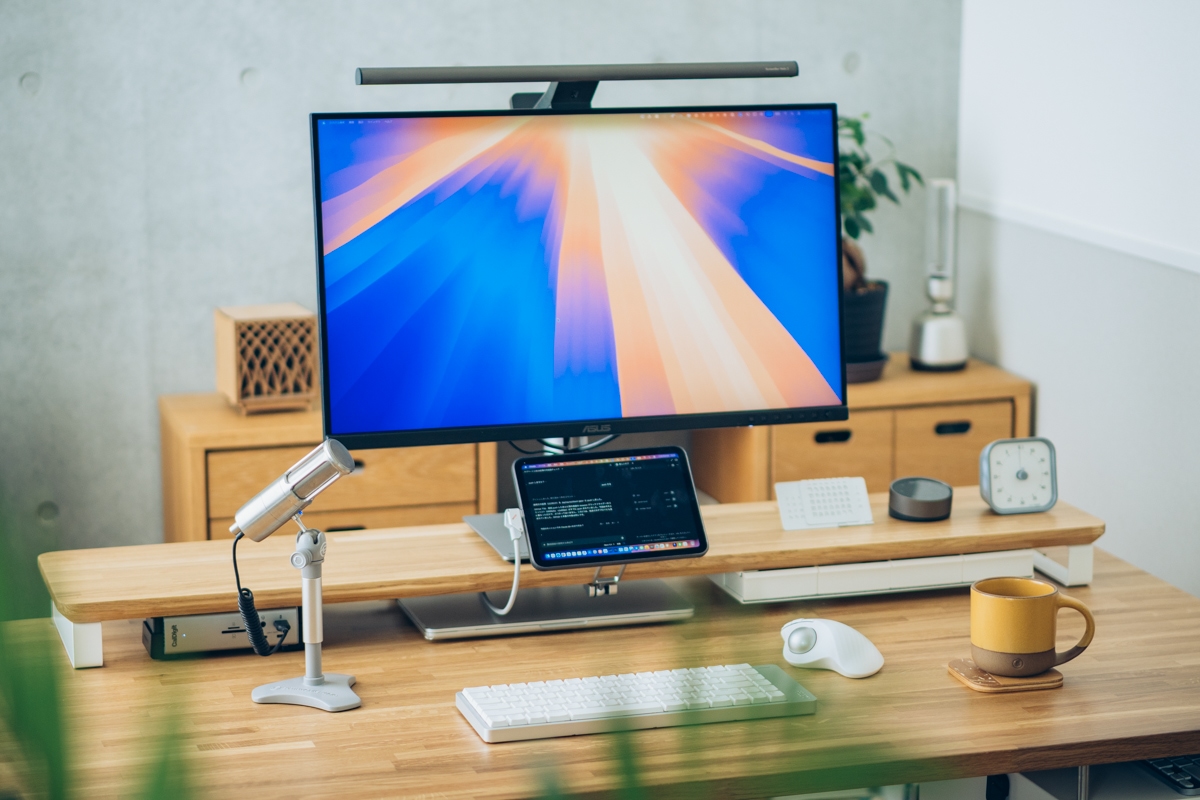
そこで今回は、「AIと一緒に働くデスク」をテーマに構築した、2026年版のデスク環境を紹介します。
デスク環境をアップデートしたい方の参考になればうれしいです。それでは、さっそくいってみましょう!
セール情報
タップできる目次
デスクセットアップのこだわりポイント
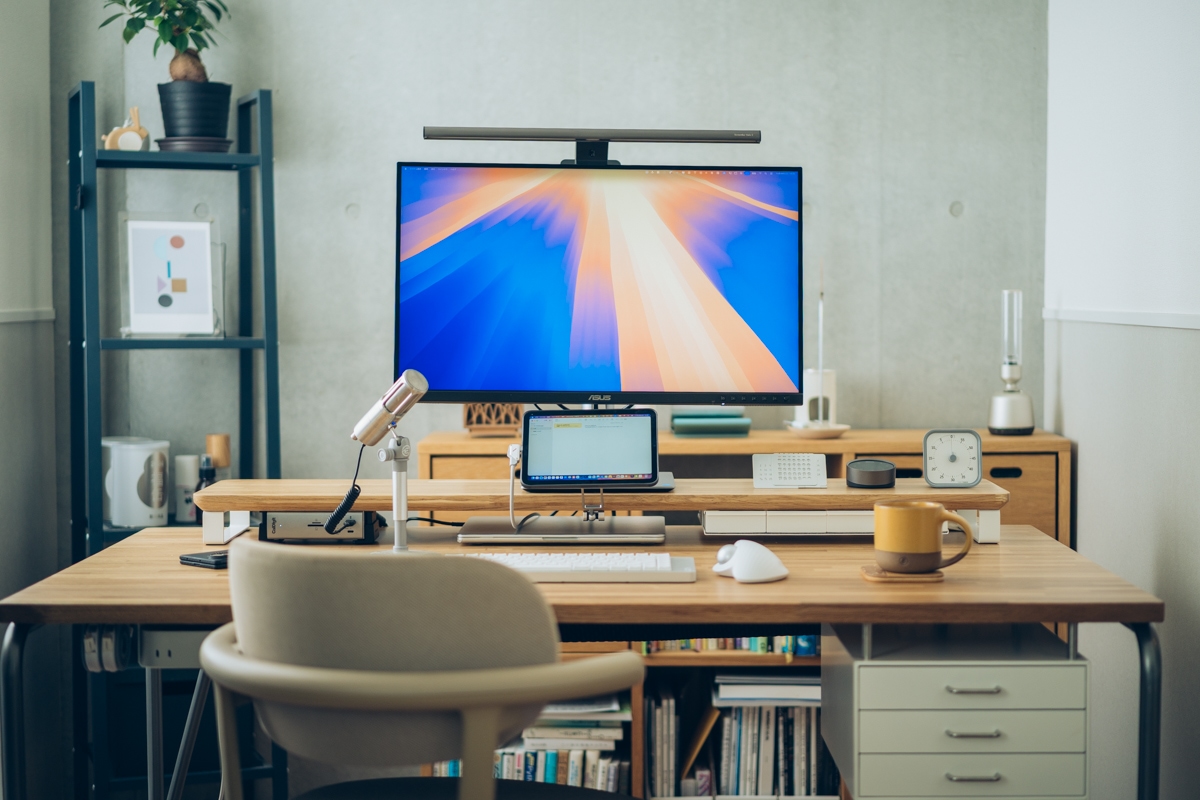
PCデスクを設置しているのは、1LDKのリビングスペースの一角です。
デスクとデスクシェルフはホワイトオークの天板で揃え、その上に白いアクセサリーを並べて、ナチュラルな雰囲気にまとめています。
このデスクでこだわったのは、大きく分けて次の4つです。
AIといっしょに働ける環境づくり
一番のこだわりは、AIエージェントに仕事を任せられる環境を整えたことです。
MacBook AirとMac miniで役割を分け、次のように使い分けています。
- MacBook Air
- 動画・写真編集やブログ執筆など、自分で手を動かす作業
- Mac mini
- AIエージェントの実行や開発環境。情報収集、ファイル整理、サイト制作など
Mac miniは自宅で常時稼働させているため、外出先からスマホで作業を頼むこともできます。
これによってどこにいてもタスクをこなせる環境が整い、移動時間なども有意義に活用できるようになりました。
2台のMacをスムーズに使い分ける
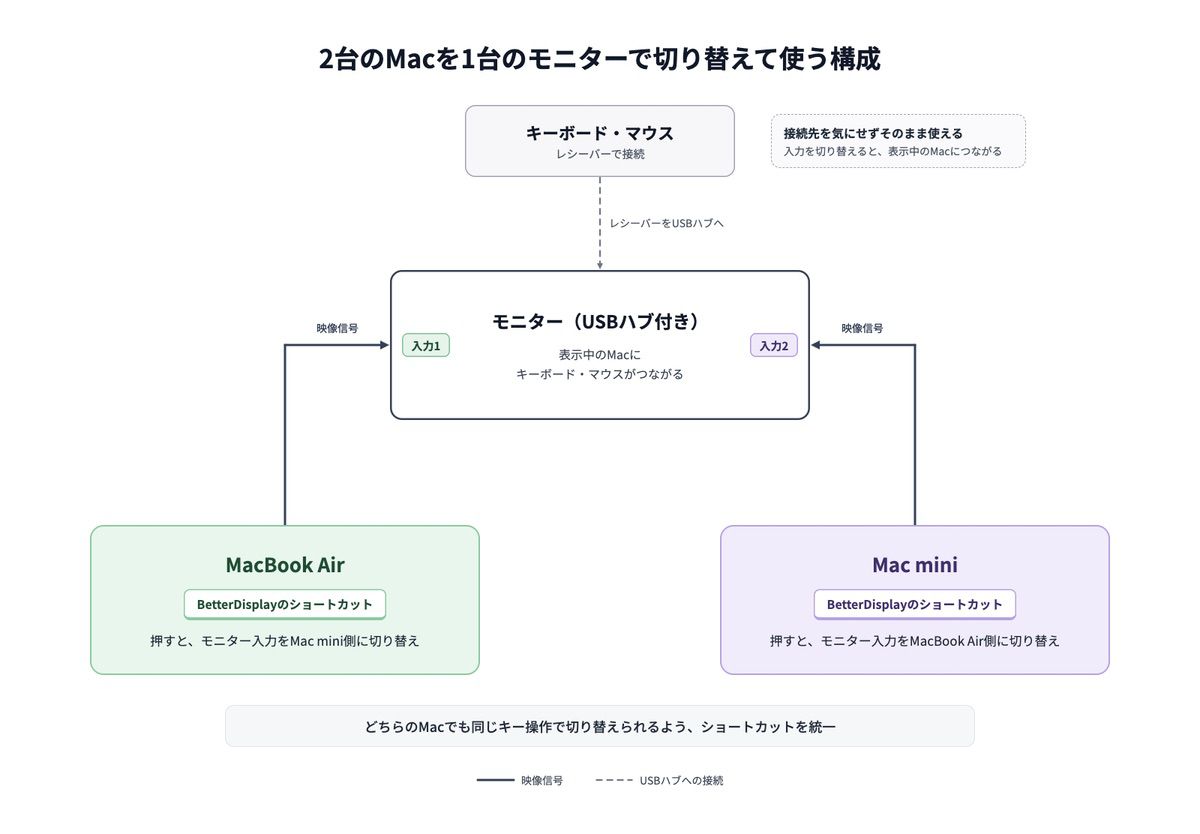
2台のMacを使う環境では、画面や入力デバイスを切り替える手間をできるだけ減らしたいところ。そこで、次の2つの工夫をしています。
- モニターに出力するMacをワンタッチで切り替える
- 両方のMacにBetterDisplayを入れ、ショートカットひとつでモニターの入力を切り替えられるようにしています。
- キーボードやマウスはそのまま使う
- レシーバーをモニターのUSBハブに接続し、画面の切り替えに合わせて接続先も切り替わるようにしています。
ちょっとした設定ですが、上記の環境を整備したことでストレスなくデバイスの切り替えができるようになり、とても満足です。
具体的な設定方法は、記事の後半で紹介します。
PREDUCTS製品で配線や収納を整理
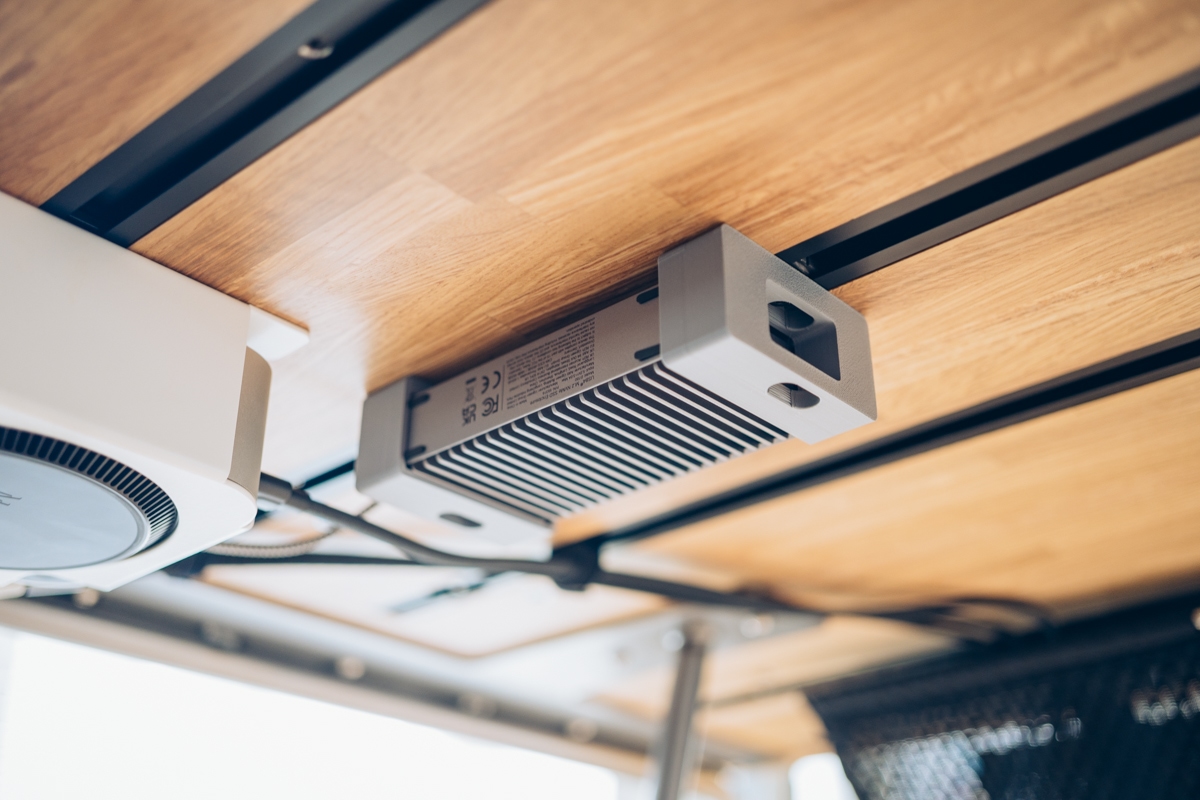
Mac miniや外付けSSD、充電器など、機材が増えると気になるのが配線と収納です。
そこで、デスクとデスクシェルフをPREDUCTSで揃え、複数のモジュールも追加しました。
普段あまり触らない機材や電源タップ、ケーブル類は天板裏にまとめています。デスクの上に出しておくものが減り、すっきりした状態を保ちやすくなりました。
AIと一緒に作った3Dプリントアイテム
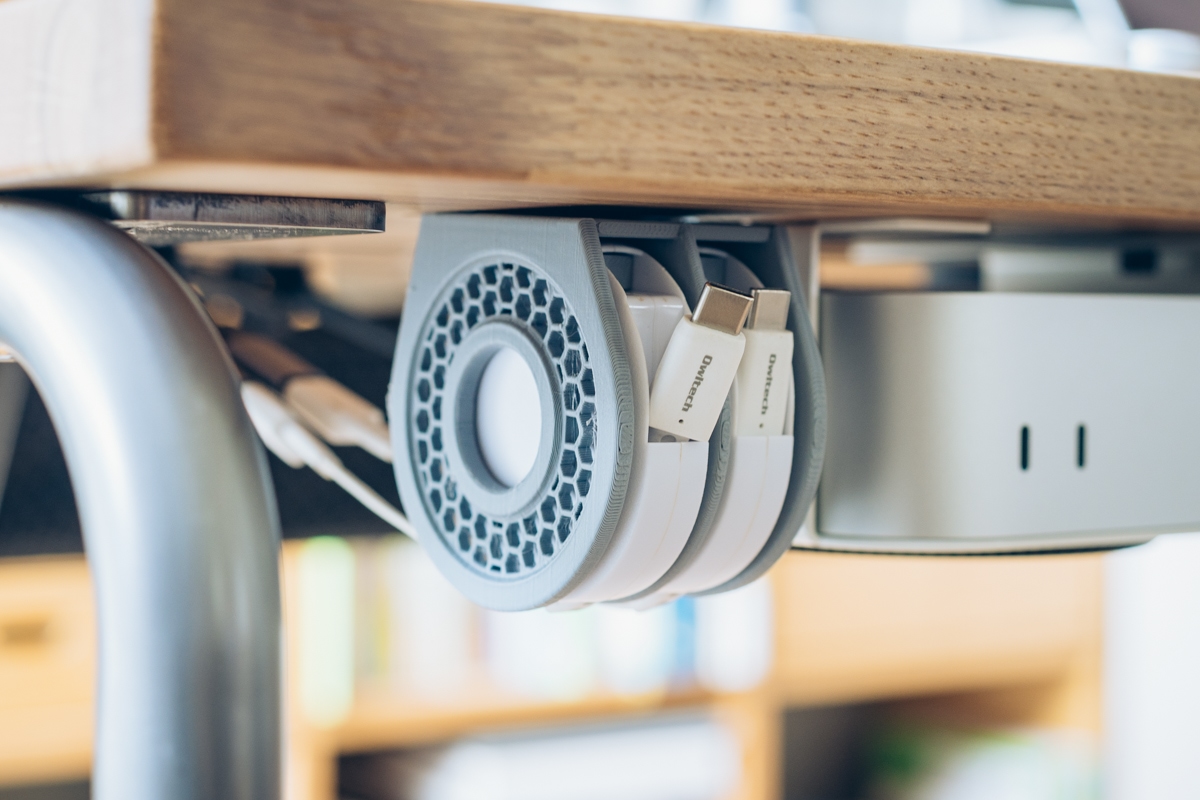
PREDUCTSのモジュールは、少し価格が高めです。そこでAIに設計を手伝ってもらいながら、複数のアイテムを3Dプリンターで自作しました。
欲しい形やサイズを伝えてモデルを作り、実際にプリントして使ってみる。3D CADに詳しくなくても、ちょっとした不便を解消するパーツを手軽に作れるようになったのも、この1年の大きな変化です。
作ったアイテムは、後半の各アイテムの紹介の中で触れていきます。
デスク周りの主なアイテム
ここからは、このデスクを構成しているアイテムを紹介します。個別にレビュー記事を書いているものもあるので、詳しく知りたい方はそちらもご覧ください。
PREDUCTS DESK(ATELIER / Steel Leg)
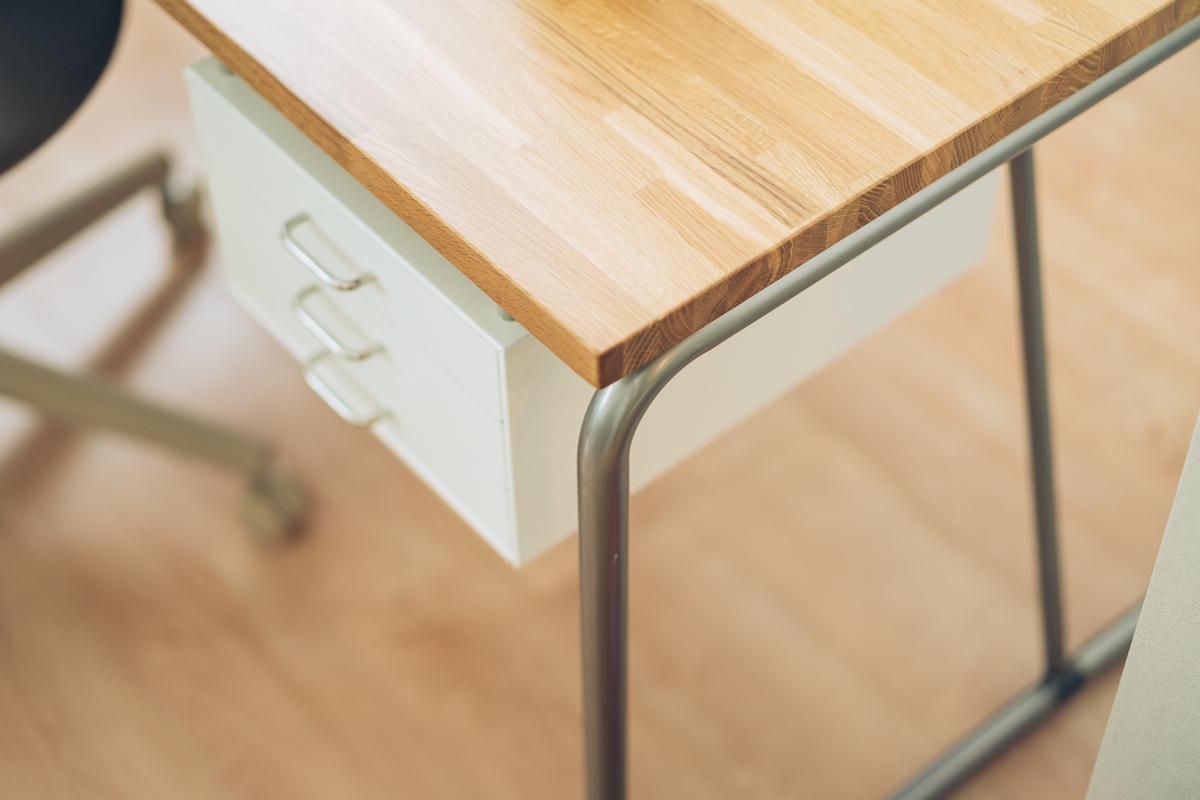
デスクはPREDUCTSの「DESK」です。
天板はATELIER、脚はSteel Legの組み合わせで、サイズは幅140cm×奥行き75cm。以前使っていたデスクより一回り大きくなり、シェルフを置いてもキーボードやマウスの周りに余裕があります。
PREDUCTSのデスクには以前から興味があったものの、昇降デスクの脚はリビングになじみにくいと感じて見送っていました。Steel Legの登場で、ようやく導入に踏み切れました。
価格は170,000円と安くはありませんが、デザインも天板の色味も気に入っています。毎日長く過ごす場所への投資として、満足しています。
DASHBOARD Desk Shelf(ATELIER ホワイトオーク)
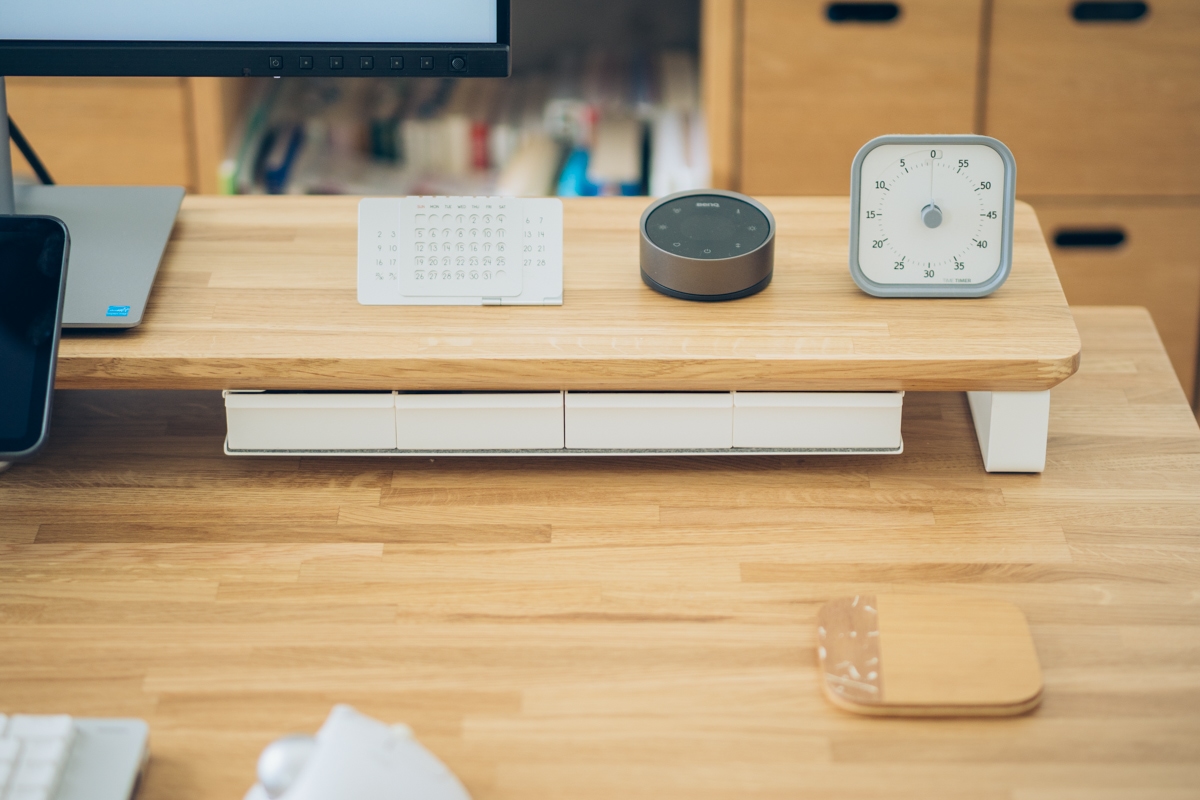
デスクシェルフはPREDUCTSの「DASHBOARD Desk Shelf」です。幅はデスクに合わせて120cm。天板はATELIERのホワイトオーク、脚は高さ5cmのSteel Legを選びました。
デスク天板と素材を揃えることで、統一感のある見た目に仕上がっています。天板裏のスライダーにはモジュールを取り付けられるため、ドッキングステーションや充電ケーブルなどを、自分の使い方に合わせて配置できます。
MX KEYS mini for Mac / Lofree Flow2(キーボード)
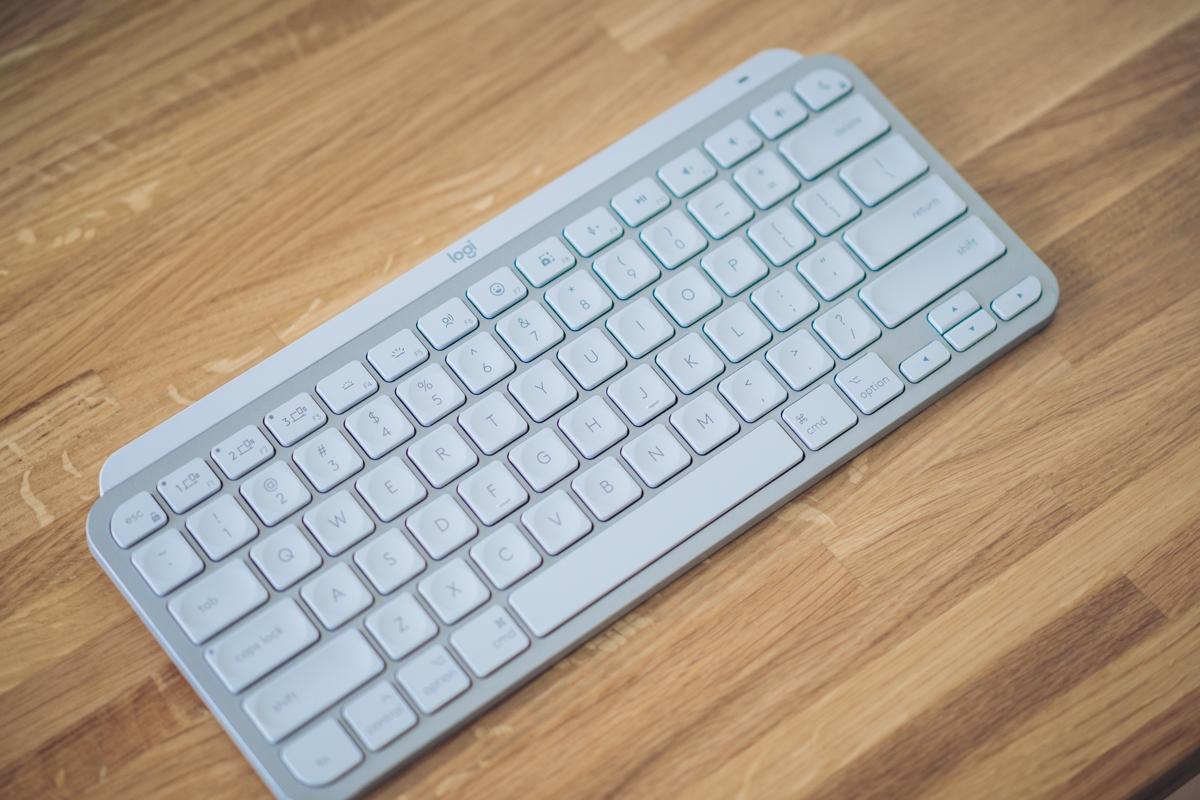
キーボードは、ロジクールのMX KEYS mini for Macと、ロープロファイルのメカニカルキーボード「Lofree Flow2」を、その日の気分で使い分けています。
MX KEYS mini for Macは、長く愛用しているメインキーボードです。普段からUS配列のMacBookを使っているため、デスクでも外出先でも同じ感覚でタイピングできることを重視しました。キー配列や打鍵感に加えて、アルミの質感やミニマルなデザインも気に入っています。
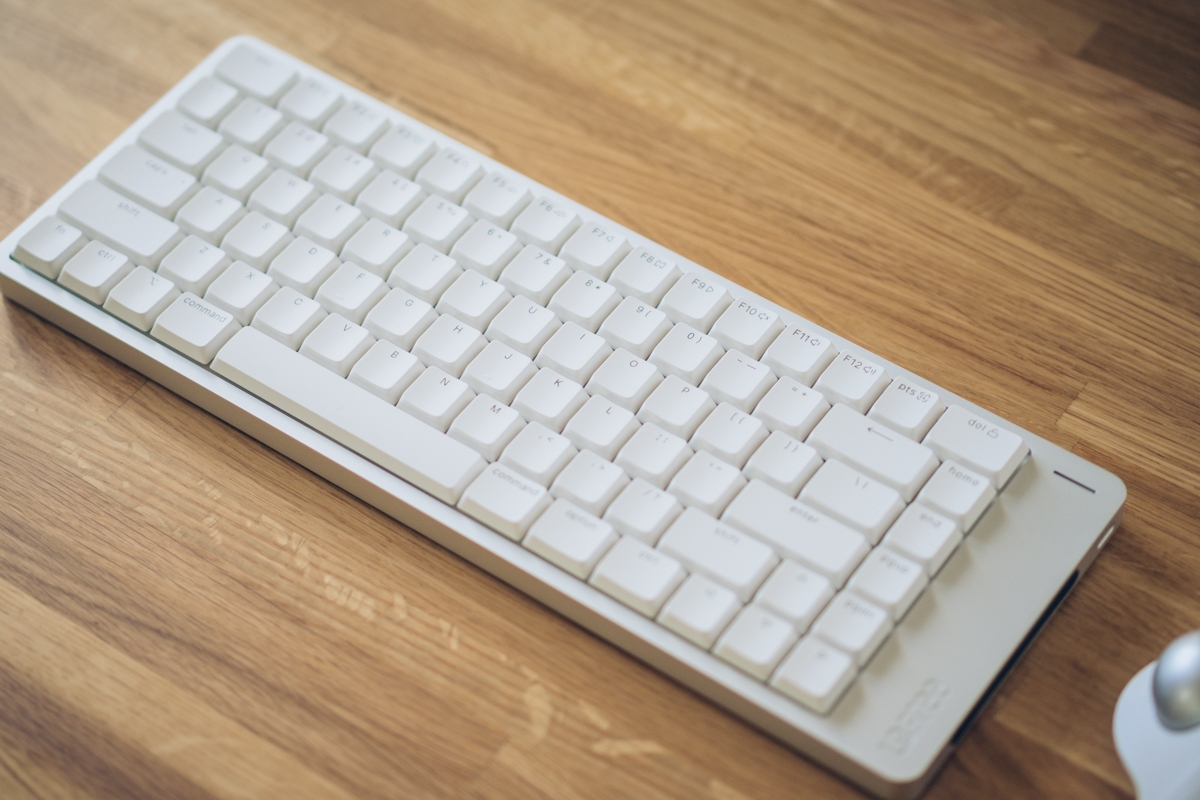
一方のFlow2は、メカニカルキーボードらしいしっかりとした打ち心地が楽しめます。パンタグラフ式で軽い打鍵感のMX KEYS miniと使い分けられるので、気分転換にもなっています。
どちらもレシーバー接続に対応しているので、前述の通りモニターのUSBハブに挿して使っています。MX KEYS miniはLogi Boltレシーバー、Flow2は付属の2.4GHzレシーバーです。
Flow2はVIAでキー配列などをカスタマイズでき、設定がキーボード本体に保存されます。接続するMacが変わっても、同じ設定で使えるのが便利です。
ERGO M575S(トラックボールマウス)
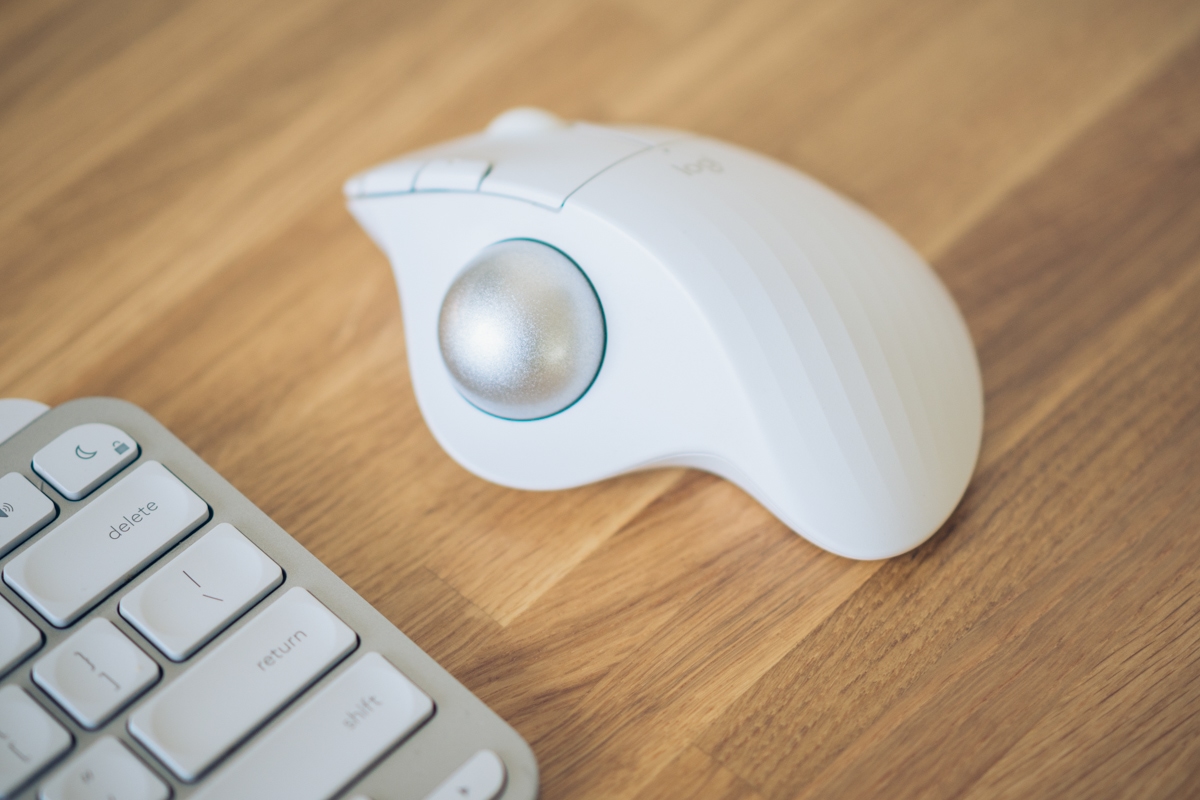
マウスは、ロジクールのERGO M575Sを愛用しています。
以前はMX Master 3Sを使っていましたが、長時間使って腱鞘炎になりかけたことをきっかけに、トラックボールへ乗り換えました。最初は操作に戸惑ったものの、慣れると指先だけでカーソルを動かせるので便利です。
標準搭載の青いボールは、デスクの雰囲気に合わせてグレーに交換しました。さらに、3Dプリントで作った傾斜台を取り付け、より自然な角度で使えるようにしています。
手首をひねらず、握手するような自然な姿勢で操作できるのが気に入っています。
接続は、キーボードと同じく前述のLogi Boltレシーバーです。

ASUS ProArt PA27JCV(5Kモニター)
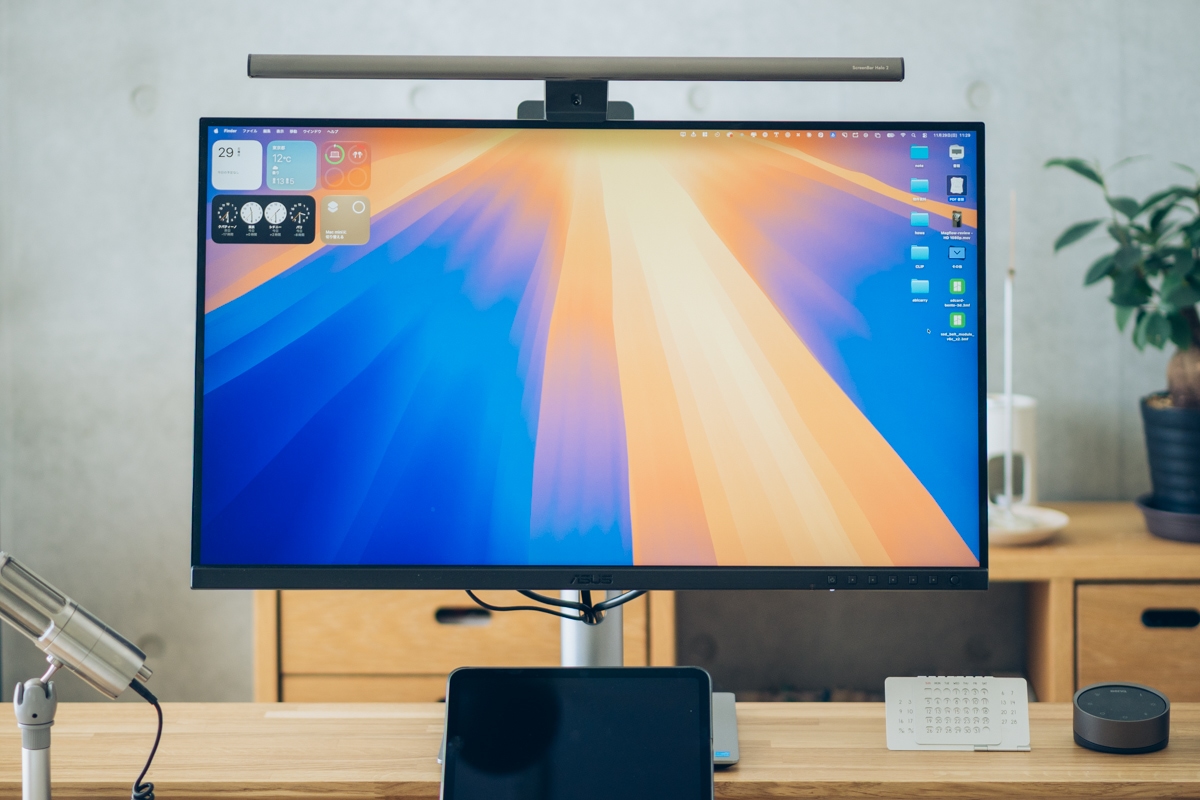
モニターはASUS ProArt PA27JCVです。27インチの5Kモニターで、画素密度は218ppi。MacBookのRetinaディスプレイと同じ密度で表示できます。
文字やUIの輪郭が滑らかで、MacBookの画面をそのまま広げたような見やすさがあります。一般的な27インチの4Kモニターと比べても、表示の細かさの違いがわかりやすいです。
5Kモニターは20〜30万円近い製品もありますが、このモデルは約11万円で購入できました。スピーカーの音質は少し気になるものの、価格を抑えて高精細な作業環境を整えられるのが魅力です。
USB-C、DisplayPort、HDMIを搭載しているため、MacBookとMac miniの2台を接続して使っています。
BetterDisplay(モニターの入力切り替え)
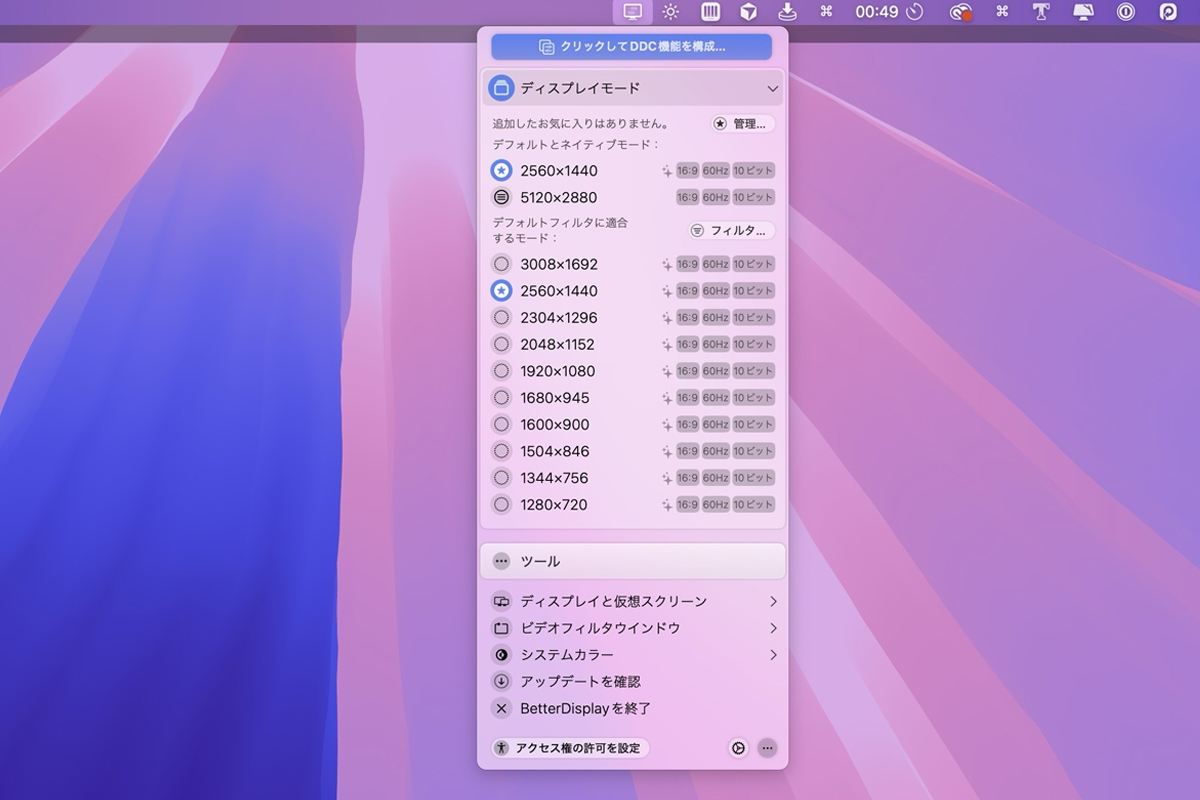
2台のMacの画面切り替えに使っているのが、Macアプリの「BetterDisplay」です。モニター本体のボタンを操作しなくても、キーボードのショートカットひとつで、MacBookとMac miniの画面を切り替えられます。
設定の流れは次のとおりです。
MacBookとMac miniの両方にBetterDisplayをインストールし、メニューバーからモニターの入力を切り替えられるか確認します。
MacBook側で、モニターの入力をMac miniの接続端子に切り替える操作をショートカットに登録します。
Mac mini側では、MacBookの接続端子に切り替える操作を登録します。2台で同じキーの組み合わせにしておくと、どちらのMacを使っていても迷いません。
ここらへんの設定は機種によってやり方が異なるのですが、ChatGPTやClaudeなどのAIに、使っているモニターの型番を伝えて相談するとうまく設定できると思います。
BenQ ScreenBar Halo 2
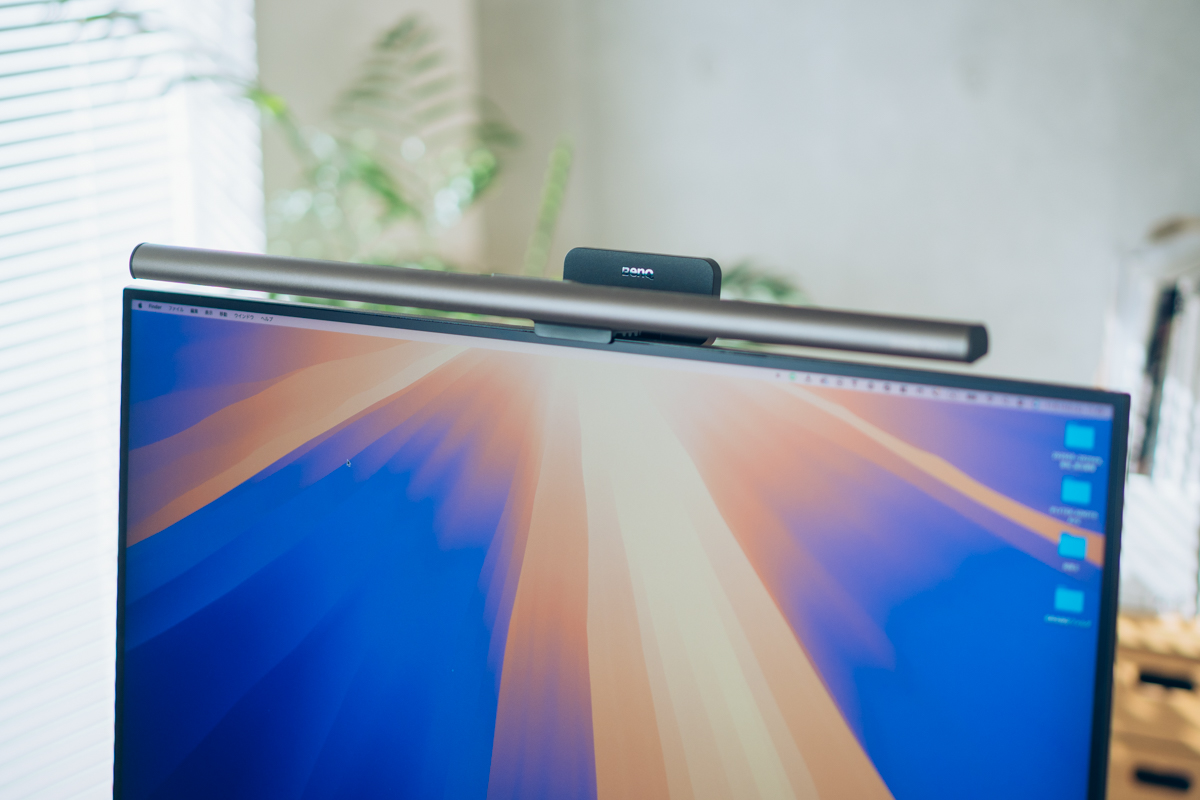
デスクライトはBenQ ScreenBar Halo 2を使っています。モニターに引っ掛けて設置するタイプなので場所を取らず、夜のデスクワークでもデスク全体を照らしてくれます。
ワイヤレスリモコンから点灯・消灯、色温度、明るさなどを調整できます。中央の液晶ディスプレイで設定値を確認できるので、明るさを微調整しやすいです。
人感センサーも搭載していて、5分以上席を離れると自動で消灯し、戻ると再点灯します。反応は安定していて、消し忘れを気にせず使えています。

PALLO(デスクチェア)
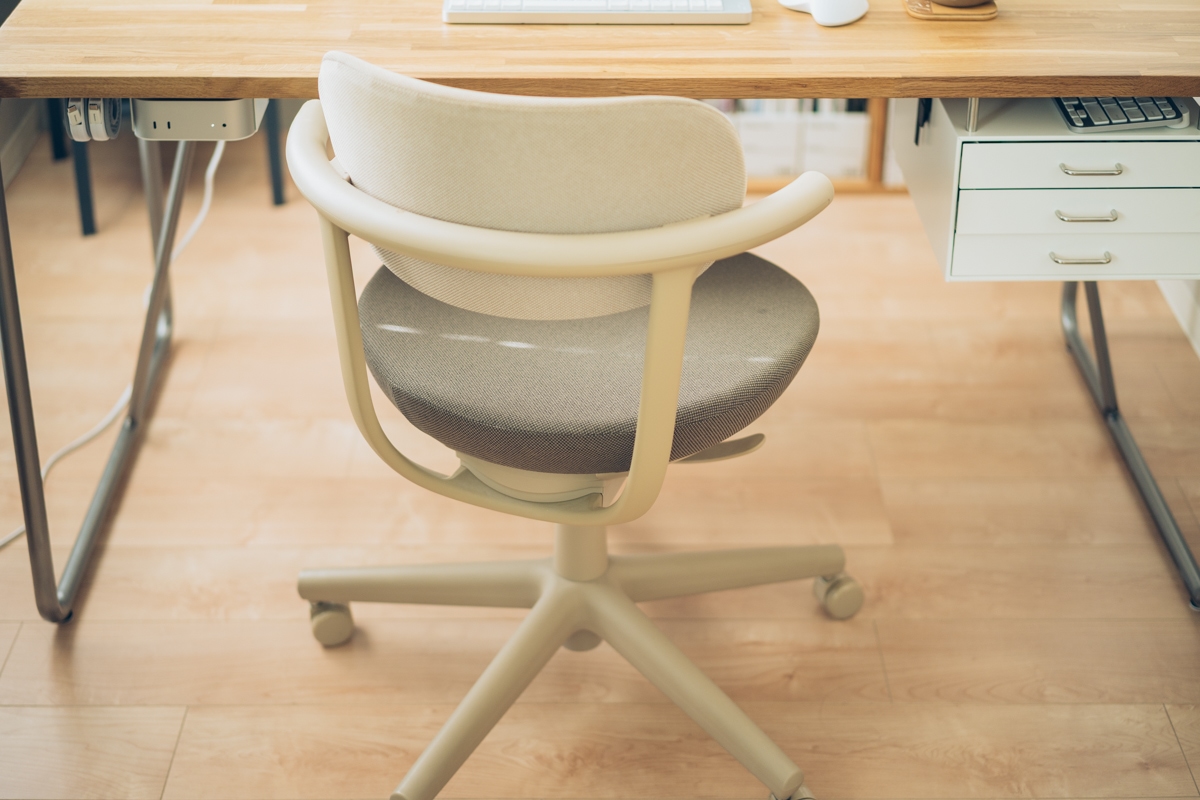
デスクチェアは、コクヨファニチャーのPALLOです。
しっかりしたオフィスチェアはリビングに置くと存在感が出やすいため、部屋になじむことを優先して選びました。パーツの種類やカラーを組み合わせて注文でき、座り心地にも満足しています。公式サイトで購入すると、組み立てと段ボールの回収まで対応してもらえます。
気になるのは、座面がメッシュ素材ではないため、長時間座っていると蒸れやすいこと。それでも、オフィスチェアらしいゴツさがなく、PREDUCTSのデスクにも合うデザインが気に入っています。

天板裏に設置したガジェット
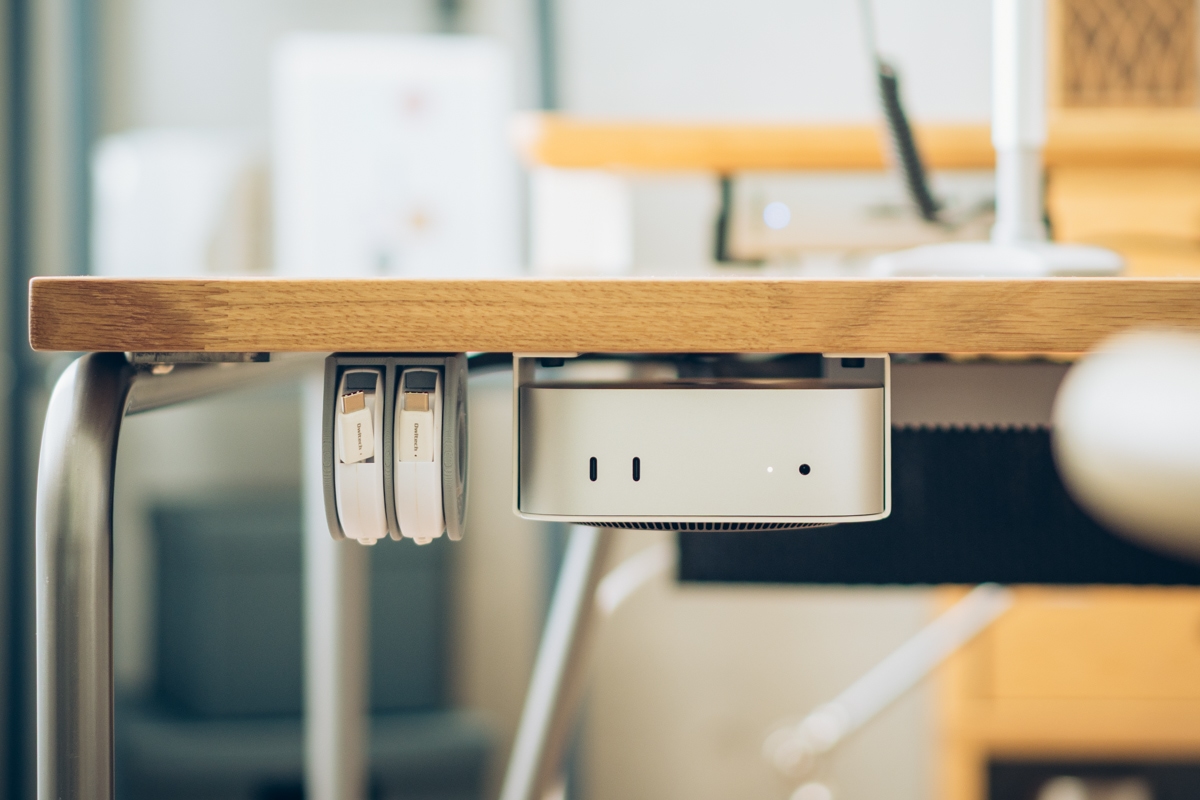
天板裏には、デスクの上に出しておく必要がない機材や小物をまとめています。
M6 Mac mini(AIエージェントの母艦)
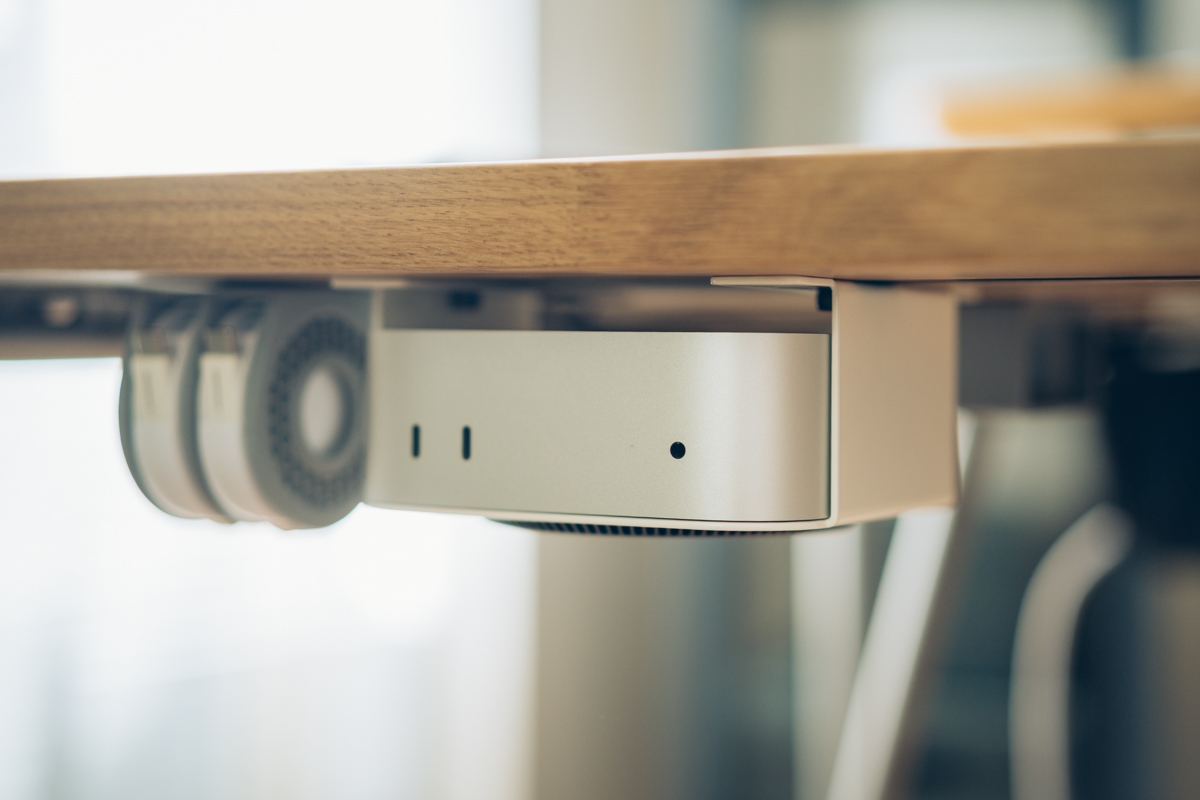
AIエージェントの母艦として導入したのが、M6チップを搭載したMac miniです。電源とネットワークにつないでおけば、AIエージェントを常時稼働させられます。
次のような使い方をしていて、今年買ってよかったものの中でもかなり上位に入るアイテムです。
- 外出先からスマホでAIエージェントに仕事を頼める
- MacBookを閉じてスリープする心配がなく、長めのタスクも任せられる
- 複数のAIエージェントを同時に動かせる
- 静かで熱が気になりにくく、手のひらサイズで置き場所を選ばない
本製品は、PREDUCTSの「Mount for Mac mini 2」で天板裏に固定しています。リモートから指示を出すことが多いので、普段目に入らない場所に設置できるのがちょうどよいと感じています。

UGREEN SSDケース × Samsung PM9A1(外付けSSD)
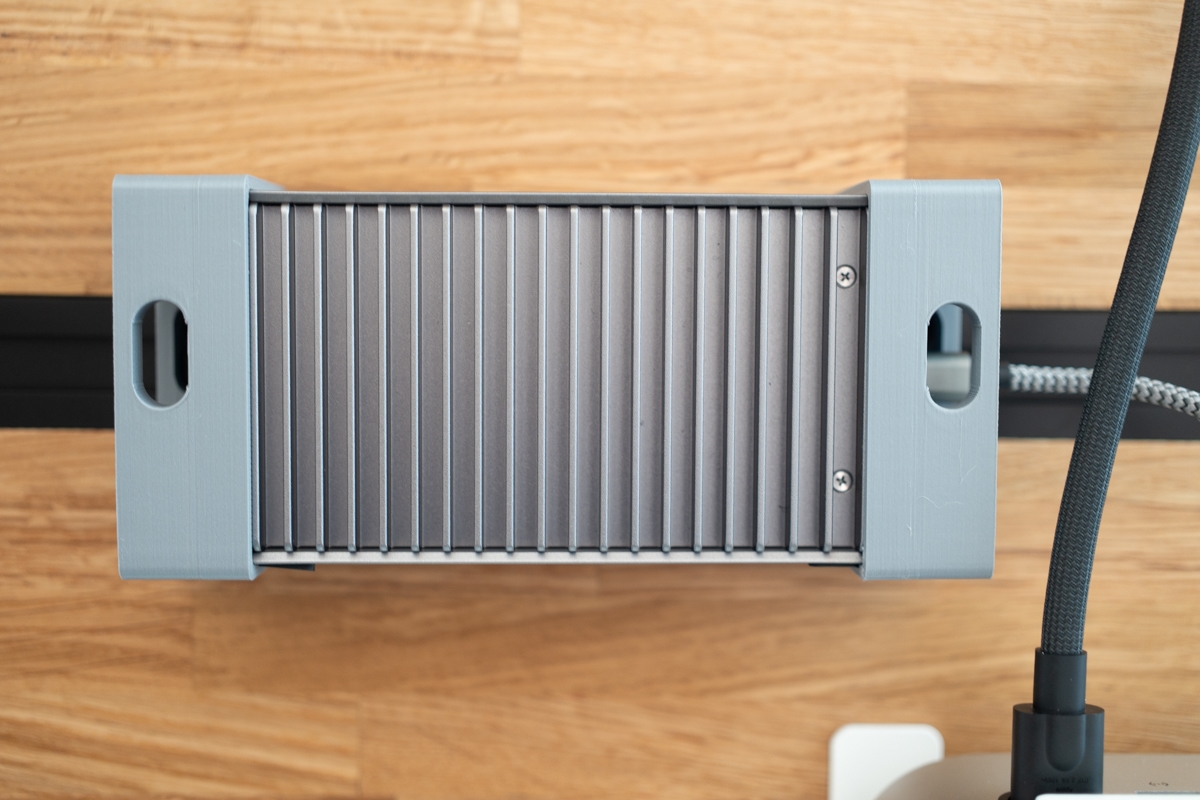
Mac miniは、ストレージ256GBのモデルを購入しました。自宅に据え置いて使うなら、購入時に容量を増やすより、外付けSSDを追加したほうが安く済むからです。
そこで作業用ストレージとして、UGREENのUSB4対応SSDケースとSamsungのNVMe SSD「PM9A1」1TBを組み合わせた外付けSSDを追加しています。
- USB4(40Gbps)に対応し、Mac miniのポート速度を生かせる
- ファンレスで静かに使える
- アルミボディがデスクになじむ
- 容量が足りなくなったら、SSDだけ交換できる
外付けSSDには、進行中のプロジェクトやDockerのデータを保存しています。SSDケースはMac miniと同じく、天板裏に固定しました。
固定に使っているのは、AIに設計を手伝ってもらい、3Dプリンターで作ったアタッチメントです。
市販品ではちょうどよいものが見つからなかったため、必要な形に合わせて自作しました。

オウルテック KATAMAKI
スマホやガジェットの充電には、巻き取り式USB-Cケーブルのオウルテック KATAMAKIを2つ設置しています。
必要なときだけケーブルを伸ばし、使い終わったら引っ張るだけで収納できます。ケーブルをデスクに出しっぱなしにせず、使いたいときにすぐ取り出せるのが便利です。
KATAMAKIを吊り下げるホルダーは、AIに設計を手伝ってもらい、3Dプリンターで自作しました。
KATAMAKIを充電器につなぐケーブルは20cmと短いため、UGREEN USB-C延長ケーブルを使っています。


Drawer Three – Portrait(引き出し)
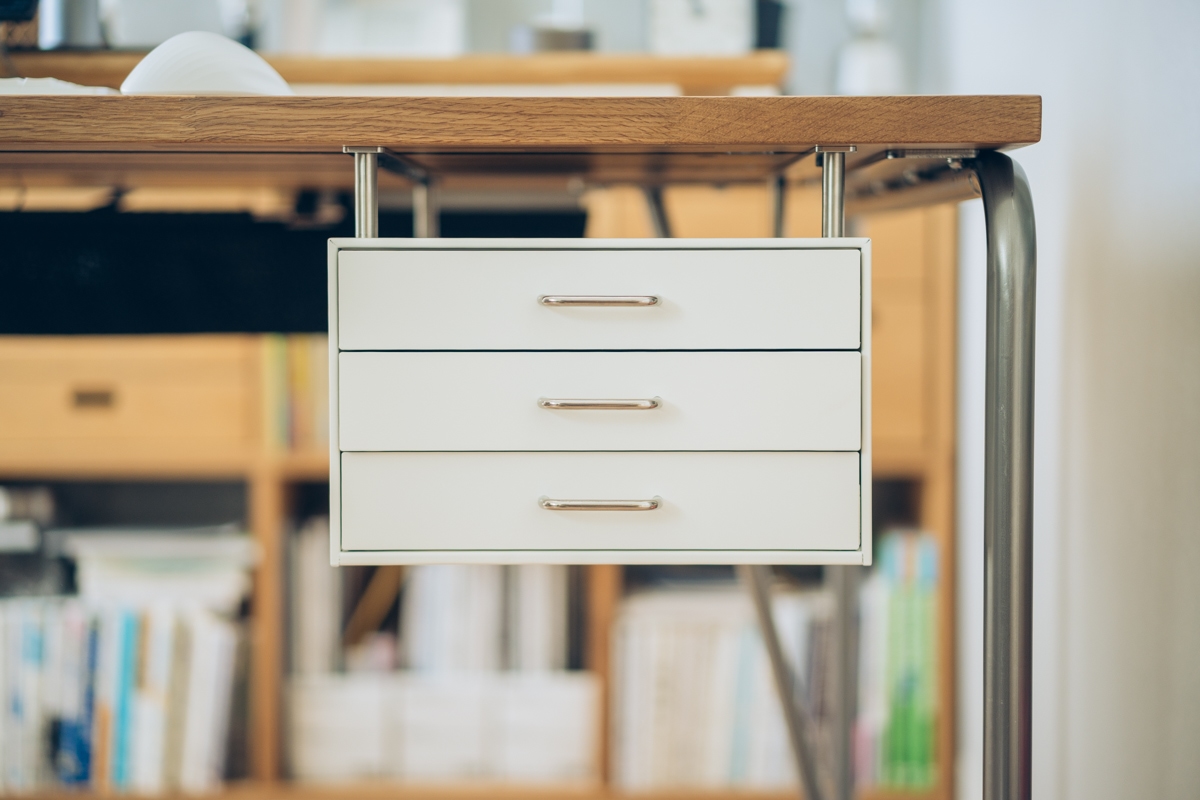
天板裏には、PREDUCTSの3段引き出し「Drawer Three – Portrait」も取り付けています。文房具や細かな小物をさっとしまえるので、デスクの上に物を出しっぱなしにしにくくなりました。
公式サイトでは、Drawer Threeの引き出しにぴったり収まるトレーの3Dプリントデータも配布されています。まだ使えていないので、今後試してみたいところです。
引き出しと天板の間にはMacBookを置けるスペースがあり、クラムシェルモードで使うときの置き場所として定着しています。
Mesh Cable Holder / Belt Adapter(配線トレー)
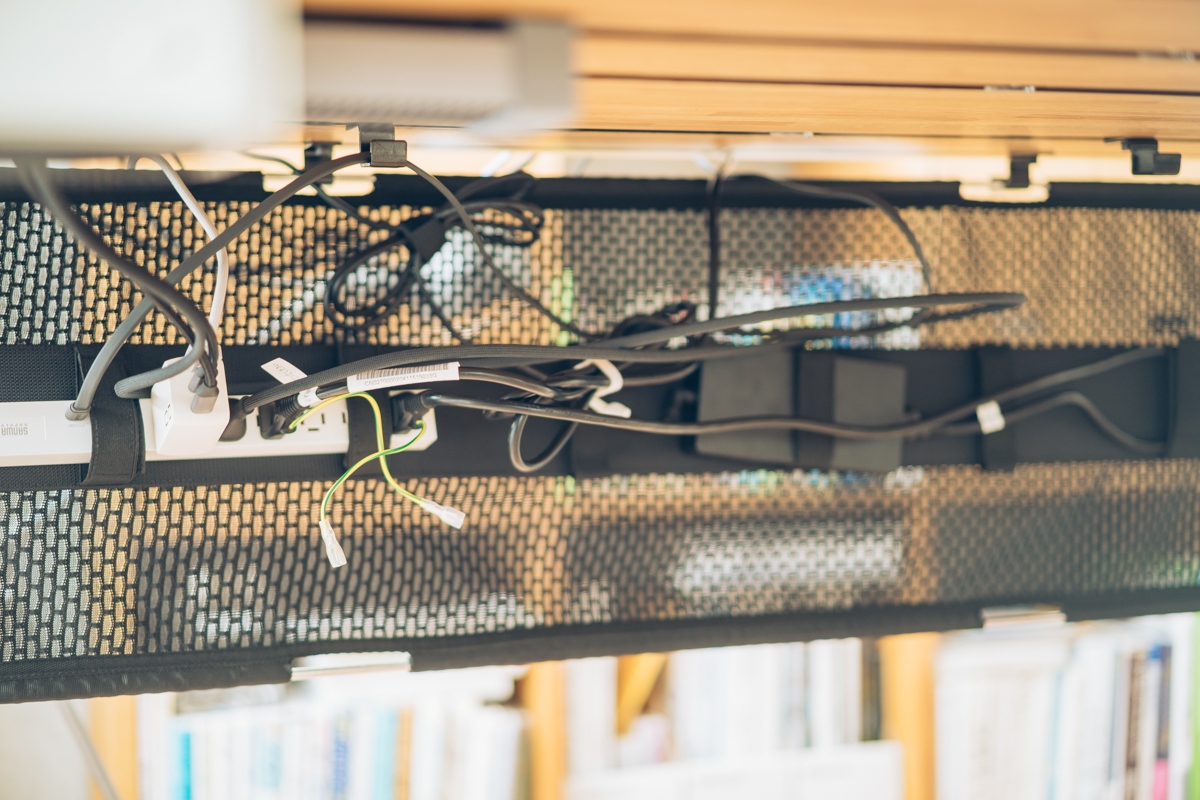
2台のMacにモニター、ドッキングステーション、外付けSSD、充電器……と、このデスクはとにかくケーブルが多め。放っておくと、天板裏や足元がすぐごちゃごちゃになってしまいます。
そこで天板裏に付けたのが、メッシュ素材の「Mesh Cable Holder」。電源タップやACアダプター、余ったケーブルをまとめて放り込んでおけます。作りもしっかりしていて、かなり満足しています。
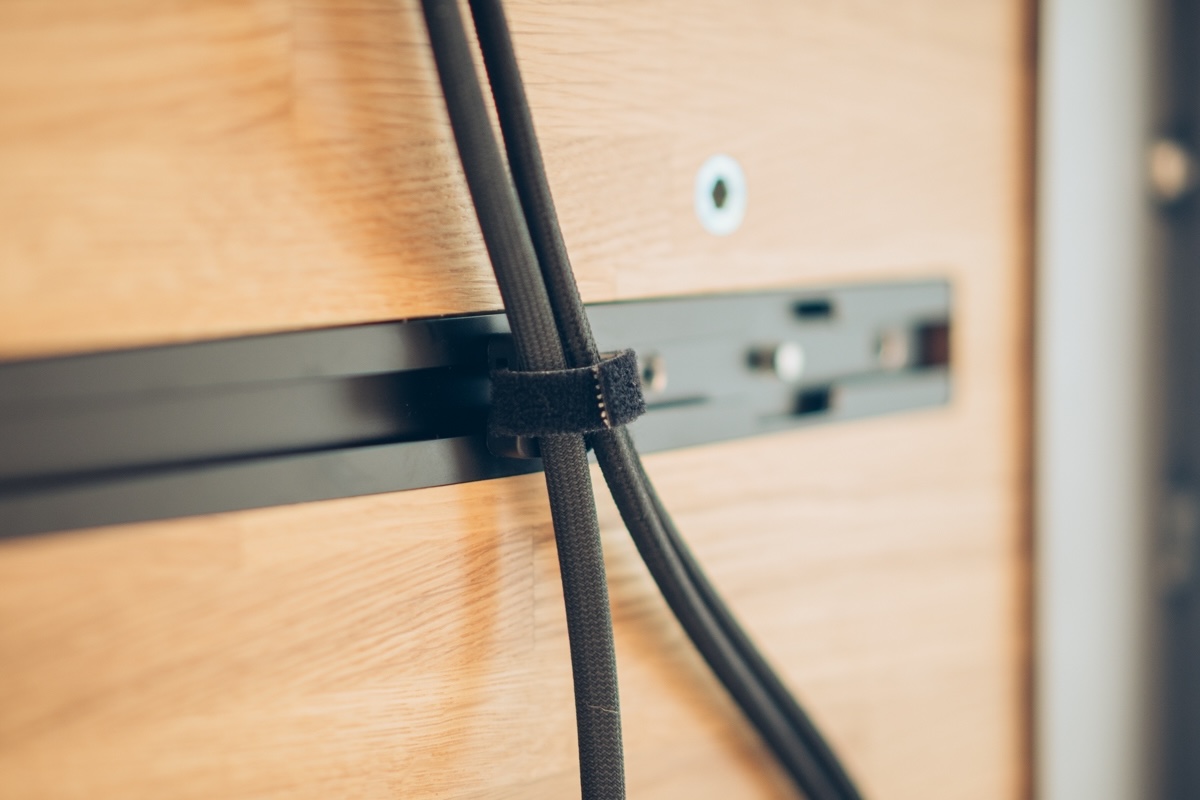
ケーブルの固定には「Belt Adapter」を使っています。Mac miniや外付けSSDから伸びるケーブルを天板に沿わせておけば、垂れ下がりません。通り道を決めておくと、あとから機材を足すときも配線が絡みにくいです。
どちらもPREDUCTS製なので、デスクやシェルフとの統一感もばっちり。足元までケーブルが垂れなくなり、デスク全体がすっきりしました。
DASHBOARD Desk Shelfに設置したガジェット
続いて、デスクシェルフのDASHBOARDに取り付けているガジェットを紹介します。
CalDigit TS4(ドッキングステーション)
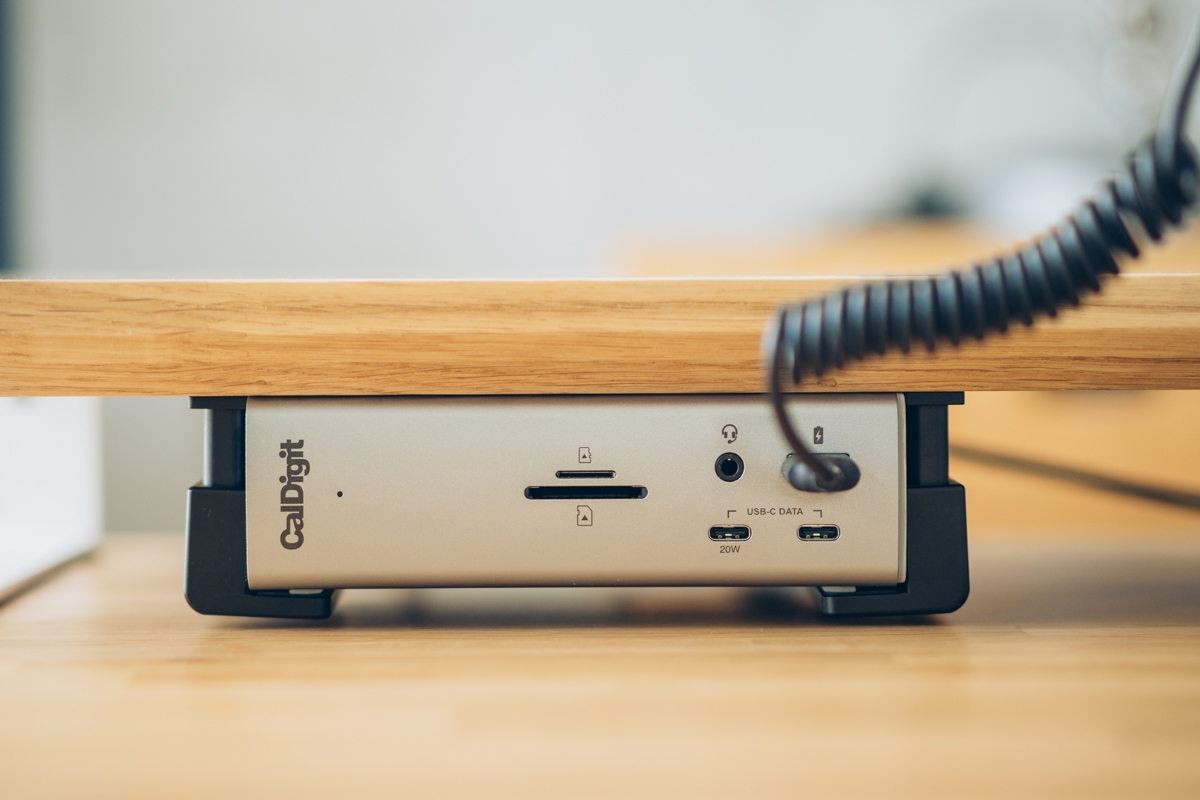
シェルフの端に固定しているのが、ドッキングステーションのCalDigit TS4です。
MacBookとはケーブル1本で接続でき、充電と外部モニター出力をまとめて行えます。周辺機器の接続も集約できるため、デスク環境の中心になっています。
背面には合計13種類のポートを搭載。接続する機器が多い環境でも対応しやすい拡張性が魅力です。
前面には、よく使うUSB-AやUSB-C、マイク入力、SDカードスロットなどがあります。MacBook AirにはSDカードスロットがないので、写真を取り込むときに重宝しています。

iPad mini(Macのサブモニター)
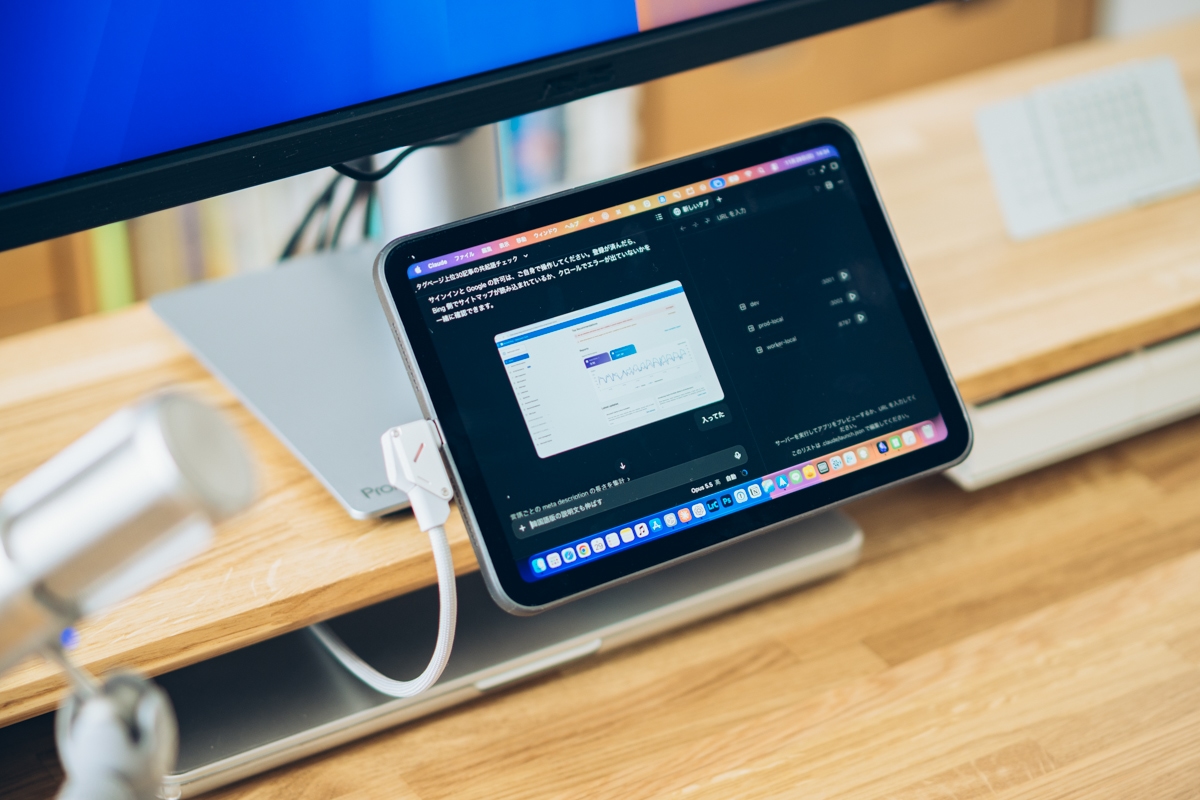
iPad miniは、Sidecar機能でMacのサブモニターとして使っています。
メイン画面の横にClaudeのアプリを常に表示しておけるので、作業しながらAIエージェントの進み具合をさっと確認できます。
しばらく出番が減っていましたが、デスクに常設してからは一気に稼働が増えました。
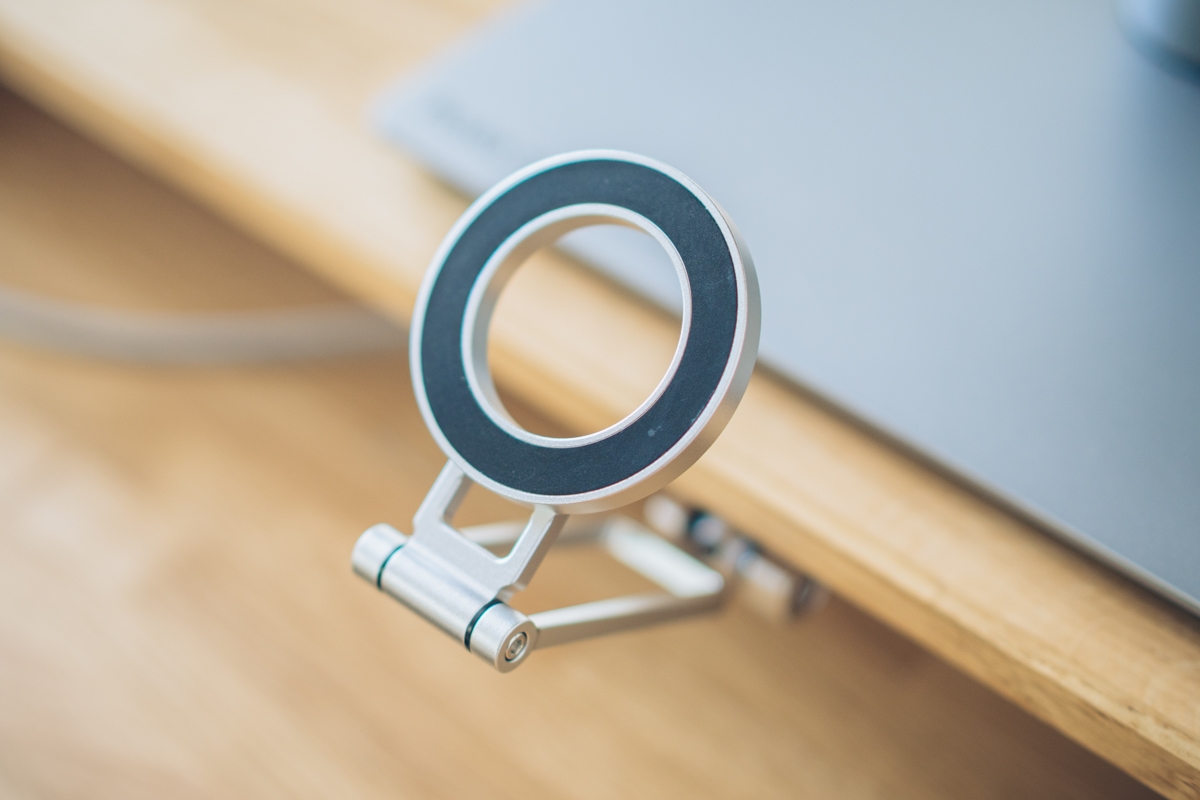
取り付けには、PREDUCTSの「Magnet Gadget Arm」を使っています。デスク上にスタンドを置かずに済むので省スペースです。アームで画面の位置を調整でき、作業中にも確認しやすい場所に固定できます。

Aulumu M07 超高速充電 & データ転送充電ケーブル
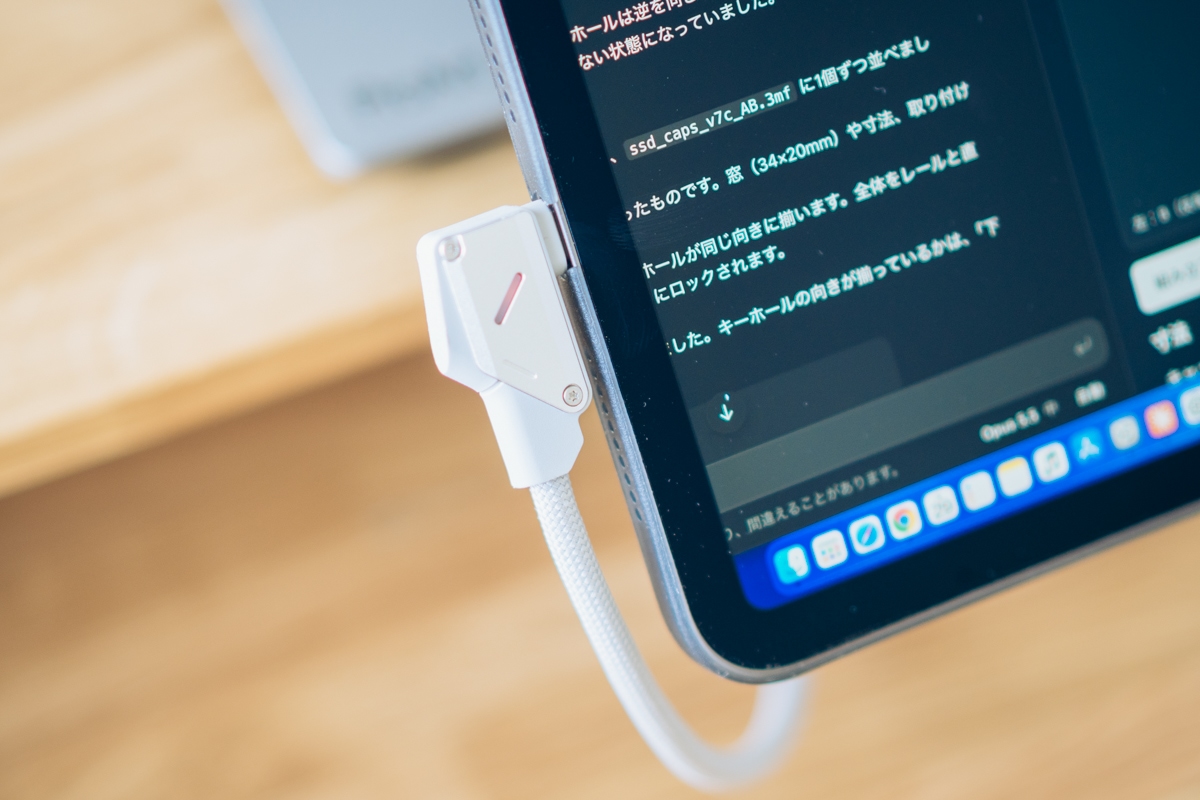
シェルフで使っている充電ケーブルは、Aulumuの「M07 超高速充電 & データ転送充電ケーブル」です。メインは常に画面をつけているiPad miniの充電ですが、シェルフの上ですぐ手が届くので、iPhoneを少しだけ充電したいときにも使っています。
充電だけなら買い足す必要はなかったのですが、このデザインに惚れ込んで導入しました。
Aulumu製品は世界観が本当にかっこいい。少し値は張りますが、細部までこだわりたい人におすすめです。

EARTHWORKS ICON(マイク)
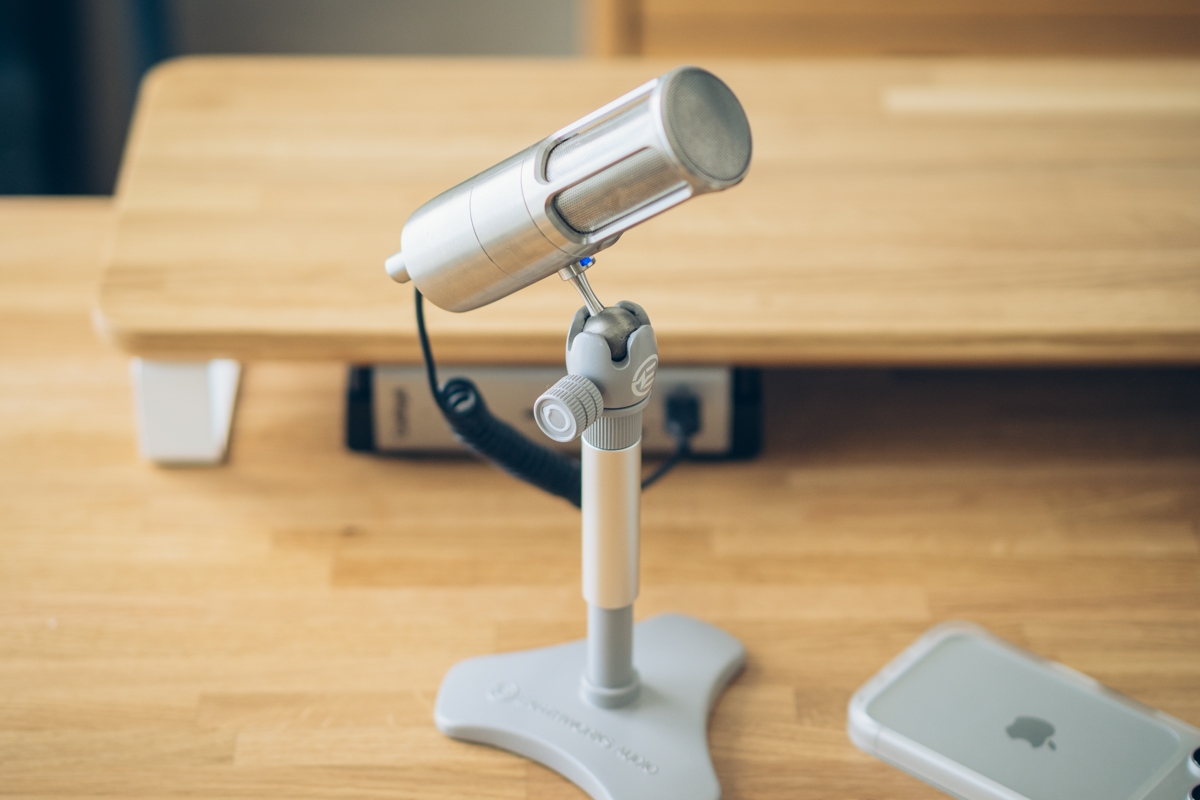
動画収録には、コンデンサーマイクのEARTHWORKS ICONを使っています。シルバーの筐体にひと目惚れして購入しましたが、マイクとの距離が多少変わっても音を均一に拾ってくれる安定感にも満足しています。
惜しいのは、2021年発売なのに端子がmicro-USBなこと。とはいえ、抜き差しする機会はほとんどないので、不便は感じていません。
付属スタンドは約17cmと低めなので、延長ポールで口元の高さに調整。ドッキングステーションとはコイルケーブルでつなぎ、デスク上のケーブルが散らからないようにしています。

System Tray for DASHBOARD
PREDUCTSの「System Tray for DASHBOARD」には、4つのボックスを並べて、よく使うガジェットや小物をまとめています。
純正のアルミ製ボックスもありますが、今回は価格を抑えるために、ボックスを3Dプリンターで作りました。
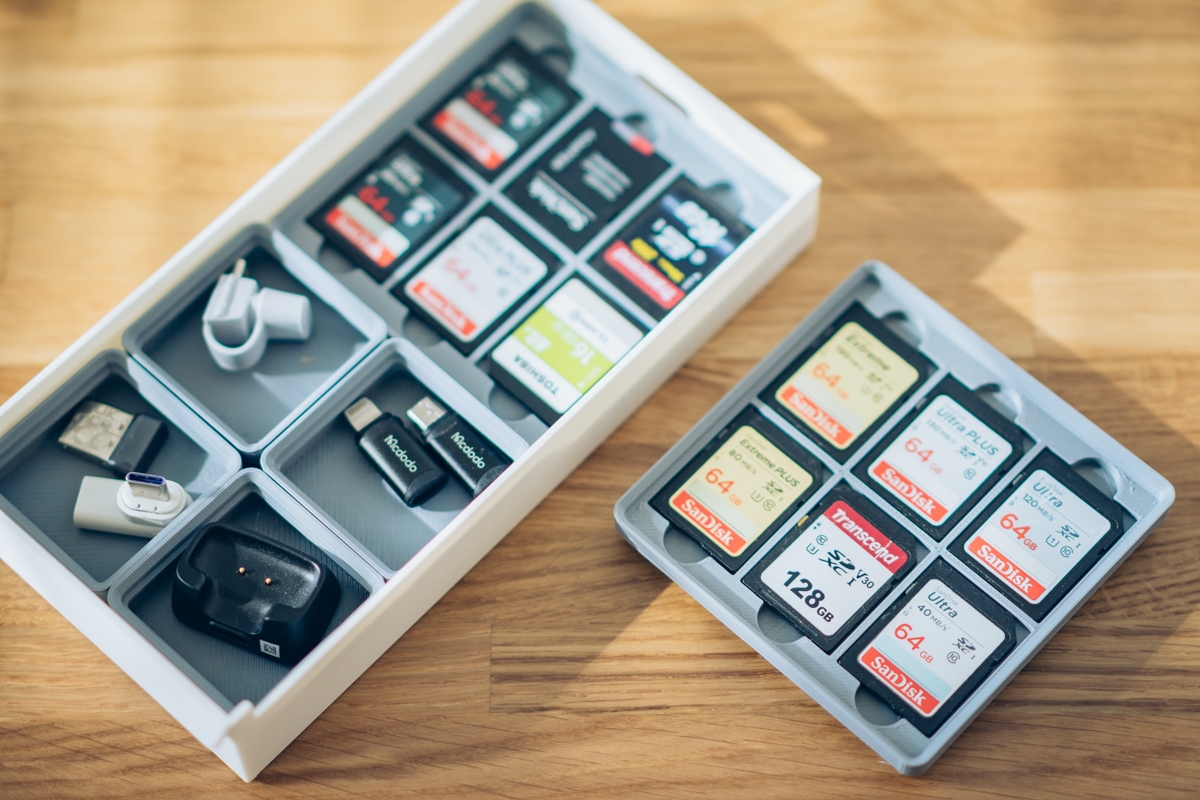
各ボックスには、Gridfinityジェネレーターで作ったプレートを敷き、収納するものに合わせた小物入れを配置しています。
写真に写っているのは、SDカードを6枚収納でき、さらに重ねて使えるボックスです。AIに相談しながら作ったオリジナルアイテムです。
デスク周りの小物
最後に、デスク周りで使っている小物を紹介します。
どれも主役になるようなアイテムではありませんが、毎日の作業を少し快適にしてくれたり、気分を上げてくれたりする、地味に手放せない存在です。
タイムタイマー
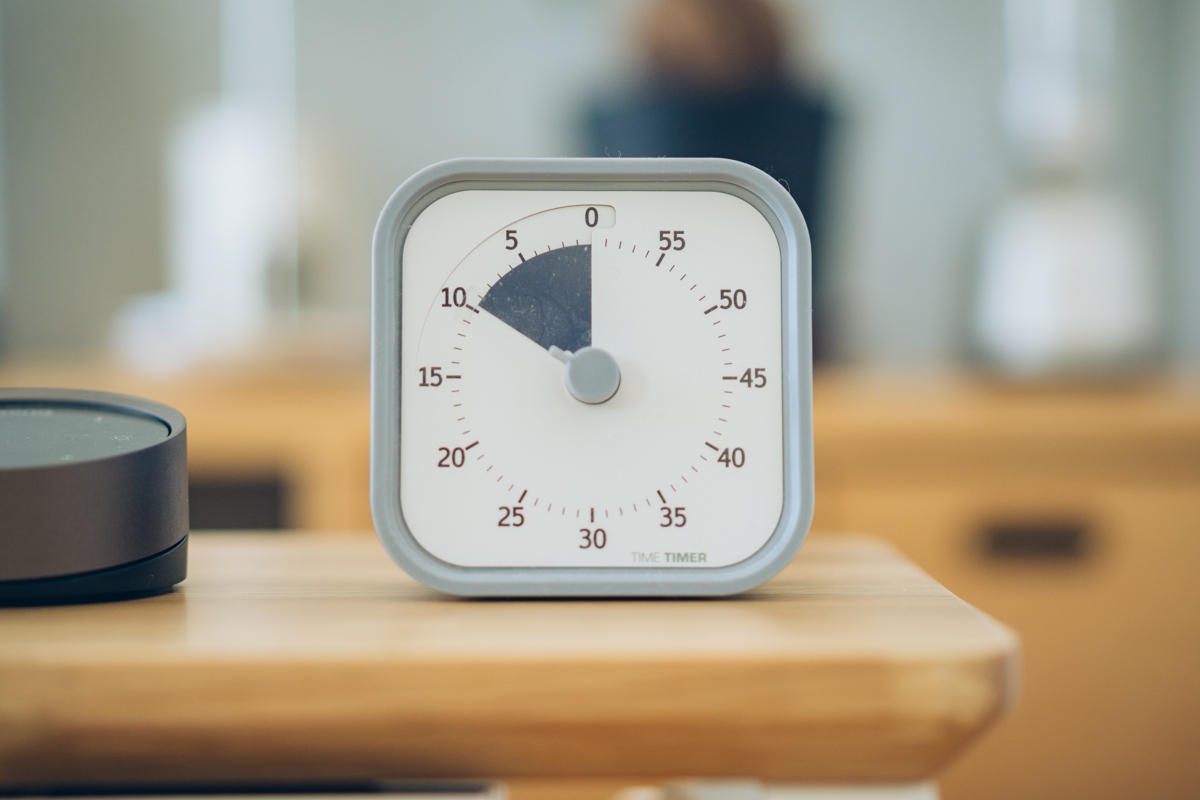
ポモドーロ・テクニックで作業するときに使っているのが、タイムタイマーです。
25分間集中して作業し、その後5分間休憩するサイクルを繰り返す時間管理術
魅力は、残り時間がひと目でわかること。赤い部分が減っていくのを見ると、「あと一息」と気合いが入ります。アプリより物理タイマーのほうが、不思議と集中しやすいです。
AIに作業を任せている間、自分も集中して手を動かす。そんなリズム作りにも役立っています。

Master&Dynamic MH40

動画編集や、映画やYouTubeをじっくり楽しみたいときは、MASTER & DYNAMIC MH40を使っています。
モニターのスピーカーは音質がいまひとつなので、音をしっかり聴きたいときはヘッドホンの出番です。
アルミボディに高級感のあるレザー、メカニカルなディテールと、とにかくデザインが美しく、デスクに置いてあるだけで絵になります。もちろん、豊かな音質にも満足しています。
2015年発売と10年以上前のモデルで、ワイヤレス接続にも対応していません。それでも、唯一無二のデザインに惚れ込んでしまい、なかなか手放せない一台です。

アルミ万年カレンダー
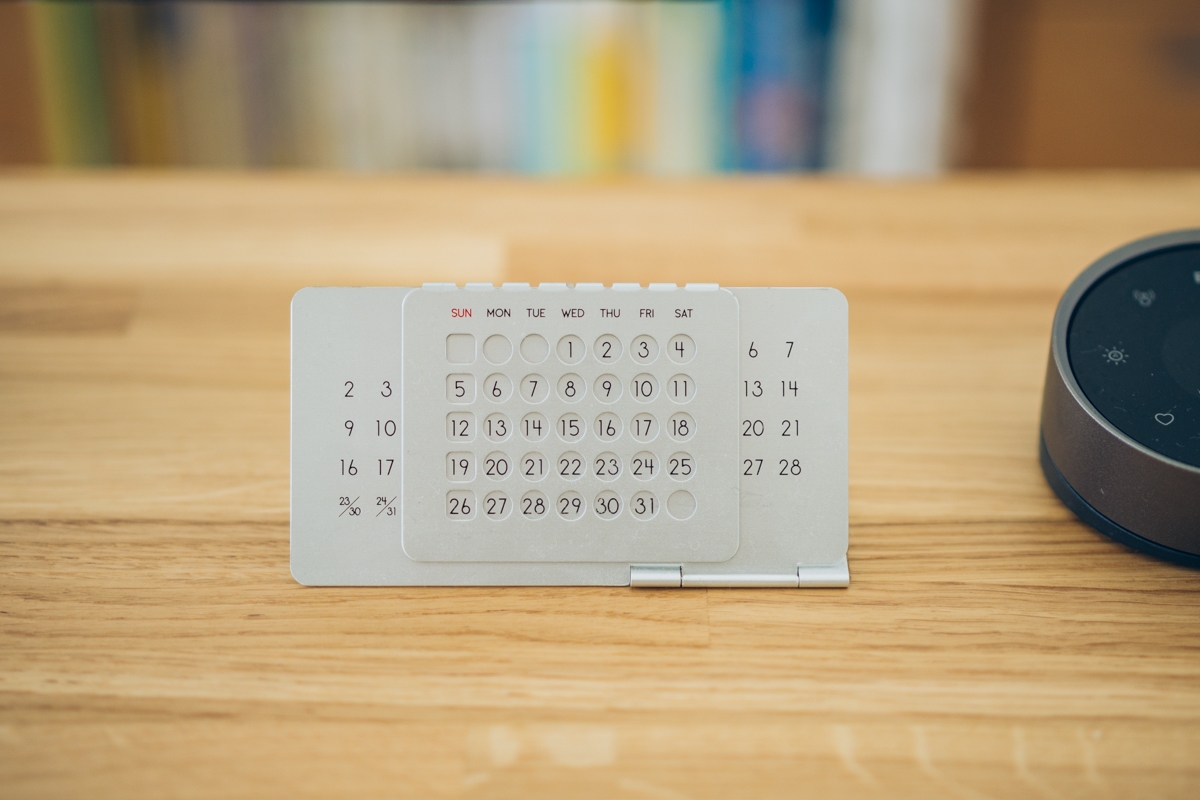
オンライン会議中に日付を確認したいときに使っているのが、楽天市場で購入したアルミ万年カレンダーです。
Zoomでミーティングをしていると、ふと日付を確認したくなる場面って意外と多いんですよね。そんなとき、カレンダーアプリを開くよりも、デスクにアナログなカレンダーがあるほうがすぐ確認できて便利です。
月初にプレートの位置を合わせるだけで、名前の通りずっと使い続けられます。毎年買い替える必要がありません。
価格は1,000円弱とお手頃ながら、アルミの質感とミニマルなデザインで、ホワイトオークの天板にもよくなじんでいます。

デスクツアー記事バックナンバー
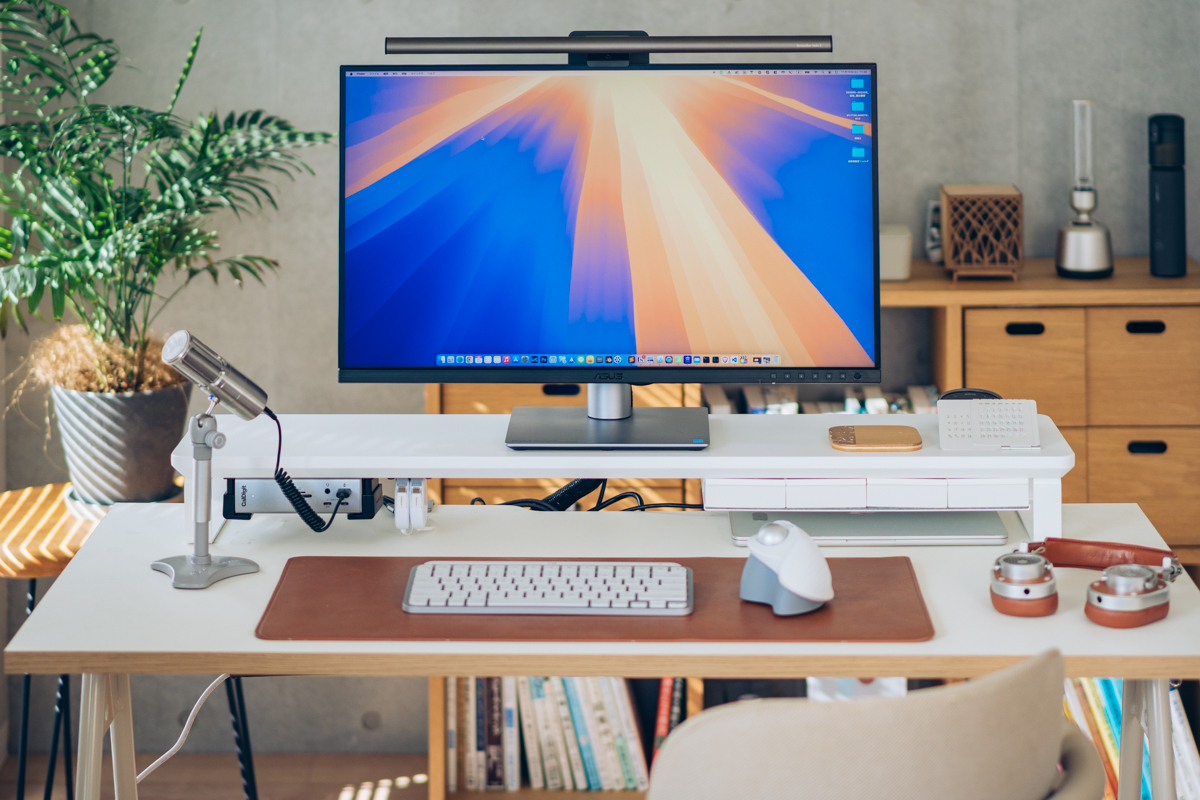
これまでのデスクツアー記事をまとめました。年ごとに変わってきたデスク環境も、あわせてご覧ください。
関連記事


デスクツアー2026年版 まとめ
今回は「AIと一緒に働くデスク」をテーマに、2026年版のデスク環境を紹介しました。
AI用のMac miniを導入したことで、外出先からでも仕事を頼めるようになり、働き方が変わりました。デスクとシェルフをPREDUCTSで揃え、天板裏まで整理したことで、機材が増えても作業スペースをすっきり保てています。
ホワイトオークの温もりもあって、自分らしいデスクに仕上がりました。AIに任せられる作業は任せて、自分は自分にしかできない作業に集中する。これからもこの環境を活用しながら、働き方を工夫していきたいと思います。
それでは今回はこのあたりで。